

Bu içerik, ilgili yazılım ve bilgiler kontrol edilerek güncel sürüm ve kullanım durumuna göre revize edilmiştir.
Yazar: Bünyamin KAYA
Windows 11’de toplu güncelleştirme (veya kalite güncellemesi), Microsoft’un hataları gidermek, güvenliği artırmak ve sistem performansını iyileştirmek için proaktif olarak yayımladığı servis yamalarıdır. Güncellemeler genellikle Windows Update üzerinden otomatik olarak indirilse de bazı durumlarda Windows 11 güncellemeleri manuel yükleme yöntemlerine ihtiyaç duyulabilir.
Örneğin, Windows 11’in temiz kurulumundan sonra veya bilgisayar uzun süre internete bağlanmadığında çeşitli sorunlar ortaya çıkabilir. Windows Update düzgün çalışmıyorsa, sorunu gidermek için güncellemeyi manuel olarak yüklemek gerekebilir. Ayrıca belirli bir sürücünün güncellenmesi gerekiyorsa ya da Windows’un daha yeni bir sürümüne yükseltme yapmak istiyorsanız, manuel yükleme doğru çözüm olabilir.
Windows Update bazen takılabilir, hata verebilir veya güncellemeleri yarım bırakabilir. Bu tür durumlarda önce güncelleme bileşenlerini sıfırlayarak sorunu gidermek iyi bir çözümdür. Bu konuda hazırladığım kapsamlı rehbere göz atarak Windows Update’i adım adım nasıl sıfırlayabileceğinizi öğrenebilirsiniz: [Windows 11 Windows Update Sıfırlama Rehberi: Takılan ve Hata Veren Güncellemeleri Böyle Düzeltin].
Sebep ne olursa olsun, Windows 11 güncellemeleri manuel yükleme işlemi için birden fazla yöntem sunar: Windows Update ayarları (önerilen yöntem), Microsoft Update Catalog üzerinden manuel indirme, Komut İstemi ile yükleme ve PowerShell komutlarıyla güncelleme.
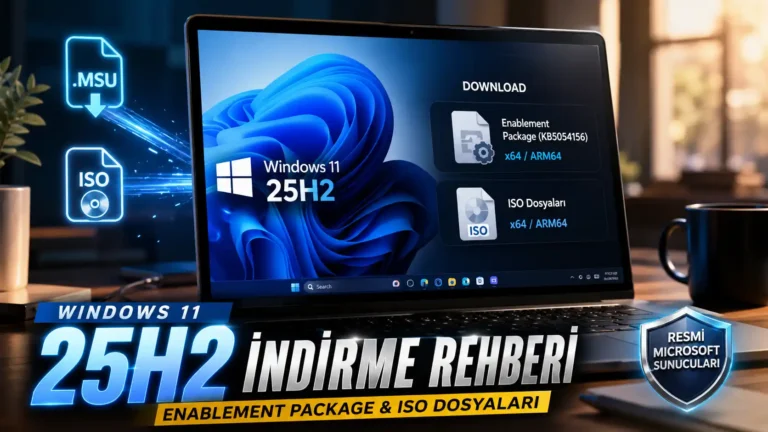
Microsoft, Windows 11 için üç ana güncelleme türü sağlar: kalite güncellemeleri, isteğe bağlı güncellemeler ve özellik güncellemeleri.
Kalite güncellemeleri, aylık olarak yayınlanan güvenlik ve güvenlik dışı düzeltmeler, performans iyileştirmeleri ve zaman zaman yeni özellikler içerir.
İsteğe bağlı güncellemeler, kritik olmayan ancak gerekli olabilen sürücü ve ürün güncellemelerini kapsar.
Özellik güncellemeleri ise cihazı Windows’un daha yeni bir sürümüne yükseltmek için kullanılır (örneğin Windows 11 25H2).
Bu rehberde, Windows 11 güncellemeleri manuel yükleme sürecini tüm yöntemleriyle adım adım açıklayacağım.
Windows 11’de güncellemeleri manuel olarak yükleme
Windows 11 güncellemelerini manuel olarak yüklemek için şu adımları izleyin:
Ayarlar uygulamasını açın.
Windows Update bölümüne tıklayın.
(İsteğe bağlı) Güncellemelerin herkese otomatik olarak sunulmadan önce cihazınıza indirilmesini istiyorsanız, “Kullanılabilir olur olmaz en son güncellemeleri al” seçeneğinin anahtarını etkinleştirin.
Güncellemeleri denetle butonuna tıklayın.

(İsteğe bağlı) Windows 11’in yaklaşan bir güncellemesinin önizlemesini uygulamak için “İndir ve yükle” seçeneğine tıklayın.
Hızlı not: İsteğe bağlı güncellemeler genellikle Microsoft’un bir sonraki Patch Tuesday dağıtımında yayımlamayı planladığı, güvenlik içermeyen değişiklikleri kapsar.
Ardından Şimdi yeniden başlat butonuna tıklayın.
Bu adımları tamamladıktan sonra, bir güncelleme mevcutsa Windows 11 otomatik olarak indirip yükleyecektir.
Microsoft Update Catalog üzerinden Windows 11 güncellemelerini manuel olarak yükleme
Windows 11’de bir güncellemeyi manuel olarak indirip yüklemek için şu adımları izleyin:
Microsoft Update Catalog sitesini açın.
Güncellemenin KB numarasını aratın. Örneğin: KB5068861.
Hızlı ipucu: En son güncellemenin KB numarasını bilmiyorsanız, güncelleme geçmişi izleyicisine göz atabilirsiniz.
İlgili güncellemenin yanında yer alan Download (İndir) butonuna tıklayın.

Hızlı not: Sayfada genellikle ARM64 ve x64 olmak üzere iki farklı sürüm yer alır. ARM tabanlı bir cihaz kullanmıyorsanız, toplu güncellemenin x64 sürümünü indirmeniz gerekir.
“.msu” paketlerini indirmek için bağlantıya tıklayın.

Hızlı not: İndirme penceresi size iki ayrı dosya sunacaktır ve her ikisini de indirmeniz gerekir. Paketleri indirdikten sonra, listelendiği sıraya göre yükleme yapmanız önemlidir.
Close (Kapat) butonuna tıklayın.
İlk “.msu” dosyasına çift tıklayarak yükleyiciyi başlatın.
Hızlı ipucu: Genellikle ilk paket, yüklemek istediğiniz güncellemenin KB numarasıyla eşleşmez.
Güncellemeyi yüklemek için Yes (Evet) butonuna tıklayın.
Gerekirse Restart now (Şimdi yeniden başlat) butonuna tıklayın.
İkinci “.msu” dosyasına çift tıklayarak yükleyiciyi başlatın.
Güncellemeyi yüklemek için Yes (Evet) butonuna tıklayın.
Gerekirse Restart now (Şimdi yeniden başlat) butonuna tıklayın.
Bu adımları tamamladıktan sonra, toplu güncelleştirme Windows 11’e başarıyla uygulanacaktır.
Komut İstemi ile Windows 11 güncellemelerini manuel olarak yükleme
Windows 11’de güncellemeleri denetlemek ve indirmek için özel bir Komut İstemi aracı bulunmuyor. Ancak güncelleme paketlerini indirip bu paketleri komutlarla manuel olarak yükleyebilirsiniz.
Windows 11 güncellemelerini Komut İstemi kullanarak yüklemek için şu adımları izleyin:
Microsoft Update Catalog sitesini açın.
Güncellemenin KB numarasını aratın. Örneğin: KB5068861.
Toplu güncelleme paketini bilgisayarınıza indirmek için Download (İndir) butonuna tıklayın.
Bilgisayarınıza her iki “.msu” paketini de indirmek için ilgili indirme seçeneğine tıklayın.
Close (Kapat) butonuna tıklayın.
Başlat menüsünü açın.
Komut İstemini arayın, çıkan ilk sonuca sağ tıklayın ve Yönetici olarak çalıştır seçeneğini seçin.
İlk paketi yüklemek için aşağıdaki komutu yazın ve Enter tuşuna basın:
wusa c:\PATH\TO\UPDATE.msu /quiet /norestart
Bu komutta, PATH\TO\UPDATE.msu kısmını ilk “.msu” paketinin bulunduğu klasör dizini ve dosya adıyla değiştirin.
Windows 11’in asıl güncellemesini yüklemek için aşağıdaki komutu yazın ve Enter tuşuna basın:
wusa c:\PATH\TO\UPDATE.msu /quiet /norestart
Bu komutta da PATH\TO\UPDATE.msu kısmını güncellemenin gerçek “.msu” paketinin bulunduğu konum ve dosya adıyla değiştirin.
Aşağıdaki örnekte KB5068861 güncellemesi yüklenmektedir:
wusa c:\Users\USERACCOUNT\Downloads\windows10.0-KB5068861-x64.msu /quiet /norestart

Güncellemenin doğru şekilde yüklenip yüklenmediğini doğrulamak için aşağıdaki komutu yazın ve Enter tuşuna basın:
systeminfo | find "KB"
Cihazı yeniden başlatmak için şu komutu yazın ve Enter tuşuna basın:
shutdown /r /t 00
Bu adımları tamamladıktan sonra kalite güncellemesi sessiz bir şekilde yüklenir ve bilgisayar Windows 11 üzerinde değişiklikleri uygulamayı tamamlamak için yeniden başlar.
Windows 11’de PowerShell kullanarak güncellemeleri manuel olarak yükleme
Alternatif olarak, Windows 11’de güncellemeleri manuel olarak indirmek ve yüklemek için bir PowerShell modülü kurabilirsiniz.
Windows 11 güncellemelerini PowerShell komutlarıyla manuel olarak yüklemek için şu adımları izleyin:
Başlat menüsünü açın.
PowerShell araması yapın, çıkan ilk sonuca sağ tıklayın ve Yönetici olarak çalıştır seçeneğini seçin.
Windows 11’i güncellemek için gerekli PowerShell modülünü yüklemek üzere aşağıdaki komutu yazın ve Enter tuşuna basın:
Install-Module PSWindowsUpdate

Y yazarak onaylayın ve Enter tuşuna basın.
Modülün kurulmasını onaylamak için A yazın ve Enter tuşuna basın.
PowerShell’de betiklerin çalıştırılmasına izin vermek için aşağıdaki komutu yazın ve Enter tuşuna basın:
Set-ExecutionPolicy RemoteSigned
Hızlı ipucu: Eğer PowerShell, daha özel kapsamda tanımlanmış bir ilke nedeniyle hata verirse şu komutu kullanın:
Set-ExecutionPolicy -ExecutionPolicy RemoteSigned -Scope CurrentUser
PowerShell’de betik çalıştırma ilkelerini değiştirme hakkında daha fazla bilgi edinmek isterseniz ilgili adımları inceleyebilirsiniz.
Yüklenen modülü içeri aktarmak için aşağıdaki komutu yazın ve Enter tuşuna basın:
Import-Module PSWindowsUpdate

Windows 11 güncellemelerini PowerShell üzerinden denetlemek için aşağıdaki komutu yazın ve Enter tuşuna basın:
Get-WindowsUpdate
Belirli bir güncellemeyi seçmek, indirmek ve yüklemek için şu komutu yazın ve Enter tuşuna basın:
Install-WindowsUpdate -KBArticleID KBNUMBER
Bu komutta KBNUMBER kısmını yüklemek istediğiniz Windows güncellemesinin KB numarası ile değiştirin.
Aşağıdaki örnek, Microsoft Defender için KB5068861 güncellemesini indirip uygular:
Install-WindowsUpdate -KBArticleID KB5068861

Kurulumu onaylamak için A yazın ve Enter tuşuna basın.
(İsteğe bağlı) Tüm mevcut güncellemeleri indirip yüklemek için aşağıdaki komutu yazın ve Enter tuşuna basın:
Install-WindowsUpdate
Hızlı not: Bu komutu kullandığınızda, sistem güncellemeleriyle birlikte sürücü güncellemeleri gibi isteğe bağlı güncellemeler de yüklenir.
Kurulumu onaylamak için A yazın ve Enter tuşuna basın.
Gerekirse, yeniden başlatmayı onaylamak için Y yazın ve Enter tuşuna basın.
(İsteğe bağlı) Daha önce yüklenmiş güncellemelerin listesini görmek için şu komutu yazın ve Enter tuşuna basın:
Get-WUHistory
Bu adımları tamamladıktan sonra Windows 11 güncellemeleri cihazınıza indirilip yüklenecektir.
Windows 11’de isteğe bağlı güncellemeleri yükleme
Windows 11’de isteğe bağlı güncellemeler kritik olmasa da, bazı işlevlerin düzgün çalışması için gerekli olabilir. Genellikle Microsoft ve diğer ürün güncellemeleri, özellik güncellemeleri ve üçüncü taraf sürücüler (yazıcılar, kameralar, ağ adaptörleri, ekran kartları ve Bluetooth cihazları gibi) bu kategoriye girer.
Windows 11’de isteğe bağlı güncellemeleri manuel olarak yüklemek için şu adımları izleyin:
Ayarlar uygulamasını açın.
Windows Update bölümüne tıklayın.
Gelişmiş seçenekler sayfasına tıklayın.
“Ek seçenekler” bölümündeki İsteğe bağlı güncellemeler ayarına tıklayın.

Mevcut isteğe bağlı güncellemeleri görmek için kategorinin üzerine tıklayın. Örneğin: Sürücü güncellemeleri.
Windows 11’e yüklemek istediğiniz isteğe bağlı güncellemeleri işaretleyin.

“İndir ve yükle” butonuna tıklayın.
Bu adımları tamamladıktan sonra Windows Update seçtiğiniz paketleri bilgisayarınıza yükleyecektir.
Windows 11’de özellik güncellemelerini yükleme
Özellik güncellemeleri, Windows 11’in yeni sürümlerini ifade eder. Bu güncellemeler isteğe bağlıdır ve manuel olarak yüklenebilir. Ancak mevcut Windows 11 sürümünüz destek süresinin sonuna yaklaşıyorsa, güncelleme otomatik olarak kurulacaktır.
Windows 11’de bir özellik güncellemesini manuel olarak yüklemek için şu adımları izleyin:
Ayarlar uygulamasını açın.
Windows Update bölümüne tıklayın.
(Gerekirse) Güncellemeleri denetle butonuna tıklayın.
“İndir ve Yükle” butonuna tıklayın.

Bu adımları tamamladıktan sonra, mevcut Windows 11 sürümü en son versiyona yükseltilecektir. Özellik güncellemesinin yapısına bağlı olarak, yeni sürümün kurulumu yeniden yükleme gerektirebilir.
Windows Update’e ek olarak, Kurulum Asistanı (Installation Assistant) veya resmi ISO dosyası ile de Windows 11 özellik güncellemelerini yükleyebilirsiniz. ISO dosyasıyla yerinde yükseltme (in-place upgrade) yapmanız mümkün olduğu gibi, temiz kurulum (clean install) da tercih edilebilir. Temiz kurulum çoğu durumda daha iyi bir seçenek olabilir çünkü mevcut sorunların giderilmesine ve yükseltme sonrasında daha yüksek performans elde edilmesine yardımcı olur.
İlgili Yazılar
Windows 11 Print Spooler Sorunu Çözümü: Yazdırma Biriktiricisi Nasıl Düzeltilir?
Windows 11 Copilot PC Insights Artık Bilgisayarınızı Açıklayabiliyor
Windows 11 KB5101650 Güncellemesi Bazı Dell PC’lerde Engellendi
Windows 11 26H2 Arama Yenilendi: Yerel Sonuçlar Önde
Windows 11 Güvenlik Güncellemeleri Neden Geciktirilmemeli?
Harika paylaşımınız için teşekkürler!