Bu içerik, ilgili yazılım ve bilgiler kontrol edilerek güncel sürüm ve kullanım durumuna göre revize edilmiştir.
Yazar: Bünyamin KAYA
- Windows 11 yazıcı kaldırma işlemi için önce Settings (Ayarlar) üzerinden cihazı silmek en kolay ve güvenli yöntemdir.
- Normal yollarla silinmeyen yazıcılar PowerShell, Command Prompt veya Device Manager (Aygıt Yöneticisi) üzerinden kaldırılabilir.
- Yazıcı yeniden görünüyorsa sorun eski sürücü kayıtları, takılı yazdırma kuyruğu veya Print Spooler hizmetinden kaynaklanabilir.
- Windows Registry (Windows Kayıt Defteri) üzerinden silme işlemi yalnızca diğer yöntemler başarısız olduğunda ve yedek alındıktan sonra uygulanmalıdır.
- Yazıcı sürücüsünü tamamen kaldırmadan önce aynı sürücünün başka yazıcılar tarafından kullanılıp kullanılmadığını kontrol etmek önemlidir.
Bilgisayarınızda artık kullanmadığınız bir yazıcı varsa, yeni bir modele geçtiyseniz veya sorunlu bir yazıcıyı yeniden kurmak istiyorsanız, eski cihaz kaydını sistemden kaldırmak iyi bir başlangıçtır. Ancak bazı durumlarda yalnızca yazıcıyı silmek yeterli olmaz; printer driver (yazıcı sürücüsü), yazdırma kuyruğu veya sistemde kalan eski aygıt kayıtları soruna neden olmaya devam edebilir.
Bu rehberde, Windows 11 ve Windows 10 üzerinde kullanılmayan veya silinmeyen bir yazıcıyı kaldırmanın farklı yöntemlerini adım adım ele alacağız. Önce en kolay ve güvenli seçeneklerden başlayacak, gerektiğinde PowerShell, Command Prompt (Komut İstemi), Device Manager (Aygıt Yöneticisi) ve Print Spooler (Yazdırma Biriktiricisi) gibi daha gelişmiş yöntemlere geçeceğiz.

Bilgi: Windows 11’de yazıcı ayarlarına genellikle Settings (Ayarlar) > Bluetooth & devices (Bluetooth ve cihazlar) > Printers & scanners (Yazıcılar ve tarayıcılar) yoluyla ulaşılır. Windows 10’da ise Settings (Ayarlar) > Devices (Aygıtlar) > Printers & scanners (Yazıcılar ve tarayıcılar) yolunu kullanabilirsiniz.
Windows 10 ve 11’de Kullanılmayan Yazıcıyı Kaldırma Yöntemleri
Settings Üzerinden Yazıcı Kaldırma
Çoğu kullanıcı için en kolay ve güvenli yöntem, yazıcıyı doğrudan Settings (Ayarlar) üzerinden kaldırmaktır. Amacınız yalnızca artık kullanmadığınız bir yazıcıyı sistem listesinden silmekse, genellikle başka bir işlem yapmanıza gerek kalmaz.
Windows 11 kullanıyorsanız aşağıdaki adımları uygulayın:
Windows + I tuşlarına basarak Settings (Ayarlar) uygulamasını açın.
Bluetooth & devices (Bluetooth ve cihazlar) bölümüne girin.
Printers & scanners (Yazıcılar ve tarayıcılar) seçeneğine tıklayın.
Kaldırmak istediğiniz yazıcıyı seçin.
Remove (Kaldır) veya Remove device (Cihazı kaldır) düğmesine tıklayın.

Onay penceresi açılırsa işlemi onaylayın.
Windows 10 kullanıyorsanız Settings (Ayarlar) > Devices (Aygıtlar) > Printers & scanners (Yazıcılar ve tarayıcılar) yolunu izleyin. Ardından kaldırmak istediğiniz yazıcıyı seçerek Remove device (Cihazı kaldır) seçeneğini kullanın.
İşlem tamamlandığında yazıcı cihaz listesinden kaldırılır. Ancak yazıcı silinmiyor, yeniden görünmeye devam ediyor veya sürücü kaynaklı bir hata veriyorsa aşağıdaki yöntemlerden biri gerekebilir.
Uyarı: USB ile bağlı bir yazıcıyı tamamen kaldırmayı planlıyorsanız işlemden önce mümkünse USB bağlantısını kesin veya yazıcıyı kapatın. Windows bağlı cihazı yeniden algılarsa sürücüyü otomatik olarak tekrar yükleyebilir.
PowerShell ile Yazıcı Kaldırma
Yazıcının Settings üzerinden kaldırılamadığı durumlarda PowerShell kullanabilirsiniz. Bu yöntem özellikle sistemde çok sayıda yazıcı bulunduğunda veya cihazın tam adını kontrol ederek işlem yapmak istediğinizde kullanışlıdır.
Öncelikle sistemde kurulu yazıcıların listesini görüntüleyin:
Get-Printer
Listeden kaldırmak istediğiniz yazıcının tam adını belirledikten sonra aşağıdaki komutu çalıştırın:
Remove-Printer -Name "Yazıcı Adı"
Örneğin yazıcının adı EPSON3C8EB4 (ET-4750 Series) ise komut şu şekilde olacaktır:
Remove-Printer -Name "EPSON3C8EB4 (ET-4750 Series)"

Komutu doğru yazıcı adıyla çalıştırdığınızda ilgili yazıcı Windows sisteminden kaldırılır. Özellikle silinmeyen yazıcı sorunlarında bu yöntem, grafik arayüzden kaldırmaya göre daha etkili olabilir.
Command Prompt ile Yazıcı Kaldırma
Komut satırı kullanmayı tercih edenler, Windows’un yerleşik PrintUIEntry işlevini kullanarak da bir yazıcıyı kaldırabilir.
Command Prompt (Komut İstemi) penceresini açın ve aşağıdaki komutu çalıştırın:
rundll32 printui.dll,PrintUIEntry /dl /n "Yazıcı Adı"
Örneğin:
rundll32 printui.dll,PrintUIEntry /dl /n "EPSON3C8EB4 (ET-4750 Series)"
Buradaki /dl parametresi, belirtilen yerel yazıcının kaldırılması için kullanılır. Yazıcının tam adını bilmiyorsanız önce Get-Printer komutuyla yazıcı listesini görüntülemek daha kolay olacaktır.
Eski Windows sürümlerinde yazıcı yönetimi için kullanılan WMIC komutlarına bazı eski rehberlerde hâlâ rastlanabilir. Ancak güncel Windows sürümlerinde daha modern ve desteklenen bir yöntem olarak PowerShell tercih edilmesi daha doğru olacaktır.
Registry Editor (Kayıt Defteri Düzenleyicisi) Üzerinden Yazıcı Kaldrma
Yukarıdaki yöntemlerin hiçbiri yazıcıyı kaldırmanıza yardımcı olmadıysa, son seçenek olarak cihaz kaydını doğrudan Windows Registry (Windows Kayıt Defteri) üzerinden silebilirsiniz. Bu yöntem, sistemde kalan ve normal yollarla kaldırılamayan eski veya sorunlu yazıcı kayıtlarını temizlemek için kullanılabilir.
Uyarı: Windows Registry üzerinde yapılacak hatalı değişiklikler, Windows’un veya bazı uygulamaların düzgün çalışmamasına neden olabilir. Bu nedenle aşağıdaki yöntemi yalnızca diğer kaldırma seçenekleri sonuç vermediyse kullanmanız önerilir.
İşleme başlamadan önce olası sorunlara karşı Windows Registry yedeği oluşturmanız veya bir System Restore Point (Sistem Geri Yükleme Noktası) hazırlamanız güvenli olacaktır.
Windows + R tuşlarına basarak Run (Çalıştır) penceresini açın.
Aşağıdaki komutu yazın ve Enter tuşuna basın:
regedit
Registry Editor (Kayıt Defteri Düzenleyicisi) açıldıktan sonra aşağıdaki kayıt defteri yoluna gidin:
HKEY_LOCAL_MACHINE\SYSTEM\CurrentControlSet\Control\Print\Printers
Sol taraftaki bölümde, kaldırmak istediğiniz yazıcının adını taşıyan Registry Key (Kayıt Defteri Anahtarı) klasörünü bulun.
İlgili yazıcı klasörüne sağ tıklayın ve Delete (Sil) seçeneğini kullanarak kaydı kaldırın.
Bilgi: Silme işlemi sırasında doğru yazıcı klasörünü seçtiğinizden emin olun. Farklı bir yazıcıya veya Windows yazdırma altyapısına ait kayıtların silinmesi, diğer yazıcıların çalışmasını etkileyebilir.
İşlem tamamlandıktan sonra değişikliklerin tamamen uygulanması için bilgisayarınızı yeniden başlatın. Windows yeniden açıldığında kaldırdığınız yazıcının artık sistemde görünüp görünmediğini kontrol edebilirsiniz.
Device Manager Üzerinden Yazıcıyı Kaldırma
Yazıcı normal yöntemlerle kaldırılmış olmasına rağmen sistemde görünmeye devam ediyorsa veya driver unavailable (sürücü kullanılamıyor) gibi hatalar oluşuyorsa, Device Manager (Aygıt Yöneticisi) üzerinden aygıt kaydını temizleyebilirsiniz.
Başlat düğmesine sağ tıklayın.
Device Manager (Aygıt Yöneticisi) seçeneğini açın.
Üst menüden View (Görünüm) > Show hidden devices (Gizli aygıtları göster) seçeneğini etkinleştirin.
Print queues (Yazdırma kuyrukları) veya Printers (Yazıcılar) bölümünü genişletin.
Kaldırmak istediğiniz yazıcıya sağ tıklayın.
Uninstall device (Cihazı kaldır) seçeneğini kullanın.

Windows sürücü dosyalarını da kaldırmanızı önerirse, bu seçeneği kullanmadan önce aynı sürücünün başka bir yazıcı tarafından kullanılıp kullanılmadığını kontrol edin. Özellikle aynı markanın birden fazla yazıcısının bulunduğu sistemlerde ortak sürücü paketleri kullanılabilir.
Yazıcı Silinmiyorsa Ne Yapılmalı?
Bazı durumlarda sorun yazıcının kendisinden değil, sistemde kalan printer driver (yazıcı sürücüsü) dosyalarından veya takılı kalan yazdırma kuyruğundan kaynaklanabilir. Böyle durumlarda sürücü temizliği ve Print Spooler sıfırlama işlemleri sorunu çözebilir.
Yazıcı Sürücüsünü ve Driver Package Dosyalarını Kaldırma
Yazıcıyı tamamen temizleyip yeniden kurmak istiyorsanız veya Windows sürekli eski ve sorunlu bir sürücüyü kullanıyorsa, ilgili driver package (sürücü paketi) kaldırılabilir.
Uyarı: Bir yazıcı sürücüsünü tamamen kaldırmak, aynı sürücüyü kullanan diğer yazıcıları da etkileyebilir. Özellikle ofis bilgisayarlarında veya aynı marka birden fazla yazıcının kullanıldığı sistemlerde sürücü paketini silmeden önce dikkatli olun.
Windows + R tuşlarına basarak Run (Çalıştır) penceresini açın ve aşağıdaki komutu çalıştırın:
rundll32 printui.dll,PrintUIEntry /s /t2

Açılan Print Server Properties (Yazdırma Sunucusu Özellikleri) penceresinde:
Drivers (Sürücüler) sekmesini açın.
Kaldırmak istediğiniz yazıcının sürücüsünü seçin.
Remove (Kaldır) düğmesine tıklayın.
Gerekliyse Remove driver and driver package (Sürücüyü ve sürücü paketini kaldır) seçeneğini kullanın.
Aynı işlemi PowerShell üzerinden gerçekleştirmek için önce yüklü yazıcı sürücülerini listeleyebilirsiniz:
Get-PrinterDriver
Ardından ilgili sürücüyü kaldırmak için:
Remove-PrinterDriver -Name "Sürücü Adı"
Bu adım daha ileri seviye bir işlemdir. Sürücü adından emin değilseniz Print Server Properties arayüzünü kullanmak daha kontrollü olacaktır.
Print Spooler Hizmetini Sıfırlama
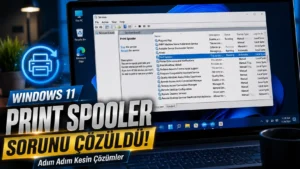
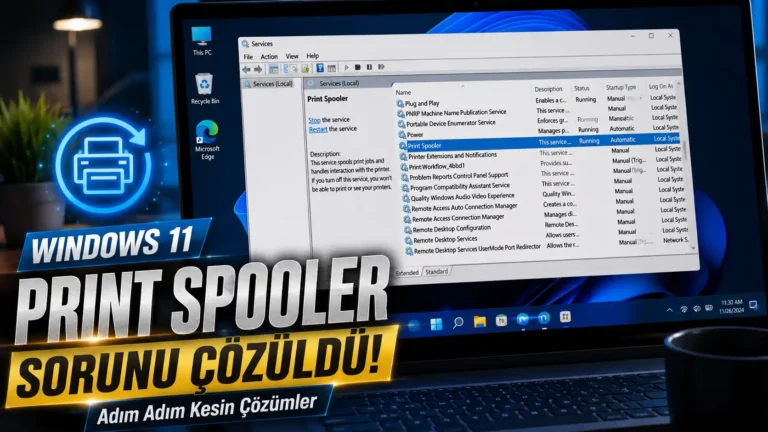
Yazıcı kaldırma işlemi takılı kalıyorsa veya cihaz sürekli kaldırılıyor durumunda görünüyorsa, sorun yazdırma kuyruğundan kaynaklanabilir. Böyle bir durumda Print Spooler (Yazdırma Biriktiricisi) hizmetini sıfırlamak sorunu çözebilir.
Windows aramasına Services (Hizmetler) yazın ve uygulamayı açın.
Listeden Print Spooler hizmetini bulun.
Hizmete çift tıklayın ve Stop (Durdur) düğmesine basın.
File Explorer (Dosya Gezgini) uygulamasını açın.
Aşağıdaki klasöre gidin:
%WINDIR%\system32\spool\PRINTERS
Klasör içerisinde takılı kalan yazdırma işleri bulunuyorsa dosyaları temizleyin. Ardından tekrar Services (Hizmetler) penceresine dönün ve Print Spooler hizmetini başlatın.
Ayrıca Startup Type (Başlangıç türü) ayarının Automatic (Otomatik) olduğundan emin olun. Daha sonra yazıcıyı yeniden kaldırmayı deneyebilirsiniz.
Bilgi: Kullanılmayan bir yazıcıyı kaldırmak için her zaman sürücüsünü veya Print Spooler hizmetini temizlemeniz gerekmez. Önce normal kaldırma yöntemlerini deneyin; gelişmiş temizleme adımlarını yalnızca yazıcı silinmiyor veya yeniden kurulum sırasında sorun çıkarıyorsa uygulayın.
Sonuç
Windows 10 veya Windows 11’de yalnızca kullanmadığınız bir yazıcıyı kaldırmak istiyorsanız, çoğu durumda Settings (Ayarlar) üzerinden cihazı silmek yeterlidir. Yazıcı normal yöntemlerle kaldırılamıyorsa PowerShell veya PrintUIEntry komutları kullanılabilir.
Yazıcı sistemde görünmeye devam ediyorsa Device Manager üzerinden aygıt kaydını kontrol edebilir, sürücü kaynaklı sorunlarda ilgili printer driver paketini kaldırabilirsiniz. Yazdırma kuyruğu takılı kaldığında ise Print Spooler hizmetini sıfırlamak çoğu sorunu çözebilir.
En güvenli yaklaşım, işlemleri basitten gelişmişe doğru uygulamaktır. Böylece yalnızca ihtiyaç duyduğunuz bileşenleri kaldırır ve çalışan diğer yazıcıların veya sürücülerin gereksiz yere etkilenmesini önlersiniz
İlgili Yazılar
Windows 11 Copilot PC Insights Artık Bilgisayarınızı Açıklayabiliyor
Windows 11 KB5101650 Güncellemesi Bazı Dell PC’lerde Engellendi
Windows 11 26H2 Arama Yenilendi: Yerel Sonuçlar Önde
Windows 11 Güvenlik Güncellemeleri Neden Geciktirilmemeli?
Windows Standby List: RAM Temizlemek Neden Yavaşlatır?