Bu içerik, ilgili yazılım ve bilgiler kontrol edilerek güncel sürüm ve kullanım durumuna göre revize edilmiştir.
Yazar: Bünyamin KAYA
- Windows 11 temiz kurulum, eski dosya kalıntılarını ve hatalı yapılandırmaları temizleyerek daha stabil bir sistem kurmanıza yardımcı olur.
- Kuruluma başlamadan önce tam yedek almak, dosya ve lisans kaybı riskini azaltan en kritik adımdır.
- Bootable USB hazırlama sürecinde kullanılan bellekteki tüm veriler silinir, bu yüzden önceden yedek alınmalıdır.
- Daha önce etkinleştirilmiş bir cihazda Windows 11 çoğu durumda temiz kurulumdan sonra otomatik olarak yeniden etkinleşir.
- Kurulum tamamlandıktan sonra Windows Update ve sürücü güncellemelerini kontrol etmek performans ve donanım uyumu açısından önemlidir.
- Üreticinin resmi destek sayfasından indirilen sürücüler, genel Windows Update sürücülerine göre daha güncel özellikler sunabilir.
USB bootable media (önyüklenebilir USB ortamı) kullanmak, bilgisayarınıza Windows 11’in temiz bir kopyasını yüklemenin en iyi yollarından biridir. Bu rehberde, sürecin tamamını adım adım açıklıyorum.
Bootable USB flash drive (önyüklenebilir USB bellek) kullanarak Windows 11’i clean install (temiz kurulum) yöntemiyle yükleyebilir, sabit diski tamamen silip işletim sisteminin yeni bir kopyasıyla sıfırdan başlayabilirsiniz. Bu rehberde, bu işlemi tamamlamak için gereken adımları sade ve anlaşılır şekilde bulacaksınız.
USB bootable media (önyüklenebilir USB ortamı), boş bir sürücüye Windows 11 yüklemenin tek yoludur. Ancak eski bir sürümden yükseltme yapıyor olsanız bile, clean install (temiz kurulum) çoğu zaman daha sağlıklı bir yaklaşımdır. Çünkü bu yöntem, hataları azaltır ve sistemde birikmiş mevcut sorunları gidermeye yardımcı olur.
Zaman içinde sisteminizde uygulamalar, güncellemeler ve ayarlar biriktikçe performans düşebilir ve kararlılık azalabilir. Temiz kurulum; gereksiz dosyaları, hatalı yapılandırılmış ayarları ve üreticinin varsayılan sistem imajıyla gelen gereksiz yazılımları temizleyerek bu sorunları ortadan kaldırabilir. Sonuç olarak, sabit disk tamamen silinir ve Windows 11 sıfırdan yüklenir. Bu da daha iyi performans, daha yüksek kararlılık ve geçmişten kalan problemlerin taşınmadığı daha temiz bir sistem anlamına gelir.
Microsoft, dosyalarınızı ve uygulamalarınızı korumak için in-place upgrade (yerinde yükseltme) yöntemini önerse de, benim deneyimime göre sıfırdan başlamak çoğu zaman daha güvenilir sonuç verir. Yükseltme işlemleri bazen eski sürücüler, uyumluluk çakışmaları veya geride kalan yapılandırmalar nedeniyle beklenmedik sorunlara yol açabilir. Her şeyi silip temiz kurulumla başlamak; hata olasılığını ciddi ölçüde azaltır, sistem tepkilerini iyileştirir ve daha tutarlı bir Windows 11 deneyimi sağlar.
Temiz kurulum sırasında dosyalarınızı kaybeder misiniz?
Evet. Clean installation (temiz kurulum) her şeyi sildiği için, önceden yedekleme yapmazsanız tüm kişisel dosyalarınızı, uygulamalarınızı ve ayarlarınızı kaybedersiniz.
Uyarı: Temiz kurulum, kurulum yapılacak sürücüyü tamamen siler. Devam etmeden önce önemli verilerinizi mutlaka yedekleyin.
Önemli verilerinizi kaybetmemek için şu adımları uygulayın:
- Dosyalarınızı yedekleyin: Kişisel belgelerinizi, fotoğraflarınızı ve diğer önemli verilerinizi harici bir sürücüye veya cloud storage (bulut depolama) hizmetine, örneğin OneDrive’a kaydedin. Dilerseniz mevcut sisteminizin tam yedeğini de harici depolamaya alabilirsiniz.
- Uygulama listenizi oluşturun: Daha sonra yeniden kurmanız gereken temel programların bir listesini hazırlayın.
- Ürün anahtarlarını ve parolaları saklayın: Yazılım lisansları, e-posta hesapları ve diğer önemli kimlik bilgilerine erişiminizin olduğundan emin olun.
Kurulumdan sonra Windows 11 etkin kalır mı?
Evet. Eğer bilgisayarınızda daha önce etkinleştirilmiş bir Windows 10 veya başka bir Windows 11 kopyası varsa, yeni kurulum sonrasında sistem büyük olasılıkla otomatik olarak yeniden etkinleşir. Bu durumda yeniden ürün anahtarı girmeniz gerekmez.
Kurulum sonrasında etkinleştirme otomatik gerçekleşmezse, cihazın internete bağlı olduğundan emin olun. Bazı durumlarda yeniden etkinleşme işlemi bir gün kadar sürebilir.
Bilgi: Daha önce etkinleştirilmiş bir Windows lisansına sahip cihazlarda, temiz kurulum sonrası manuel ürün anahtarı girme ihtiyacı çoğu zaman ortaya çıkmaz.
Hâlâ sorun yaşıyorsanız, donanım değişikliği sonrasında işletim sistemini etkinleştirme seçeneğini kullanarak Windows 11’i manuel olarak yeniden etkinleştirebilirsiniz.
Windows 11 yüklemek için hangi gereksinimler gerekiyor?
Windows 11 temiz kurulumuna başlamadan önce aşağıdaki ön koşulları kontrol etmelisiniz:
- USB flash drive (USB bellek): En az 8 GB depolama alanı gerekir. İçindeki tüm veriler silinir.
- İkinci bir bilgisayar: Media Creation Tool (Medya Oluşturma Aracı) indirmek ve önyüklenebilir USB hazırlamak için gerekebilir.
- Donanım gereksinimleri: Hedef bilgisayarın minimum sistem gereksinimlerini karşıladığından emin olun. Buna uyumlu bir 64-bit processor (64 bit işlemci), 4 GB RAM, 64 GB depolama, UEFI firmware (UEFI ürün yazılımı), TPM 2.0 ve Secure Boot desteği dahildir.
- Tam yedek: Temiz kurulum, kurulum yapılacak sürücüyü tamamen siler. Başlamadan önce önemli dosyalarınızı, belgelerinizi ve uygulama lisans anahtarlarınızı harici sürücüye veya bulut depolamaya yedekleyin.
- Product key (ürün anahtarı): Cihazınızda daha önce etkinleştirilmiş bir Windows 11 kopyası varsa sistem büyük ihtimalle otomatik etkinleşir. Aksi durumda, kurmak istediğiniz sürüme göre bir Windows 11 Home veya Windows 11 Pro product key (ürün anahtarı) gerekebilir.
Eğer cihazınız zaten Windows 11 çalıştırıyorsa, en yeni sürümün mevcut donanımınızla uyumlu olma ihtimali yüksektir. Yine de bilgisayarınızın teknik özelliklerini Settings (Ayarlar), System Information (Sistem Bilgisi), Command Prompt (Komut İstemi) veya PowerShell üzerinden kontrol edebilirsiniz.
Windows 11 ayrıca Unified Extensible Firmware Interface (UEFI) içinde Trusted Platform Module (TPM) 2.0 gerektirir. Bilgisayarınız daha önce farklı bir işletim sistemiyle çalıştıysa, TPM 2.0 özelliğini manuel olarak etkinleştirmeniz gerekebilir.
Ayrıca en az 8 GB boş alana sahip bir USB belleğe ihtiyacınız olacak. İşletim sistemi belirli bir USB türü zorunlu kılmaz. Yani Type-A veya Type-C bağlantılı bir USB bellek kullanabilirsiniz. SanDisk, PNY veya Samsung gibi birçok marka işinizi görecektir. Ancak benim deneyimime göre, bilinen ve güvenilir markalar genellikle daha sorunsuz bir kurulum deneyimi sunar.
Buna ek olarak, bazı markalar USB belleklerini güvenlik yazılımları ve yardımcı araçlarla önceden yapılandırılmış şekilde sunar. Bu durum zaman zaman sorun çıkarabilir. Eğer USB bellek düzgün çalışmıyorsa, Media Creation Tool ile sorunsuz kullanılabilmesi için belleği temizleyip yeniden biçimlendirebilirsiniz.
Uyarı: Kurulum için USB external hard drive (harici USB sabit disk) kullanamazsınız. Mutlaka klasik bir thumb drive (USB bellek) kullanmanız gerekir.
Bu rehberde, bilgisayarınıza Windows 11 25H2 ve 24H2 sürümünü yüklemek için gereken tüm adımları ele alıyorum.
USB flash drive ile Windows 11 temiz kurulum
Windows 11 temiz kurulum yapacaksanız, bu işlem genellikle dört temel adımdan oluşur. İlk olarak mevcut bilgisayarınızın tam yedeğini oluşturmanız gerekir. Elbette sabit disk zaten boşsa bu adımı atlayabilirsiniz. İkinci adımda USB bootable media (önyüklenebilir USB ortamı) oluşturmanız gerekir. Üçüncü adım, kurulum işleminin kendisidir. Dördüncü adım ise sistemi ve sürücüleri güncellemek, yedeklerden dosyaları geri yüklemek ve gerekli ek araçları kurmaktır.
Bu yöntemi tercih ederseniz, bilgisayarınızın USB’den boot (USB’den önyükleme) yapabildiğinden de emin olmanız gerekir. Bunun için UEFI ayarlarını, yani bazı sistemlerde geçen adıyla BIOS ayarlarını değiştirmeniz gerekebilir. Her bilgisayar farklı olduğu için, bu ayarlara nasıl erişileceği ve nasıl değiştirileceği konusunda üreticinizin resmi destek sayfasını kontrol etmeniz en doğru yaklaşım olacaktır.
Adım 1: Bilgisayarınızın tam yedeğini oluşturun
Windows 11’in tam yedeğini oluşturmak için yeterli boş alana sahip bir external USB hard drive (harici USB sabit disk) bağlayın. Burada USB flash drive (USB bellek) kullanılamaz. Ardından aşağıdaki adımları izleyin:
Start (Başlat) menüsünü açın.
Arama kutusuna Control Panel (Denetim Masası) yazın ve uygulamayı açmak için üstte çıkan sonuca tıklayın.
System and Security (Sistem ve Güvenlik) seçeneğine tıklayın.
File History (Dosya Geçmişi) bölümünü açın.

Sol menüden System Image Backup (Sistem Görüntüsü Yedeği) seçeneğine tıklayın.

Sol menüden Create a system image (Sistem görüntüsü oluştur) seçeneğine tıklayın.

Windows 11 yedeğini kaydetmek için external drive (harici sürücü) seçeneğini belirleyin.

Next (İleri) düğmesine tıklayın.
Start backup (Yedeklemeyi başlat) düğmesine tıklayın.

No (Hayır) düğmesine tıklayın.
Close (Kapat) düğmesine tıklayın.
Adımları tamamladıktan sonra, bilgisayarın tamamının full backup (tam yedeği) harici depolama biriminde oluşturulur. Bu yedek; installation files (kurulum dosyaları), ayarlar, uygulamalar ve kişisel dosyaları kapsar.
Bilgi: İşlem sırasında sizden bir repair disk (onarım diski) oluşturmanız da istenebilir. Ancak bu adımı atlayabilirsiniz; çünkü yedeği geri yüklemek için kurtarma seçeneklerine Windows 11 bootable media (önyüklenebilir Windows 11 medyası) üzerinden de erişebilirsiniz.
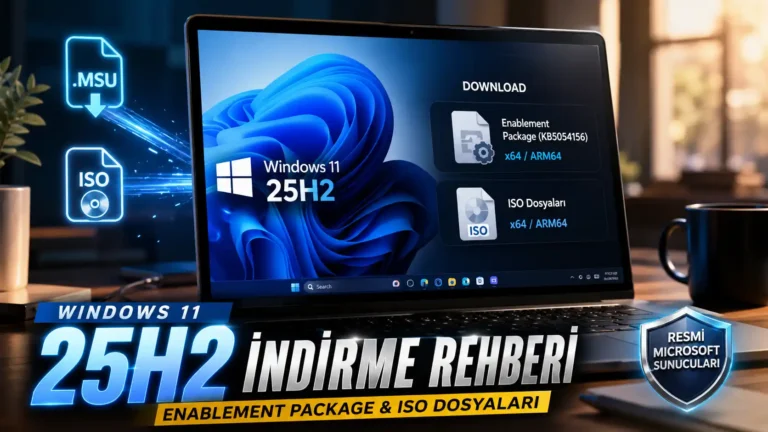
Adım 2: Windows 11 için USB bootable media oluşturun
Media Creation Tool (Medya Oluşturma Aracı) ile Windows 11 bootable USB install media (önyüklenebilir Windows 11 USB kurulum medyası) oluşturmak için aşağıdaki adımları izleyin:
Microsoft support website (Microsoft destek sitesi) sayfasını açın.
Create Windows 11 installation media (Windows 11 kurulum medyası oluştur) bölümünün altındaki Download Now (Şimdi indir) düğmesine tıklayın.
MediaCreationTool.exe dosyasına çift tıklayarak Media Creation Tool (Medya Oluşturma Aracı) uygulamasını başlatın.
Accept (Kabul Et) düğmesine tıklayın.
Next (İleri) düğmesine tıklayın.

Quick note (Kısa not): Başka bir cihaz için Windows 11 USB’si hazırlıyorsanız, doğru language (dil), architecture (mimari) ve edition (sürüm) seçimini yapabilmek için Use the recommended options for this PC (Bu bilgisayar için önerilen seçenekleri kullan) seçeneğinin işaretini kaldırın.
USB flash drive (USB bellek) seçeneğini belirleyin.

Next (İleri) düğmesine tıklayın.
Listeden USB flash drive (USB bellek) seçeneğini seçin.

Quick note (Kısa not): Bu işlem, sürücüdeki tüm verileri siler. Bu nedenle, önemli dosyalarınız varsa önceden mutlaka yedek alın.
- Next (İleri) düğmesine tıklayın.
- Finish (Bitir) düğmesine tıklayın.
Adımları tamamladıktan sonra, cihazı USB drive (USB sürücü) üzerinden başlatarak Windows 11 kurulumunu başlatabilirsiniz.
Bilgi: Windows 11 yüklemek için önyüklenebilir USB sürücüyü yalnızca Media Creation Tool (Medya Oluşturma Aracı) ile değil, Rufus ve Ventoy gibi üçüncü taraf araçlarla da oluşturabilirsiniz. İsterseniz yükleyiciyi Command Prompt (Komut İstemi) kullanarak da hazırlayabilirsiniz.
Adım 3: USB üzerinden Windows 11 temiz kurulum yapın
USB bootable media (önyüklenebilir USB ortamı) kullanarak Windows 11 yüklemek için aşağıdaki adımları izleyin:
Bilgisayarı Windows 11 USB flash drive (Windows 11 USB belleği) ile başlatın.
Devam etmek için herhangi bir tuşa basın.
Installation language and format (kurulum dili ve biçimi) seçeneklerini belirleyin.

Next (İleri) düğmesine tıklayın.
Keyboard and input method (klavye ve giriş yöntemi) seçimini yapın.

Next (İleri) düğmesine tıklayın.
Install Windows 11 (Windows 11 yükle) seçeneğini seçin.

Bu işlemin bilgisayardaki dosyalar, uygulamalar ve ayarlar dahil her şeyi sileceğini onaylamak için I agree everything will be deleted including files, apps, and settings (dosyalar, uygulamalar ve ayarlar dahil her şeyin silineceğini kabul ediyorum) seçeneğini işaretleyin.
Next (İleri) düğmesine tıklayın.
I don’t have a product key (Ürün anahtarım yok) seçeneğine tıklayın.

Quick note (Kısa not): Yeniden kurulum yapıldığında bilgisayar genellikle otomatik olarak etkinleşir. Eğer bu yeni bir bilgisayarsa, kurulum sırasında bir product key (ürün anahtarı) girmeniz gerekir. İsterseniz ürün anahtarını daha sonra Settings (Ayarlar) uygulaması üzerinden de girerek etkinleştirme işlemini tamamlayabilirsiniz.
Lisans anahtarınızın etkinleştirdiği Windows 11 edition (Windows 11 sürümü) seçeneğini belirleyin (uygulanabiliyorsa).

Next (İleri) düğmesine tıklayın.
Accept (Kabul Et) düğmesine tıklayın.
Windows 11’i yüklemek istediğiniz sabit diskteki her partition (bölüm) seçeneğini ayrı ayrı seçin ve ardından Delete (Sil) düğmesine tıklayın. Genellikle Drive 0 (Sürücü 0), mevcut kurulum dosyalarını içeren sürücüdür.

İşletim sistemini yüklemek için hard drive (sabit disk) üzerinde yer alan Drive 0 Unallocated Space (Sürücü 0 ayrılmamış alan) seçeneğini belirleyin.

Next (İleri) düğmesine tıklayın.
Install (Yükle) düğmesine tıklayın.

Kurulum tamamlandıktan sonra açılan out-of-the-box experience (OOBE) (ilk kurulum deneyimi) ekranının ilk sayfasında region setting (bölge ayarı) seçimini yapın.
Quick note (Kısa not): Microsoft, ilk kurulum sürecini tamamlamaya yönelik yeni yöntemleri sürekli test ediyor ve düzenli olarak değişiklik yapıyor. Bu nedenle aşağıdaki adımlardan bazıları farklı bir sırayla görünebilir ve ek ekranlarla da karşılaşabilirsiniz.

Yes (Evet) düğmesine tıklayın.
Keyboard layout setting (klavye düzeni ayarı) seçimini yapın.

Yes (Evet) düğmesine tıklayın.
İkinci bir düzen yapılandırmanız gerekmiyorsa Skip (Atla) düğmesine tıklayın.
Bilgisayar, Ethernet connection (Ethernet bağlantısı) kullanıldığında ağa otomatik olarak bağlanır. Wireless connection (kablosuz bağlantı) kullanıyorsanız bağlantıyı manuel olarak kurmanız gerekir ve bu işlem sırasında bir security key (güvenlik anahtarı) istenebilir.
(Optional) İsterseniz bilgisayar için bir ad belirleyin.

Quick note (Kısa not): Bu adım isteğe bağlıdır, ancak cihazı ağ üzerinde, Microsoft account (Microsoft hesabı) içinde ve yedekten geri yükleme sırasında daha kolay tanıyabilmek için bilgisayara bir ad vermeniz özellikle tavsiye edilir. Ayrıca bu adımı tamamladıktan sonra, yeni adı uygulamak için kurulum yeniden başlar. Ancak süreç sıfırlanmaz; kurulum, kaldığınız yerden devam eder.
Next (İleri) düğmesine tıklayın. (Cihaz otomatik olarak yeniden başlatılır.)
Windows 11 Pro için Set up for personal use (kişisel kullanım için ayarla) seçeneğini seçin. Bu seçenek Home sürümünde kullanılamaz.

Quick tip (Hızlı ipucu): Microsoft account (Microsoft hesabı) kullanmadan bu adımı geçmek ve local account (yerel hesap) oluşturmak için Set up for work or school (iş veya okul için ayarla) seçeneğini kullanabilirsiniz.
Next (İleri) düğmesine tıklayın.
Sign in (Oturum aç) düğmesine tıklayın.
Windows 11 hesabını oluşturmak için Microsoft account email (Microsoft hesap e-posta adresi) bilginizi girin.

Next (İleri) düğmesine tıklayın.
Microsoft account password (Microsoft hesap parolası) bilginizi doğrulayın.
Next (İleri) düğmesine tekrar tıklayın.
Create PIN (PIN oluştur) düğmesine tıklayın.
Yeni bir four-digit Windows Hello PIN (dört haneli Windows Hello PIN’i) oluşturun.

OK (Tamam) düğmesine tıklayın.
Durumunuza en uygun seçimleri yapmak için her privacy setting (gizlilik ayarı) seçeneğindeki anahtarı açın veya kapatın.
Next (İleri) düğmesine tıklayın.
Next (İleri) düğmesine tekrar tıklayın.
Accept (Kabul Et) düğmesine tıklayın.

More options (Daha fazla seçenek) ayarına tıklayın.

Quick tip (Hızlı ipucu): OneDrive hesabınızda bulunan sistem yedeğinden dosyalarınızı, uygulamalarınızı, ayarlarınızı ve kimlik bilgilerinizi geri yüklemek için Restore from this PC (Bu bilgisayardan geri yükle) düğmesine de tıklayabilirsiniz. Windows Backup app (Windows Yedekleme uygulaması) hakkında daha fazla bilgiye bu rehberden ulaşabilirsiniz.
Set up as a new PC (Yeni bir bilgisayar olarak ayarla) seçeneğine tıklayın.

Set up as a new PC (Yeni bir bilgisayar olarak ayarla) seçeneğine tekrar tıklayın.
(Optional) Let’s customize your experience (Deneyiminizi özelleştirelim) sayfasında, cihazı nasıl kullanmayı planladığınıza göre bir veya daha fazla seçenek belirleyin. Böylece işletim sistemi, bu kurulum süreci boyunca size uygun araçlar ve hizmet özelleştirmeleri önerebilir.

Accept (Kabul Et) düğmesine tıklayarak devam edin. Bu kurulum bölümünü atlamak isterseniz Skip (Atla) düğmesine tıklayın.
(Optional) Android telefonunuzu bağlamak için ekrandaki kodu kullanın veya Skip (Atla) seçeneğine tıklayın.
(Optional) Telefonunuza OneDrive app (OneDrive uygulaması) indirmek için ekrandaki kodu kullanın veya Skip (Atla) seçeneğine tıklayın.
Microsoft Edge dışında başka bir tarayıcı kullanacaksanız Not now (Şimdi değil) düğmesine tıklayın.

Adımları tamamladıktan sonra, Windows 11 25H2 bilgisayarda clean installation (temiz kurulum) işlemini tamamlayacaktır.
Adım 4: Sistem ve sürücü güncellemelerini kontrol edin
Clean installation (temiz kurulum) tamamlandıktan sonra, bilgisayarın en güncel donanım sürücülerine sahip olduğundan emin olmak için mevcut güncellemeleri kontrol edip yüklemeniz önerilir.
Sistem güncellemelerini kontrol edin
Windows 11 güncellemelerini manuel olarak yüklemek için aşağıdaki adımları izleyin:
Settings (Ayarlar) uygulamasını açın.
Windows Update bölümüne tıklayın.
(Optional) Güncellemeler herkese sunulmadan önce daha erken almak isterseniz, Get the latest updates as soon as they’re available (Güncellemeler kullanılabilir olur olmaz en son güncellemeleri al) seçeneğinin anahtarını açın.
Check for updates (Güncellemeleri denetle) düğmesine tıklayın.

(Optional) Windows 11’in yakında yayınlanacak bir güncellemesinin preview (önizleme) sürümünü yüklemek için Download and install (İndir ve yükle) seçeneğine tıklayın.
Quick note (Kısa not): Optional updates (isteğe bağlı güncellemeler) genellikle Microsoft’un bir sonraki Patch Tuesday güncelleme dağıtımında yayınlamayı planladığı güvenlik dışı değişiklikleri içerir.
Restart now (Şimdi yeniden başlat) düğmesine tıklayın.
Adımları tamamladıktan sonra, kullanılabilir bir güncelleme varsa Windows 11 bu güncellemeyi otomatik olarak indirip yükler.
Sürücü güncellemelerini kontrol edin
Windows 11’de en güncel hardware drivers (donanım sürücüleri) yüklemek için aşağıdaki adımları izleyin:
Settings (Ayarlar) uygulamasını açın.
Windows Update bölümüne tıklayın.
Advanced options (Gelişmiş seçenekler) sayfasını açın.
Optional updates (İsteğe bağlı güncellemeler) bölümünün altındaki Optional updates (İsteğe bağlı güncellemeler) ayarına tıklayın.

Driver updates (Sürücü güncellemeleri) ayarına tıklayın.
Bilgisayarınızda eksik olan device driver (aygıt sürücüsü) seçeneğini belirleyin.

Download & install (İndir ve yükle) düğmesine tıklayın.
Adımları tamamladıktan sonra, sistem mevcut hardware driver updates (donanım sürücüsü güncellemeleri) paketlerini otomatik olarak indirip yükleyecektir.
Windows Update ayarları söz konusu olduğunda, üreticiler çoğu zaman yalnızca genel ve temel sürücüleri sunar. Tüm özellikleriyle birlikte en güncel sürücü sürümünü kullanmak istiyorsanız, en doğru yöntem paketi cihaz üreticisinin resmi destek sitesinden indirip ardından Device Manager (Aygıt Yöneticisi) üzerinden kurmaktır.
Bu noktada, tercih ettiğiniz web tarayıcısı, Microsoft 365 (Office) uygulamaları ve ihtiyaç duyduğunuz diğer özel yazılımlar gibi uygulamaları kurmaya geçebilirsiniz.
Son olarak, artık dosyalarınızı yedekten geri yükleme zamanı da gelmiş olur. Eğer dosyalarınız OneDrive içinde tutuluyorsa, uygulamada oturum açtığınız anda belgeleriniz, resimleriniz ve diğer dosyalarınız File Explorer (Dosya Gezgini) içinde otomatik olarak erişilebilir hale gelir.
Eğer dosyalarınızı bir external USB hard drive (harici USB sabit disk) üzerine aktardıysanız, depolama cihazını yeniden bağlamanız ve dosyaları manuel olarak taşımanız gerekir.
USB ile Windows 11 kurulum süreci hakkında sık sorulan sorular
Aşağıda, USB bootable media (önyüklenebilir USB ortamı) kullanarak işletim sistemine clean install (temiz kurulum) yapma süreciyle ilgili en yaygın soru ve yanıtları bulabilirsiniz.
Bilgisayarım USB sürücüsünden açılmıyorsa ne yapmalıyım?
Eğer cihaz USB bootable media (önyüklenebilir USB ortamı) üzerinden başlamıyorsa, UEFI (BIOS) ayarlarını açmanız ve boot order (önyükleme sırası) ayarını USB’den başlayacak şekilde değiştirmeniz gerekir. Bazı cihazlarda ayrıca başlangıç sırasında işlev tuşlarından biri veya ESC tuşu ile açılabilen bir boot menu (önyükleme menüsü) bulunur. Bu menü sayesinde cihazı doğrudan USB üzerinden başlatabilirsiniz.
Eğer bilgisayar USB’den başlatılacak şekilde ayarlanmış olmasına rağmen Windows Setup (Windows Kurulumu) ekranına ulaşamıyorsanız, büyük olasılıkla kurulum medyası veya USB bellek arızalıdır. Bu durumda farklı bir USB bellek kullanarak önyüklenebilir medyayı yeniden oluşturmanız gerekir.
Windows 11 temiz kurulum yapmanın herhangi bir riski var mı?
Evet. Clean installation (temiz kurulum) sırasında sabit diskteki her şey silinir. Bu nedenle dosyalarınızın yedeğini önceden almadıysanız, verilerinizi geri getiremezsiniz. Tek istisna, dosyalarınızın bir cloud storage service (bulut depolama hizmeti) üzerinde saklanıyor olmasıdır.
Temiz kurulum ile yükseltme arasındaki fark nedir?
Clean installation (temiz kurulum), Windows 11’i yeniden yüklemeden önce sabit diskteki uygulamaları, dosyaları, ayarları ve sürücüleri kaldırır; yani size tamamen sıfır bir sistem sunar. Upgrade (yükseltme) ise dosyalarınızı ve uygulamalarınızı koruyarak Windows’un daha yeni bir sürümünü kurar. Maksimum kararlılık istiyorsanız veya derin sistem sorunlarını gidermeyi hedefliyorsanız, temiz kurulum daha doğru tercihtir.
Etkinleştirmeyi kaybetmeden Windows 11 temiz kurulum yapabilir miyim?
Evet. Eğer cihazınızda daha önce Windows 11 veya Windows 10 etkinleştirildiyse, yeniden kurulumdan sonra internete bağlandığınız anda sistem genellikle otomatik olarak yeniden etkinleşir. Bu nedenle ürün anahtarını tekrar girmeniz çoğu durumda gerekmez.
Temiz kurulum için ürün anahtarı gerekir mi?
Yalnızca cihaz daha önce hiç Windows 10 veya Windows 11 ile etkinleştirilmediyse gerekir. Bunun dışında, Microsoft sunucularında kayıtlı olan digital license (dijital lisans) sistemi otomatik olarak yeniden etkinleştirir.
Kurulum sırasında tüm bölümleri silmem gerekir mi?
Yalnızca işletim sisteminin kurulacağı sürücüdeki bölümleri silmeniz gerekir. Bu sürücü genellikle Drive 0 olur. Tüm bölümlerin silinmesi, gerçekten tam anlamıyla temiz bir kurulum sağlar. Ancak bunu yapmadan önce dosyalarınızı yedeklediğinizden mutlaka emin olun.
Ürün anahtarını girme adımını atlarsam ne olur?
Kurulum sırasında product key (ürün anahtarı) girişini atlayabilirsiniz. Windows 11 kurulup çalışmaya devam eder. Ancak duvar kağıdı ve tema değişiklikleri gibi bazı kişiselleştirme seçeneklerinin tamamını kullanabilmek için sistemi daha sonra etkinleştirmeniz gerekir. Eğer cihazda daha önce tanımlı bir digital license (dijital lisans) varsa, etkinleştirme kurulum sonrasında otomatik yapılır.
Windows 11 temiz kurulumu ne kadar sürer?
Kurulum işleminin kendisi, depolama hızınıza ve sistem performansınıza bağlı olarak genellikle 20 ile 45 dakika arasında sürer. Out-of-box setup (OOBE) (ilk kurulum ayarları) süreci ise genellikle buna ek olarak 5 ila 10 dakika daha alır.
Windows 10 ürün anahtarını Windows 11’i etkinleştirmek için kullanabilir miyim?
Evet. Windows 10 ve Windows 11, aynı etkinleştirme altyapısını paylaşır. Bu nedenle, Windows 10 ürün anahtarını kurulum sırasında veya kurulum sonrasında kullanarak Windows 11’i etkinleştirebilirsiniz.
Temiz kurulum performans sorunlarını veya zararlı yazılımları giderir mi?
Evet. Clean installation (temiz kurulum); bozulmuş sistem dosyalarını, kayıt defteri sorunlarını, zararlı yazılımları ve istenmeyen programları ortadan kaldırır. Bu nedenle sistem performansını ve genel kararlılığı geri kazanmanın en etkili yollarından biri olarak görülür.
Temiz kurulumdan sonra sürücüleri yeniden yüklemem gerekir mi?
Windows 11, çoğu sürücüyü otomatik olarak algılar ve kurar. Ancak en iyi performansı almak için özellikle graphics (ekran kartı), chipset (yonga seti), Wi-Fi ve Bluetooth sürücülerini üreticinin resmi destek sitesinden indirmeniz önerilir.
Windows 10’dan Windows 11’e temiz kurulumla geçebilir miyim?
Evet. Windows 10’dan Windows 11’e clean install (temiz kurulum) yapmak, özellikle mevcut sisteminizde kararlılık sorunları varsa veya zaman içinde gereksiz dosyalar ve kalıntılar birikmişse, çoğu zaman en sağlıklı yükseltme yöntemidir.
Temiz kurulumdan sonra Microsoft 365 (Office) ve OneDrive verilerime ne olur?
Genellikle temiz kurulum öncesinde Office veya OneDrive için ayrı bir devre dışı bırakma işlemi yapmanız gerekmez. Aboneliğiniz aktif kalır ve OneDrive verileriniz bulutta saklanmaya devam eder. Kurulum sonrasında uygulamaları yeniden yükleyip oturum açmanız yeterlidir.
Windows 11’e geçerken mutlaka temiz kurulum mu yapmam gerekir?
Hayır, zorunlu değildir. In-place upgrade (yerinde yükseltme) birçok kullanıcı için yeterli olabilir. Ancak daha iyi performans, daha az kalıntı sorun ve minimum legacy baggage (eski sistem kalıntısı) istiyorsanız, temiz kurulum çoğu zaman daha güçlü bir seçenek olarak öne çıkar.
İlgili Yazılar
Windows 11 Yazıcı Kaldırma: 6 Güvenli Yöntem
Windows 11 Print Spooler Sorunu Çözümü: Yazdırma Biriktiricisi Nasıl Düzeltilir?
Windows 11 Copilot PC Insights Artık Bilgisayarınızı Açıklayabiliyor
Windows 11 KB5101650 Güncellemesi Bazı Dell PC’lerde Engellendi
Windows 11 26H2 Arama Yenilendi: Yerel Sonuçlar Önde