Bu içerik, ilgili yazılım ve bilgiler kontrol edilerek güncel sürüm ve kullanım durumuna göre revize edilmiştir.
Yazar: Bünyamin KAYA
Öne Çıkanlar
- OfflineInsiderEnroll, Microsoft hesabı kullanmadan Windows 11 Insider Programı’na katılmayı mümkün hale getirir.
- Araç; Experimental, Beta ve Release Preview kanallarına yerel Windows hesabıyla erişim sağlayabilir.
- Insider yapılarının alınabilmesi için isteğe bağlı tanılama verilerinin etkinleştirilmesi gerekir.
- Script, Windows kayıt defterindeki TestFlags ayarını kullanarak Insider yapılandırmasını yerel olarak uygular.
- Kurulum tamamlandıktan sonra Insider Preview güncellemeleri doğrudan Windows Update üzerinden sunulur.
OfflineInsiderEnroll, Windows 11’de Microsoft account (Microsoft hesabı) kullanmadan Windows Insider Programı’na katılmak isteyen kullanıcılar için geliştirilen basit bir script (komut dosyası) olarak öne çıkıyor. Araç, yerel Windows 11 hesabı üzerinden Experimental, Beta veya Release Preview kanallarına dahil olmayı mümkün hale getiriyor.
Bilgi: OfflineInsiderEnroll’e eklenen güncellemeyle birlikte Experimental channel (Deneysel kanal) desteği de sunulmaya başlandı.
Windows 11’in en yeni özelliklerini erkenden denemek isteyen kullanıcılar için Windows Insider Program önemli bir seçenek sunuyor. Özellikle taşınabilir Taskbar (Görev Çubuğu), daha kapsamlı şekilde özelleştirilebilen Start Menu (Başlat Menüsü) ve gelecekteki Windows sürümlerine yönelik hazırlıklar, Insider sürümlerini merak eden kullanıcıların ilgisini çekiyor.
Microsoft’un Windows’un sonraki büyük sürümleri için nasıl bir yol haritası izlediğini görmek isteyenler açısından bu program, işletim sisteminin gelişimini neredeyse gerçek zamanlı takip etme fırsatı sağlıyor. Bu süreçte kullanıcılar, yeni özellikleri ve iyileştirmeleri herkesten önce deneyimleyebiliyor.
Uyarı: Windows Insider sürümleri kararlı final sürümler değildir. Özellikle Experimental channel (Deneysel kanal) gibi erken aşama kanallarda hata, uyumluluk sorunu veya performans problemi yaşanabilir.
OfflineInsiderEnroll, bu noktada özellikle Microsoft hesabı kullanmak istemeyen veya Windows 11’i local account (yerel hesap) ile kullanmaya devam eden kişiler için alternatif bir yöntem sunar. Ancak bu tür araçların sistem ayarlarında değişiklik yapabileceği unutulmamalı ve işlem öncesinde önemli verilerin yedeklenmesi önerilir.

Yeni Windows 11 Insider Preview Yapıları
| Yapı | Sürüm | Kanal | Güncelleme | ISO İmajları | Kullanıma Sunulma Tarihi |
|---|---|---|---|---|---|
| 28120.2242 | 26H1 | Experimental | KB5094980 | ISO (UUP) | 08.06.2026 |
| 28020.2236 | 26H1 | Beta | KB5094978 | ISO (UUP) | 08.06.2026 |
| 26220.8575 | 25H2 | Beta | KB5094981 | Yok | 08.06.2026 |
| 26220.8544 | 25H2 | Beta | KB5089574 | ISO (MS) | 29.05.2026 |
| 26300.8553 | 25H2 | Experimental | KB5089569 | ISO (MS) | 29.05.2026 |
| 28020.2207 | 26H1 | Experimental | KB5089571 | ISO (MS) | 29.05.2026 |
| 29599.1000 | Dev | Experimental | Yok | ISO (MS) | 29.05.2026 |
| 28000.2179 | 26H1 | Preview | KB5089570 | ISO (UUP) | 26.05.2026 |
| 26100.8524 | 24H2 | Preview | KB5089573 | ISO (UUP) | 26.05.2026 |
| 26200.8524 | 25H2 | Preview | KB5089573 | ISO (UUP) | 26.05.2026 |
Insider Preview yapıları, Windows’un geliştirme sürecinde test amacıyla yayınlanan sürümlerdir. Bu sürümler; hata, kararlılık sorunları, performans problemleri ve eksik özellikler içerebilir. Bu nedenle günlük kullanım için tasarlanan kararlı sürümlerle aynı deneyimi sunmayabilir.
Uyarı: Experimental ve Beta kanallarındaki Insider sürümleri, veri kaybına veya beklenmeyen sistem sorunlarına neden olabilecek test özellikleri içerebilir. Bu sürümlerin mümkünse ana bilgisayar yerine test sistemlerinde kullanılması tavsiye edilir.
Normal şartlarda Windows Insider Programı‘na katılabilmek için bir Microsoft account (Microsoft hesabı) gerekir. Microsoft hesabı, programa kayıt aşamasında zorunlu tutulur ve Insider güncellemelerinin alınabilmesi için kullanılır.
Tek kullanımlık bir Microsoft hesabı oluşturmak oldukça kolay olsa da kullanıcılar artık alternatif bir yönteme de sahip. OfflineInsiderEnroll, Windows Insider Programı’na local account (yerel hesap) kullanarak katılmayı mümkün hale getiren basit ancak etkili bir script (komut dosyası) sunuyor.
Bilgi: OfflineInsiderEnroll kullanmadan önce Windows’ta Diagnostic Data (Tanılama Verileri) ayarının Full (Tam) olarak yapılandırılması gerekiyor. Bu ayar, Insider yapılarının alınabilmesi için Microsoft tarafından belirlenen temel gereksinimlerden biridir.
OfflineInsiderEnroll, özellikle Microsoft hesabı kullanmak istemeyen veya sistemini yerel hesapla yönetmeyi tercih eden kullanıcılar için pratik bir çözüm sunuyor. Böylece kullanıcılar, Windows Insider Programı’nın sunduğu yeni özellikleri ve geliştirmeleri Microsoft hesabı olmadan test edebiliyor.
Windows 10’da Tanılama Verileri Ayarı Nasıl Değiştirilir?
Windows 10 kullanıcıları, Diagnostic Data (Tanılama Verileri) ayarını aşağıdaki adımları izleyerek değiştirebilir:
Settings (Ayarlar) uygulamasını açın.
Privacy (Gizlilik) bölümüne gidin.
Diagnostics & feedback (Tanılama ve geri bildirim) sekmesini açın.
Diagnostic data (Tanılama verileri) seçeneğini bulun.
Veri toplama düzeyini Full (Tam) olarak ayarlayın.
Bilgi: Windows Insider yapılarının alınabilmesi için Diagnostic Data (Tanılama Verileri) seviyesinin Full (Tam) olarak ayarlanması gerekir. Daha düşük veri paylaşım seviyeleri Insider güncellemelerinin alınmasını engelleyebilir.

Windows 11’de Tanılama Verileri Ayarı Nasıl Değiştirilir?
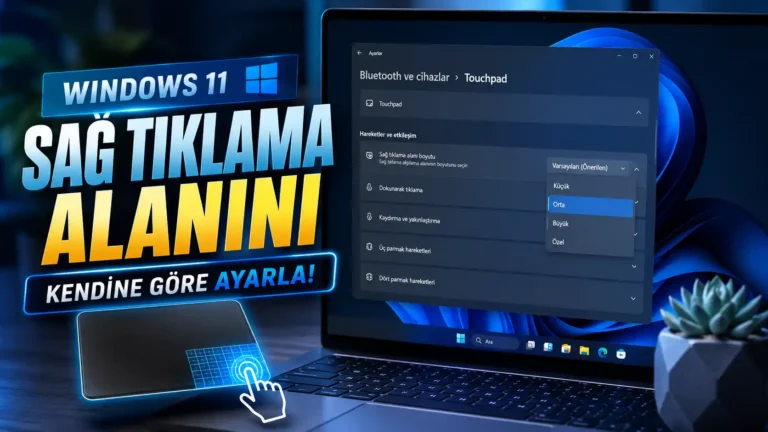
Windows 11 kullanıcıları, Diagnostic Data (Tanılama Verileri) ayarını aşağıdaki adımları izleyerek değiştirebilir:
- Settings (Ayarlar) uygulamasını açın.
- Privacy & Security (Gizlilik ve Güvenlik) bölümüne gidin.
- Diagnostics & feedback (Tanılama ve geri bildirim) sayfasını açın.
- Send optional diagnostic data (İsteğe bağlı tanılama verilerini gönder) seçeneğini etkinleştirin.
Bilgi: Windows Insider Programı’na katılabilmek ve Insider Preview yapılarının sorunsuz şekilde alınabilmesi için Send optional diagnostic data (İsteğe bağlı tanılama verilerini gönder) seçeneğinin açık olması gerekir.
Bu ayar etkinleştirildiğinde Windows, temel tanılama verilerine ek olarak sistem performansı, özellik kullanımı ve hata raporlarıyla ilgili ek verileri Microsoft’a gönderebilir. Bu bilgiler, yeni Windows özelliklerinin geliştirilmesi ve Insider sürümlerindeki sorunların tespit edilmesi için kullanılır.
Uyarı: İsteğe bağlı tanılama verileri devre dışı bırakılırsa cihazınız Windows Insider Programı için gerekli koşulları karşılamayabilir ve yeni Insider güncellemelerini alamayabilirsiniz.

Microsoft Hesabı Olmadan Windows 11 Insider Yapıları Nasıl Alınır?
Yerel bir hesap kullanarak Windows Insider Programı‘na katılmak için aşağıdaki adımları takip edebilirsiniz:
Sitemizden OfflineInsiderEnroll scriptinin (komut dosyasının) en güncel sürümünü indirin.
İndirilen script dosyasına sağ tıklayın ve Run as administrator (Yönetici olarak çalıştır) seçeneğini kullanın.
Uyarı: Script yönetici yetkileri olmadan çalıştırılırsa gerekli sistem değişiklikleri yapılamaz ve işlem başarısız olabilir. Bu durumda bir hata mesajı görüntülenir.
Script yönetici ayrıcalıklarıyla çalıştırıldığında, Windows Insider Programı için gerekli yapılandırmaları otomatik olarak uygular ve cihazınızı seçtiğiniz Insider kanalına bağlanacak şekilde hazırlar.
Bilgi: İşleme başlamadan önce İsteğe bağlı tanılama verilerini gönder seçeneğinin etkin olduğundan emin olun. Bu ayar devre dışıysa Insider güncellemeleri alınamayabilir.

Script çalıştırıldıktan sonra, kullanılabilir Windows Insider kanalları görüntülenir. Bunlar arasında Experimental [Future], Experimental [26H1] (eski Canary Channel), Experimental (eski Dev Channel), Beta (eski Beta Channel) ve Release Preview (Önizleme Sürümü) yer alır.
Bilgi: Kanal isimleri zaman içerisinde Microsoft tarafından değiştirilebilir. OfflineInsiderEnroll, güncel Insider kanal yapısını destekleyecek şekilde düzenli olarak güncellenmektedir.
Katılmak istediğiniz Insider kanalını seçmek için ilgili kanalın yanında bulunan rakam tuşuna basın ve ardından Enter tuşuna basarak seçiminizi onaylayın.
- Experimental [Future] — Microsoft’un gelecekteki Windows sürümleri için hazırladığı en erken test yapıları.
- Experimental [26H1] — 26H1 geliştirme dalına ait deneysel sürümler.
- Experimental — Yeni özelliklerin ilk kez test edildiği geliştirme yapıları.
- Beta — Kararlılığı daha yüksek, yaklaşan özellik güncellemelerinin test edildiği sürümler.
- Release Preview — Genel kullanıma sunulmadan önce son test aşamasındaki güncellemeler.
Uyarı: Experimental kanalları en yeni özelliklere erişim sağlasa da daha fazla hata ve kararlılık sorunu içerebilir. Günlük kullanılan sistemlerde genellikle Beta veya Release Preview kanalları daha güvenli seçenekler olarak değerlendirilir.

Eğer cihaz daha önce hiç Windows Insider Programı‘na kayıt edilmediyse, Microsoft Flight Signing imzalama işleminin uygulanabilmesi için bilgisayarınızı yeniden başlatmanız gerekir.
Microsoft Flight Signing, Insider Preview yapılarının cihazınıza güvenli şekilde yüklenebilmesi için Microsoft tarafından kullanılan temel doğrulama mekanizmalarından biridir ve programa katılım için zorunlu gereksinimler arasında yer alır.
Bilgi: Bu yeniden başlatma işlemi yalnızca cihazın Windows Insider Programı’na ilk kez kaydedildiği durumlarda istenebilir. Daha önce Insider programına katılmış sistemlerde bu adım her zaman gerekli olmayabilir.
Bilgisayar yeniden başlatıldıktan sonra OfflineInsiderEnroll tarafından yapılan yapılandırmalar etkinleşir ve sisteminiz seçtiğiniz Windows Insider kanalından güncellemeleri almaya hazır hale gelir.
Uyarı: Yeniden başlatma işlemi tamamlanmadan Insider kanalına geçiş işlemi tam olarak uygulanmayabilir. Bu nedenle sistem yeniden başlatma isteği gösterirse işlemi ertelememeniz önerilir.
Windows 10’da Insider Programına Katılım Nasıl Kontrol Edilir?
Cihazınızın Windows Insider Programı‘na başarıyla bağlanıp bağlanmadığını aşağıdaki yolu izleyerek kontrol edebilirsiniz:
Settings (Ayarlar) uygulamasını açın.
Update & Security (Güncelleştirme ve Güvenlik) bölümüne gidin.
Windows Insider Program sayfasını açın.
Bu ekranda bağlı olduğunuz Insider kanalı ve cihazınızın Insider Programı durumu görüntülenir. Eğer kayıt işlemi başarılıysa seçtiğiniz kanalın bilgileri burada yer alacaktır.
Bilgi: Insider Programı’na başarıyla katıldıysanız Beta, Release Preview veya Experimental gibi bağlı olduğunuz kanalın adı bu ekranda görüntülenir.
Ayrıca yeni Insider yapılarının kullanılabilir olup olmadığını kontrol etmek için Windows Update bölümüne giderek güncelleme denetimi gerçekleştirebilirsiniz.
Uyarı: Insider Programı ekranında herhangi bir kanal görünmüyorsa veya cihaz kayıtlı olarak görünmüyorsa, OfflineInsiderEnroll işlemini yeniden çalıştırmanız ve bilgisayarı yeniden başlatmanız gerekebilir.

Tüm adımlar tamamlandıktan sonra Windows Insider Preview yapıları, normal Windows güncellemeleri gibi Windows Update (Windows Update) üzerinden sunulmaya başlanacaktır.
Yeni Insider sürümlerini kontrol etmek için Settings (Ayarlar) > Update & Security (Güncelleştirme ve Güvenlik) > Windows Update bölümüne giderek Check for updates (Güncellemeleri denetle) seçeneğini kullanabilirsiniz.
Bilgi: İlk Insider güncellemesinin görünmesi bazı durumlarda birkaç dakika veya birkaç saat sürebilir. Bu süreç Microsoft sunucularındaki eşitleme durumuna bağlı olarak değişebilir.
Windows Update tarafından yeni bir Insider yapısı tespit edildiğinde, seçtiğiniz Insider kanalına uygun önizleme güncellemesi otomatik olarak listelenecektir. Güncelleme indirildikten sonra standart Windows güncellemelerinde olduğu gibi kurulabilir.
Uyarı: Experimental ve Beta kanallarında yayınlanan Insider yapıları kararsız özellikler içerebilir. Güncelleme öncesinde önemli dosyalarınızı yedeklemeniz ve olası hatalara karşı hazırlıklı olmanız önerilir.

Windows 11’de Insider Programına Katılım Nasıl Kontrol Edilir?
Cihazınızın Windows Insider Programı‘na başarıyla bağlanıp bağlanmadığını aşağıdaki adımları izleyerek kontrol edebilirsiniz:
- Settings (Ayarlar) uygulamasını açın.
- Windows Update (Windows Update) bölümüne gidin.
- Windows Insider Program sayfasını açın.
Bu ekranda cihazınızın Insider Programı durumu, bağlı olduğu kanal ve alınacak önizleme güncellemeleriyle ilgili bilgiler görüntülenir.
Bilgi: OfflineInsiderEnroll ile kayıt işlemi başarılı olduysa seçtiğiniz Insider kanalı (Experimental, Beta veya Release Preview gibi) bu sayfada görüntülenir.
Eğer cihazınız programa başarıyla kaydedilmişse, Insider yapılarına ilişkin güncellemeler Windows Update üzerinden otomatik olarak sunulmaya başlanacaktır.
Uyarı: Windows Insider Program sayfasında herhangi bir kanal görünmüyorsa, tanılama verileri ayarlarınızı kontrol edin ve gerekirse OfflineInsiderEnroll scriptini yeniden çalıştırarak bilgisayarı yeniden başlatın.

Bu adımlar tamamlandıktan sonra Windows Insider Preview yapıları, doğrudan Windows Update (Windows Update) üzerinden sunulmaya başlanacaktır.
Yeni Insider sürümlerini almak için Settings (Ayarlar) > Windows Update bölümüne giderek güncellemeleri denetleyebilirsiniz. Kullanılabilir bir Insider yapısı bulunduğunda, güncelleme standart Windows güncellemeleri gibi görüntülenecek ve indirilebilecektir.
Bilgi: İlk Insider güncellemesinin görünmesi hemen gerçekleşmeyebilir. Microsoft sunucularıyla eşitleme sürecine bağlı olarak güncellemenin listelenmesi biraz zaman alabilir.
Güncelleme indirildikten sonra sistem yeniden başlatılarak kurulum tamamlanabilir. Bundan sonraki Insider güncellemeleri de seçtiğiniz kanal doğrultusunda otomatik olarak Windows Update üzerinden sunulacaktır.
Uyarı: Experimental ve Beta kanallarındaki Insider yapıları test amaçlıdır ve beklenmeyen hatalar içerebilir. Güncelleme öncesinde önemli dosyalarınızın yedeğini almanız tavsiye edilir.

OfflineInsiderEnroll Nasıl Çalışır?
OfflineInsiderEnroll scriptinin nasıl çalıştığı, aracın resmi açıklamasında teknik olarak şu şekilde özetlenir:
Bu script, Windows kayıt defterinde yer alan ancak resmi olarak belgelenmemiş bir TestFlags değerinden yararlanır. Bu parametre 0x20 değerine ayarlandığında, Windows Insider çevrim içi hizmetlerine erişim devre dışı bırakılır.
Bu kayıt defteri anahtarı sayesinde, Windows Insider hizmetine doğrudan bağlanmadan özel bir Windows Insider Preview yapılandırması oluşturulabilir. Böylece sistem, çevrim içi hizmete bağlandığında yapılandırmanın Microsoft tarafından yeniden değiştirilmesinin önüne geçer.
Bilgi: Bu yöntem, cihazın Windows Insider Programı’na klasik Microsoft hesabı akışıyla bağlanmadan Insider kanal yapılandırmasını yerel olarak tanımlamasına olanak tanır.
Windows Update, bu yapılandırma sırasında bilgisayarın gerçekten Windows Insider Programı‘na kayıtlı olup olmadığını ayrıca doğrulamaz. Sonuç olarak, gerekli kayıt defteri değerleri ayarlandığında cihaz, seçilen kanala uygun Insider Preview yapılarını almaya başlayabilir.
Uyarı: OfflineInsiderEnroll, Windows kayıt defterinde değişiklik yapan bir script olduğu için dikkatli kullanılmalıdır. İşlem öncesinde sistem geri yükleme noktası oluşturmak ve önemli verileri yedeklemek önerilir.
Şeffaflık açısından, OfflineInsiderEnroll scriptinin kaynak kodu herhangi bir metin düzenleyicide incelenebilir. Örneğin dosyayı Notepad (Not Defteri) ile açarak hangi kayıt defteri değişikliklerini yaptığını kontrol edebilirsiniz.

Insider Preview yapıları; sistem yöneticileri, BT uzmanları, yazılım geliştiriciler ve yeni özellikleri herkesten önce denemek isteyen kullanıcılar için oldukça faydalı olabilir. Bu sürümler sayesinde yeni işlevler test edilebilir, olası kararlılık sorunları önceden tespit edilebilir ve uygulama uyumluluğu genel kullanıma sunulmadan önce kontrol edilebilir.
Özellikle kurumsal ortamlarda çalışan sistem yöneticileri için Insider yapıları, yaklaşan Windows sürümlerine hazırlık yapmak ve olası uyumluluk problemlerini erken aşamada belirlemek açısından önemli avantajlar sunar.
Bilgi: Insider Preview sürümleri sayesinde yeni Windows özelliklerini aylar öncesinden deneyebilir ve Microsoft’a geri bildirim göndererek geliştirme sürecine katkıda bulunabilirsiniz.
Bununla birlikte, test sürümlerinin en önemli dezavantajlarından biri tam kapsamlı tanılama verilerinin (Diagnostic Data) Microsoft’a gönderilmesidir. Windows Insider Programı’na katılabilmek için gelişmiş tanılama verilerinin paylaşılması zorunlu gereksinimler arasında yer alır.
Uyarı: Insider Preview yapıları hata, performans sorunu veya beklenmeyen sistem davranışları içerebilir. Bu nedenle üretim ortamlarında veya kritik verilerin bulunduğu cihazlarda dikkatli kullanılmalıdır.
Peki siz Windows 11 Insider Programı‘na katılıyor musunuz? Deneyimlerinizi ve hangi Insider kanalını kullandığınızı yorumlar bölümünde paylaşabilirsiniz.
İlgili Yazılar
LG Monitor App Installer: McAfee Teklifi Kaldırıldı
Xbox Backward Compatibility PC’ye Geldi: İlk Oyunlar
Windows 11 Properties Koyu Tema Desteği Alıyor
Windows 11 Build 28120.2546: Yenilikler ve Kurulum
Windows 11 KB5101684 Güncellemesi: Neler Değişiyor?