Bu içerik, ilgili yazılım ve bilgiler kontrol edilerek güncel sürüm ve kullanım durumuna göre revize edilmiştir.
Yazar: Bünyamin KAYA
Windows 11 25H2 USB ile kurulum yapmak artık çok kolay! Bu rehber, Windows 11 25H2 USB ile kurulum adımlarını takip ederek sisteminizi sıfırdan kurmanıza, performansı artırmanıza ve cihazınızı optimize etmenize yardımcı olacak. Windows 11’in yeni sürümü 25H2 ile cihazınızı sorunsuz bir şekilde yeniden kurmanın tüm avantajlarını keşfedin.
Windows 11 25H2 (2025 Güncellemesi), işletim sisteminin bir sonraki büyük yenilemesi olup Ekim 2025’te yayınlanması planlanıyor. Uyumlu donanımda, önyüklenebilir bir USB bellek kullanarak temiz kurulum yapabilirsiniz.
Eğer 24H2 sürümünden yükseltme yapıyorsanız, tamamen yeniden kurulum yapmanıza gerek yok. Çünkü iki sürüm aslında aynı çekirdeğe sahip. “Windows Update” ayarlarını kullanarak yalnızca etkinleştirme paketiyle yükseltme yapabilir ve bu işlem yalnızca birkaç dakika sürer.
Öte yandan, 23H2 veya daha eski bir sürümden geçiş yapıyorsanız, yerinde yükseltme (in-place upgrade) yapabilirsiniz. Ancak ben her zaman temiz kurulumu tercih ederim. Çünkü mevcut sistemi güncellemek, uyumluluk sorunları ve kişisel yapılandırmalardan dolayı beklenmedik hatalara yol açabilir.
Temiz kurulum yaptığınızda, sürücünüzdeki her şeyi silip işletim sisteminin yepyeni bir kopyasını yükleyeceğiniz için sorunlarla karşılaşma ihtimaliniz çok daha düşüktür. Ayrıca cihazınızı uzun süredir kullanıyorsanız, bu yöntem mevcut sorunları çözebilir, performansı artırabilir ve bellek kullanımını optimize edebilir.
Microsoft, işletim sistemini yüklemek için birden fazla yöntem sunuyor. Ancak en iyi yöntem, Media Creation Tool veya Rufus, Ventoy gibi üçüncü taraf araçlarla oluşturulabilen bir USB bellek kullanmaktır.
USB ile Windows 11 25H2 Temiz Kurulumu
Kurulum süreci üç adımdan oluşuyor: Windows 11 25H2 ISO dosyasını indirmek, önyüklenebilir bir USB bellek oluşturmak ve ardından kuruluma başlamak.
Buna ek olarak, bilgisayarınızın USB bellekten başlatılabildiğinden emin olmanız gerekir. Bu işlem, anakart üzerindeki UEFI (Unified Extensible Firmware Interface) ayarlarını değiştirmenizi gerektirebilir. Ancak her bilgisayarın yazılım ayarları farklı olduğundan, daha spesifik detaylar için üreticinizin destek web sitesine göz atmanız önemlidir.
Windows 11 25H2 ISO Dosyasını İndirin
Şu anda ISO dosyasını yalnızca Windows Insider Programı üzerinden indirebilirsiniz. Yeni sürüm herkes için resmi olarak yayınlandığında ise Microsoft’un resmi indirme sayfasını kullanarak imaj dosyasını indirebileceksiniz.
Eğer 25H2 sürümü yayınlanmadan önce Microsoft’tan ISO dosyasını indirmeyi denerseniz, cihazınıza 24H2 sürümü kurulacaktır.
25H2 Sürümü Yayınlanmadan Önce
Resmi Windows 11 25H2 ISO dosyasını Windows Insider Programı sayfasından indirmek için şu adımları izleyin:
Windows Insider Preview İndirme Sayfasını açın.
Microsoft hesabı bilgilerinizle giriş yapın.
“Windows 11 Insider Preview (Release Preview Channel) – Build 26200.xxxx” seçeneğini “Sürüm Seç” bölümünden işaretleyin.
Onayla (Confirm) düğmesine tıklayın.
Ürün dilini seçin.
Tekrar Onayla (Confirm) düğmesine tıklayın.
64-bit İndir (64-bit Download) düğmesine tıklayın.

Adımları tamamladıktan sonra, Windows 11 25H2 (build 26200.xxxx) için nihai ISO dosyası bilgisayarınıza indirilecektir. Ardından, önyüklenebilir bir USB bellek oluşturmak için Rufus aracını kullanmaya devam edebilirsiniz
25H2 Sürümü Yayınlandıktan Sonra
Resmi Windows 11 25H2 ISO dosyasını indirmek için şu adımları izleyin:
Microsoft Destek web sitesini açın.
“x64 cihazlar için Windows 11 Disk Görüntüsünü (ISO) İndir” bölümünde Windows 11 seçeneğini işaretleyin.

Onayla (Confirm) düğmesine tıklayın.
Kurulum dilini seçin.
Tekrar Onayla (Confirm) düğmesine tıklayın.
İndir (Download) düğmesine tıklayarak Windows 11 25H2 ISO dosyasını bilgisayarınıza kaydedin.

Adımları tamamladıktan sonra, ISO dosyasını kullanarak önyüklenebilir bir USB bellek oluşturabilirsiniz.
Eğer bir sanal makine kurmayı planlıyorsanız, kuruluma devam etmek için ISO dosyasını doğrudan hipervizör içine bağlayabilirsiniz. Bunun dışında, Windows 11 25H2 USB ile kurulum için önyüklenebilir USB bellek oluşturma adımlarına devam edin.
Windows 11 25H2 Önyüklenebilir USB Oluşturma
Windows 11 25H2’yi kurmak için Rufus ile önyüklenebilir bir USB oluşturmak için şu adımları izleyin:
“Download” bölümünde en son sürümü indirmek için bağlantıya tıklayın.
İndirilen rufus.x.xx.exe dosyasına çift tıklayarak aracı başlatın.
“Device (Cihaz)” bölümünden, Windows 11 önyüklenebilir medyası oluşturmak istediğiniz USB belleği seçin.
Select (Seç) düğmesine tıklayın.

Windows 11 25H2 ISO dosyasını seçin.
Aç (Open) düğmesine tıklayın.
“Image option (Görüntü seçeneği)” bölümünden Standard Windows 11 Installation seçeneğini işaretleyin.
“Partition scheme (Bölümleme şeması)” bölümünde GPT seçeneğini seçin.
“Target system (Hedef sistem)” bölümünde UEFI (non-CSM) seçeneğini işaretleyin.
“Volume label (Birimi adlandır)” bölümüne önyüklenebilir USB için açıklayıcı bir isim girin; örneğin: Windows 11 25H2 Setup.
File system (Dosya sistemi) ve Cluster size (Küme boyutu) seçeneklerinde varsayılan ayarları kullanın.
Quick format (Hızlı biçimlendir) seçeneğini işaretleyin.
Create extended label and icon files (Genişletilmiş etiket ve simge dosyaları oluştur) seçeneğini işaretleyin.
Start (Başlat) düğmesine tıklayın.
Eğer bilgisayar Windows 11 ile uyumluysa, tüm işaretli seçenekleri temizleyin.

Küçük bir not: Desteklenmeyen donanım için önyüklenebilir USB oluşturuyorsanız, “4GB+ RAM, Secure Boot ve TPM 2.0 gereksinimini kaldır” ve “Çevrimiçi Microsoft hesabı gereksinimini kaldır” seçeneklerini işaretlemeyi unutmayın.
Start (Başlat) düğmesine tıklayın.
USB sürücüsünün silinmesini ve önyüklenebilir sürücünün oluşturulmasını onaylamak için OK düğmesine tıklayın.
Adımları tamamladıktan sonra, araç kurulum dosyalarıyla birlikte önyüklenebilir medyayı oluşturmaya başlayacaktır.
USB ile Windows 11 25H2 Temiz Kurulumu
Önyüklenebilir bir USB bellek kullanarak Windows 11 25H2 USB ile kurulum yapmak için şu adımları izleyin:
Bilgisayarı, Windows 11 25H2 USB belleği ile başlatın.
Devam etmek için herhangi bir tuşa basın.
Kurulum dili ve biçimini seçin.

Next (İleri) düğmesine tıklayın.
Klavye ve giriş yöntemini seçin.

Next (İleri) düğmesine tıklayın.
“Install Windows 11 (Windows 11’i Yükle)” seçeneğini işaretleyin.

Bu işlemin bilgisayardaki tüm verileri sileceğini onaylamak için “I agree everything (Her şeye katılıyorum)” seçeneğini işaretleyin.
“I don’t have a product key (Ürün anahtarım yok)” seçeneğine tıklayın.

Küçük bir not: Bilgisayar, yeniden kurulumdan sonra otomatik olarak etkinleştirilecektir. Eğer bu yeni bir bilgisaysa, ürün anahtarını sağlamanız gerekir. Ürün anahtarını daha sonra Ayarlar (Settings) uygulaması üzerinden de girebilirsiniz.
Eğer uygulanabiliyorsa, lisans anahtarınızın etkinleştirdiği “Windows 11” sürümünü seçin.

Next (İleri) düğmesine tıklayın.
Accept (Kabul Et) düğmesine tıklayın.
Windows 11 25H2’yi kurmak istediğiniz sabit diskteki her bölümü seçin ve Delete (Sil) düğmesine tıklayın. (Genellikle, tüm kurulum dosyalarını içeren sürücü “Drive 0”’dır.)

İşletim sistemini kurmak için sabit diski (Drive 0 – Atanmamış Alan / Unallocated Space) seçin.

Next (İleri) düğmesine tıklayın.
Install (Yükle) düğmesine tıklayın.

Kurulum başladıktan sonra, sistem dosyaları USB bellekten bilgisayara kopyalanacak ve Windows 11 25H2 yükleme işlemi otomatik olarak ilerleyecektir.

Yes (Evet) düğmesine tıklayın.
Klavye düzeni ayarınızı seçin.

Yes (Evet) düğmesine tıklayın.
İkinci bir klavye düzeni ayarlamanıza gerek yoksa Skip (Atla) düğmesine tıklayın.
Bilgisayar, Ethernet bağlantısı kullanıyorsa otomatik olarak ağa bağlanacaktır. Kablosuz bağlantı kullanıyorsanız, bağlantıyı manuel olarak kurmanız gerekir (gerekirse bir güvenlik anahtarı girilmelidir).
(Opsiyonel) Bilgisayar için bir isim onaylayın.

Next (İleri) düğmesine tıklayın. (Cihaz otomatik olarak yeniden başlatılacaktır.)
Windows 11 Pro için “Set up for personal use (Kişisel kullanım için ayarla)” seçeneğini işaretleyin. Bu seçenek Home sürümü için mevcut değildir.

Next (İleri) düğmesine tıklayın.
Sign in (Oturum Aç) düğmesine tıklayın.
Windows 11 hesabınızı oluşturmak için Microsoft hesabınızın e-posta adresini onaylayın.

Next (İleri) düğmesine tıklayın.
Microsoft hesabınızın şifresini onaylayın.
Next (İleri) düğmesine tıklayın.
Create PIN (PIN Oluştur) düğmesine tıklayın.
Yeni bir dört haneli Windows Hello PIN’i oluşturun.

OK düğmesine tıklayın.
Tercihlerinize en uygun gizlilik ayarlarını seçin.
Next (İleri) düğmesine tıklayın.
Tekrar Next (İleri) düğmesine tıklayın.
Accept (Kabul Et) düğmesine tıklayın.

More options (Diğer seçenekler) ayarına tıklayın.

“Set up as a new PC (Yeni bir PC olarak ayarla)” seçeneğine tıklayın.

“Set up as a new PC (Yeni bir PC olarak ayarla)” seçeneğine tekrar tıklayın.
(Opsiyonel) “Let’s customize your experience (Deneyiminizi özelleştirelim)” sayfasında, cihazı nasıl kullanmayı planladığınıza dair bir veya birden fazla seçenek işaretleyin. Bu sayede işletim sistemi, deneyim boyunca araçlar ve hizmetler için özelleştirme önerilerinde bulunabilir.

Devam etmek için Accept (Kabul Et) düğmesine tıklayın veya bu bölümü atlamak için Skip (Atla) düğmesine tıklayın.
(Opsiyonel) Android telefonunuzu bağlamak için kodu kullanın veya Skip (Atla) seçeneğine tıklayın.
(Opsiyonel) Telefonunuza OneDrive indirmek için kodu kullanın veya Skip (Atla) seçeneğine tıklayın.
Microsoft Edge dışında bir tarayıcı kullanacaksanız Not now (Şimdi değil) düğmesine tıklayın.

Adımları tamamladıktan sonra, Windows 11 25H2 bilgisayarınıza temiz kurulumu tamamlayacaktır.
Kurulumdan sonra, dosyalarınızı yedekten geri yüklemeniz ve uygulamalarınızı yeniden yüklemeniz gerekecektir. Ayrıca, cihazın en son güncellemeleri ve sürücüleri aldığından emin olmak için güncellemeleri kontrol etmek iyi bir uygulamadır.
Siz de Windows 11 25H2 USB ile kurulum deneyiminizi paylaşın! Sorularınızı ve önerilerinizi yorumlarda bırakabilirsiniz.
Sık Sorulan Sorular (FAQ)
Windows 11 25H2 USB ile kurulum yapmak neden önemli?
Eski dosyalar temizlenir, sistem hataları giderilir ve performans artar.
USB ile kurulum nasıl yapılır?
Rufus veya Media Creation Tool ile önyüklenebilir USB oluşturup adım adım kurulumu tamamlayabilirsiniz.
24H2 sürümünden yükseltme yaparken USB ile kurulum gerekli mi?
Hayır, yükseltme etkinleştirme paketi ile kısa sürede yapılabilir.
Kurulum sonrası dosyalarım silinir mi?
Evet, temiz kurulum tüm verileri sileceği için önceden yedeklemeniz gerekir.
İlgili Yazılar
Windows 11 KB5121767: Kimler Yüklemeli?
Windows 11 25H2 ISO İndir: x64, ARM64 ve eKB
Windows 11 Yazıcı Kaldırma: 6 Güvenli Yöntem
Windows 11 Print Spooler Sorunu Çözümü: Yazdırma Biriktiricisi Nasıl Düzeltilir?
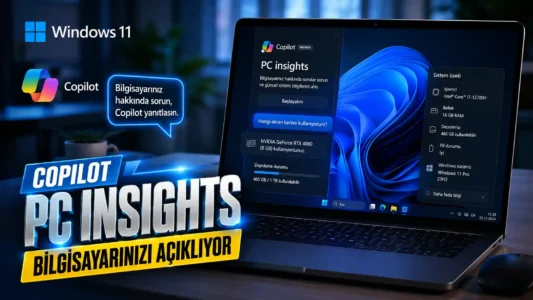
Windows 11 Copilot PC Insights Artık Bilgisayarınızı Açıklayabiliyor