Bu içerik, ilgili yazılım ve bilgiler kontrol edilerek güncel sürüm ve kullanım durumuna göre revize edilmiştir.
Yazar: Bünyamin KAYA
- Windows 11 25H2 ISO dosyası, hem yerinde yükseltme hem temiz kurulum hem de kurtarma senaryoları için pratik bir temel sunar.
- Resmi kaynaktan indirilen güncel ISO dosyaları, son özellikler ve güvenlik güncellemeleriyle daha güvenilir bir kurulum deneyimi sağlar.
- Media Creation Tool ile önyüklenebilir USB hazırlamak, özellikle çevrimdışı kurulum veya başka bir bilgisayara kurulum yapmak gerektiğinde önemli avantaj sağlar.
- Temiz kurulum, kalıcı sistem sorunlarını çözmede etkili olsa da tüm dosya ve uygulamaları sileceği için işlem öncesinde mutlaka yedek alınmalıdır.
- ISO dosyasının hash doğrulamasını yapmak, özellikle üçüncü taraf kaynaklardan indirilen dosyalarda bütünlük ve güvenlik kontrolü açısından kritik bir adımdır.
Windows 11 25H2 ISO dosyaları bir süredir Microsoft sunucularında erişilebilir durumda. Eğer çevrimdışı kurulum (offline installer) yapmak veya temiz kurulum (clean install) gerçekleştirmek istiyorsanız, ISO dosyasını doğrudan resmi kaynaklardan indirebilirsiniz. Başlamak için Microsoft’un indirme sayfasına gidin, ISO bölümüne ilerleyin, Windows 11 25H2 sürümünü seçin, dil tercihini belirleyin ve indirme işlemini başlatın.
Windows ISO dosyalarının bir kopyasını saklamanızı özellikle öneririm. ISO dosyasını arşivlemek, kurulum sürecinde size tam kontrol sağlar; ister manuel yükseltme yapın, ister temiz kurulum gerçekleştirin ya da bir yedek kurulum medyası olarak kullanın. Ayrıca, sistemin açılmadığı durumlarda kurtarma işlemleri için de kritik bir rol oynar.
Bilgi: Microsoft, Windows 11 ISO dosyalarını artık aylık kümülatif güncellemelerle birlikte güncelliyor. Bu sayede indirilen ISO, en güncel özellikleri ve güvenlik yamalarını içerir.
Microsoft tarafından yapılan açıklamaya göre, güncel ISO dosyaları artık en son özellik güncellemeleriyle birlikte sunuluyor. Bu da yeni Başlat menüsü tasarımı ve görev çubuğundaki renkli pil simgeleri gibi yeniliklerin doğrudan kurulumla birlikte geldiği anlamına geliyor.
Eğer şu anda Windows 11 24H2 sürümünü kullanıyorsanız, bu sürümün 13 Ekim 2026 tarihinde (Home ve Pro sürümleri için) destek süresinin sona ereceğini bilmelisiniz. Bu nedenle henüz yükseltme yapmadıysanız, güncel sürüme geçişi planlamanız önerilir. Mevcut sisteminizde sorunlar yaşıyorsanız, offline installer ile temiz kurulum yapmak da mantıklı bir seçenek olabilir.
Uyarı: Windows 11 25H2 yalnızca 64-bit (x64) olarak sunulmaktadır. 32-bit sistemler artık desteklenmemektedir. ARM cihazlar için ayrı ISO sürümleri gereklidir.
Windows 11 25H2 ISO dosyasının boyutu genellikle yaklaşık 7.9 GB civarındadır ve Home, Pro, Enterprise gibi birden fazla sürümü içerir. Bu nedenle indirme öncesinde yeterli depolama alanı ve stabil bir internet bağlantısı olduğundan emin olun.
ISO dosyasını indirmek için iki temel yöntem bulunur: Media Creation Tool kullanabilir veya doğrudan resmi ISO indirme bağlantıları üzerinden dosyayı edinebilirsiniz. Hangi yöntemin sizin için uygun olduğu, kurulum senaryonuza bağlı olarak değişir.
Windows 11 25H2 ISO Dosyalarını Microsoft’tan Doğrudan İndirin
Windows 11 25H2 ISO dosyaları için doğrudan indirme bağlantıları, Windows Latest tarafından Microsoft sunucularından oluşturulmuştur. Yapmanız gereken tek şey doğru bağlantıya tıklamak; indirme işlemi anında başlar.
- Windows 11 25H2 x64 (tüm sürümler) – ~7.9 GB
- Windows 11 25H2 ARM64 ISO – ~7.4 GB
Uyarı: Bu indirme bağlantıları doğrudan Microsoft sunucularına bağlıdır ve 24 saat içinde geçerliliğini kaybeder. Bu nedenle bağlantılar düzenli olarak yenilenir; her zaman en güncel ISO dosyasını indirdiğinizden emin olun.
Eğer ISO dosyasını farklı bir kaynaktan indirdiyseniz, dosyanın bütünlüğünü ve güvenilirliğini doğrulamanız gerekir. Bunun için Microsoft tarafından sağlanan checksum (hash) verileri ile kendi dosyanızın hash değerini karşılaştırabilirsiniz.
ISO Dosyasının Hash Değeri Nasıl Kontrol Edilir?
Windows’ta bu işlemi gerçekleştirmek için PowerShell kullanabilirsiniz. Aşağıdaki adımlar, dosyanın SHA256 hash değerini kontrol etmenizi sağlar:
PowerShell’i açın.
Aşağıdaki komutu çalıştırarak ISO dosyasının hash değerini oluşturun:
Get-FileHash C:\Users\username\Downloads\Win11_24H2_English_x64.ISO
Bu komut çalıştırıldığında, ilgili dosya için bir SHA256 değeri üretilecektir. Elde ettiğiniz bu değeri, Microsoft’un paylaştığı resmi checksum verileriyle karşılaştırarak dosyanın orijinalliğini doğrulayabilirsiniz.
Bilgi: Hash doğrulaması, özellikle üçüncü taraf kaynaklardan indirilen ISO dosyalarında zararlı yazılım riskini minimize etmek için kritik bir güvenlik adımıdır.
| Dil / Sürüm | SHA256 Hash Değeri |
|---|---|
| Bulgarian 64-bit | 0C2059A4F848929ED29DB0CEDE0D3A24773FE25190758596DB5F34034D5A747B |
| Czech 64-bit | BC5C5379F076A0CDEE08ADEDE96361E72CB91F2FFE240A49188852C9D47FE84D |
| Danish 64-bit | 11AE2C8BE4C5D90AAFB789CFD71759D34D762C1094DC3536738426C70594DFB2 |
| German 64-bit | 4FA6FE9500CE7166B22F8AA1705DF89F7E69AA9065BDA6535EEFE711EED718D1 |
| Greek 64-bit | EE8AD312C152C69E79576D2104396D08CFD441DE6456598B76F88FF47D6F6E39 |
| English International 64-bit | 66B7B4B71763ED6F9B2CE29326ED9284544DA6F5283D00329921540C01AAEEA |
| English 64-bit | 768984706B909479417B2368438909440F2967FF05C6A9195ED2667254E465E3 |
| Spanish 64-bit | F5495DFCEA4294C7924420AD860F409623575436F85A8D0A66A6BD9A1C3433D6 |
| Spanish (Mexico) 64-bit | 40DEAA9575396C64794B6A9B470F96AD68BB9FD5AAC4298A3DE7A665BA0B1AE7 |
| Estonian 64-bit | B5BFD0CC7BDA9156CB0F700AE4FA064AF838446B2476152B6A63E68A0570D411 |
| Finnish 64-bit | E41933B5137C016260E1B16B508EB786D9271BD4C6EABA566045490B7A8FCE7E |
| French Canadian 64-bit | EC1089A9D710E0F1C69CD1490B577BC27B41DA16C7AF2EEF79DE6EC519C95FEA |
| French 64-bit | A02693BEB8EB166AFDFDB7DB49176A2B547F81E61030A695FE172277DB6A1977 |
| Hebrew 64-bit | DB303313555E289C90DF5246A527153808E5ADE64D78A33727ED3FCB999DC1A1 |
Ancak Windows 11 25H2 ISO indirme bağlantısını doğrudan Microsoft üzerinden kendiniz almak istiyorsanız, aşağıdaki adımları izleyebilirsiniz:
Windows 11 25H2 ISO Nasıl İndirilir?
Windows 11 25H2 ISO indirme işlemi için aşağıdaki adımları izleyebilirsiniz:
Microsoft’un resmi Windows 11 indirme sayfasına gidin ve “Download Windows 11 Disk Image (ISO)” bölümüne kadar aşağı kaydırın.
Bu bölümde yer alan açılır menüden Windows 11 (x64 cihazlar için çoklu sürüm ISO) seçeneğini seçin.
Download Now butonuna tıklayarak indirme sürecini başlatın.

Bilgi: Bu yöntemle indirilen ISO dosyası, Microsoft’un sunduğu orijinal ve güncel kurulum medyasıdır. Ek yazılım veya üçüncü taraf araç gerektirmez.
Eğer ARM tabanlı bir cihaz (örneğin Snapdragon X serisi) kullanıyorsanız, açılır menünün hemen üzerinde yer alan “Windows 11 ISOs for Arm64 devices are available here” bağlantısına tıklamanız gerekir.
Ardından sizden tercih ettiğiniz dili seçmeniz istenir. Seçtiğiniz dilin, mevcut sisteminizde Ayarlar > Saat ve Dil bölümünde tanımlı olan dil ile uyumlu olmasına dikkat edin.

Uyarı: Yanlış dil seçimi, kurulum sonrası dil uyumsuzluklarına ve ek dil paketi kurma ihtiyacına yol açabilir.
Seçiminizi yaptıktan sonra Confirm butonuna tıklayın. Microsoft, bu işlemden sonra ISO dosyası için doğrudan indirme bağlantısını otomatik olarak oluşturacaktır.
Windows 11 25H2 ISO yalnızca 64-bit (x64) olarak sunulmaktadır. Yazının hazırlandığı tarihte dosya boyutu yaklaşık 7–8 GB aralığındadır ve seçtiğiniz dil paketine göre değişiklik gösterebilir.
Bilgi: İndirme bağlantısı oluşturulduktan sonra belirli bir süre geçerlidir. Bağlantının süresi dolarsa aynı adımları tekrar ederek yeni bir link oluşturabilirsiniz.
Windows 11 25H2 ISO ile Nasıl Kurulur?
ISO ile Mevcut Windows’u Yükseltme (Veri Kaybı Olmadan)
Eğer hâlihazırda Windows 11 kullanıyorsanız ve yalnızca 25H2 sürümüne yükseltme yapmak istiyorsanız, bu yöntem en pratik ve güvenli seçenektir.
ISO dosyası ile yükseltme işlemi, doğru adımlar izlendiğinde dosyalarınızı ve uygulamalarınızı koruyarak sisteminizi güncellemenizi sağlar.
İndirdiğiniz ISO dosyasının bulunduğu klasöre gidin.
Dosyaya sağ tıklayın ve Bağla (Mount) seçeneğini seçin. Bu işlem, Dosya Gezgini’nde sanal bir sürücü oluşturacaktır.
Oluşturulan bu sürücüyü açın ve içindeki setup.exe dosyasını çalıştırın.

Bilgi: Bu yöntem, sisteminizi sıfırlamadan yerinde yükseltme (in-place upgrade) yapmanızı sağlar ve çoğu kullanıcı için en düşük riskli senaryodur.
Windows 11 Kurulumu penceresi karşınıza çıktığında, Windows yönetici izni istediğinde Evet seçeneğini tıklayın. setup.exe dosyasını açar açmaz kurulum sihirbazı güncelleştirmeleri denetlemeye başlar ve Windows, gerekli görülen zorunlu güvenlik güncellemelerini otomatik olarak yükler.

Güncelleme almak istemiyorsanız, “I want to help make the installation better” seçeneğinin işaretini kaldırın. Ardından Ready to install ekranına geldiğinizde, “Keep personal files and apps” seçeneğinin seçili olduğundan mutlaka emin olun.
Uyarı: Bu seçeneğin işaretli olmaması, kişisel dosyalarınızın veya yüklü uygulamalarınızın korunmamasına neden olabilir.

Install düğmesine tıkladığınızda, Windows yükseltme sürecini başlatır ve kurulum adımları otomatik olarak ilerlemeye devam eder.

Bilgisayarınız bu süreçte birkaç kez yeniden başlatılır ve işlemin tamamı, sisteminizin hızına bağlı olarak genellikle 20 ila 40 dakika içinde tamamlanır.
ISO kullanarak temiz kurulum yapmak istiyorsanız, yukarıdaki adımların aynısını izleyin. Ancak Ready to install sayfasına geldiğinizde, “Change what to keep” seçeneğine tıklayın ve kişisel dosyalarınızı ve uygulamalarınızı koruma seçeneğinin işaretini kaldırın.
Uyarı: Bu işlem, sisteminizdeki tüm dosyaları, uygulamaları ve ayarları siler. Devam etmeden önce önemli verilerinizi mutlaka yedekleyin.
Media Creation Tool ile Windows 11 25H2 temiz kurulum
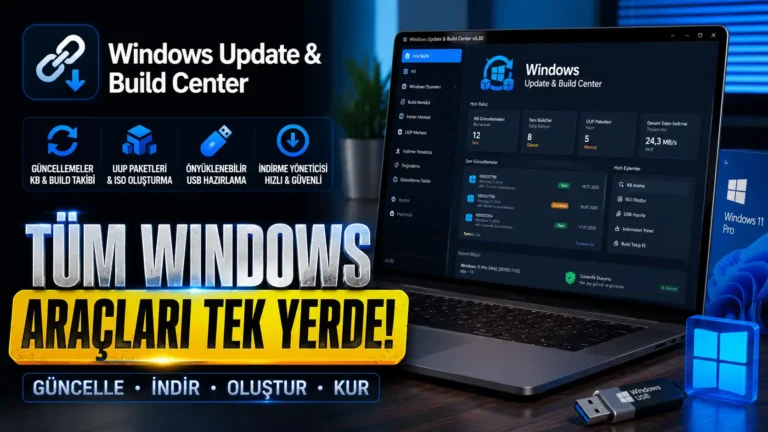
Windows 11 25H2 içeren önyüklenebilir bir USB bellek hazırlamak istiyorsanız, artık Windows 11 25H2 desteği sunan Microsoft’un Media Creation Tool aracını kullanabilirsiniz.
İsterseniz Media Creation Tool ile bir ISO dosyası da oluşturabilirsiniz. Ancak kurulumu doğrudan USB sürücü üzerinden yapmak istiyorsanız, belleğinizde en az 8 GB boş alan bulunduğundan emin olun.
Bilgi: USB kurulum medyası hazırlamadan önce, belleğin içindeki önemli dosyaları yedeklemek faydalı olur. Araç, kurulum medyasını oluştururken USB sürücüyü yeniden yapılandırabilir.
Ardından Windows Media Creation Tool aracını Microsoft’un resmi web sitesinden indirip kurun.

Aracı açtıktan sonra “Create installation media” seçeneğini seçin. Buradan dil ve sürüm tercihlerinizi belirleyebilir, ardından kurulum medyasını nasıl hazırlamak istediğinizi seçebilirsiniz.
Bu aşamada isterseniz önyüklenebilir bir USB sürücü oluşturabilir, isterseniz de ISO dosyasını doğrudan indirebilirsiniz.
Bilgi: USB seçeneği, kurulumu doğrudan bellek üzerinden başlatmak isteyen kullanıcılar için daha pratik bir yöntem sunarken, ISO dosyası daha sonra farklı araçlarla kullanılabilir.

“Next” düğmesine tıklayın ve ardından USB belleğinizi seçin. “Finish” seçeneğini tıkladığınız anda Windows Setup, Windows 11 sürüm 25H2 için gerekli kurulum dosyalarını indirmeye başlar ve seçiminize göre önyüklenebilir USB sürücüyü veya ISO dosyasını oluşturur.
Bu yöntem, yalnızca kendi bilgisayarınız için değil, başka bir bilgisayar için kurulum medyası hazırlamak ya da elinizin altında her an kullanabileceğiniz hazır bir USB kurulum diski bulundurmak istediğinizde de oldukça kullanışlıdır.
Bilgi: Kurulum medyası oluşturma işlemi sırasında indirme süresi, internet bağlantı hızınıza ve USB belleğin yazma performansına göre değişebilir.
Neden her zaman bir Windows 11 ISO dosyası bulundurmalısınız?
Uzun vadeli Windows kullanımı söz konusu olduğunda, elinizde bir Windows 11 ISO dosyası bulundurmak, çoğu zaman ancak bilgisayarınızda ciddi bir sorun yaşandığında değerini anladığınız kritik hazırlıklardan biridir. Hatta birçok durumda bu dosya, yedek kadar önemli bir güvence sağlar.
Bunun en büyük nedeni, Windows açılmadığında veya sistem beklenmedik şekilde bozulduğunda kurtarma sürecinde işe yarayacak güvenilir bir kaynağa sahip olmanızdır. Bilgisayarınız önyükleme sorunları, sistem hataları ya da zararlı yazılım nedeniyle düzgün çalışmaz hale gelirse, Windows’un yerleşik kurtarma araçları genellikle sistemin içinde zaten bulunan dosyalara ihtiyaç duyar.
Uyarı: Sistemdeki bu kurtarma dosyaları da hasar gördüyse, yerleşik onarım araçları beklediğiniz şekilde çalışmayabilir ve kurtarma süreci başarısız olabilir.
İşte tam bu noktada bir ISO dosyası, elinizin altında bulunan sağlam ve güvenilir bir Windows kopyası olarak büyük avantaj sağlar. Böylece işletim sistemini daha doğru şekilde onarabilir, gerekirse yeniden kurabilir ve sorunlu sistemi dışarıdan sağlıklı dosyalarla ayağa kaldırabilirsiniz.

Bir ISO dosyasıyla temiz kurulum yapmak, sistemdeki her şeyi siler ve Windows’u sıfırdan yeniden yükler. Bu yöntem, özellikle uzun süredir devam eden ve standart onarım adımlarıyla çözülemeyen sorunlarda hâlâ en güvenilir çözüm yollarından biri olarak kabul edilir.
Ayrıca bir ISO dosyasının boyutu yaklaşık 7 GB olduğu için, her zaman kararlı bir internet bağlantısına erişemiyorsanız, özellikle de seyahat ederken, çevrimdışı kurulum için hazır bir önyüklenebilir USB sürücü bulundurmak son derece mantıklı bir hazırlık olur.
Bilgi: Hazır bir USB kurulum medyası, internet erişimi olmadığında Windows’u yeniden kurma veya onarma sürecini çok daha hızlı ve sorunsuz hale getirebilir.
Windows 11 25H2 kurulumu sırasında sizi neler bekliyor?
Kurulum tamamlandıktan sonra, Windows’un ilk kurulum süreci olan OOBE (Out of Box Experience) ekranlarıyla karşılaşırsınız. Bu aşamada sizden temel kurulum tercihlerinizi tamamlamanız istenir.
Bu süreç boyunca genellikle bölge ve dil seçimi yapar, Microsoft hesabınızla oturum açar ve gizlilik ayarlarını ihtiyaçlarınıza göre yapılandırırsınız.
Bilgi: OOBE aşamasında yapılan seçimler, cihazın ilk kullanım deneyimini ve bazı varsayılan Windows ayarlarını doğrudan etkiler.

Windows, internet bağlantınıza ve kullandığınız mevcut sürüme bağlı olarak kurulum sırasında ek güncellemeler de yükleyebilir. Bu nedenle toplam kurulum süresi bazı sistemlerde 45 dakika ile 1 saat arasında değişebilir.
Bilgi: Kurulum süresinin uzaması her zaman bir sorun olduğu anlamına gelmez. İndirilen güncellemeler ve sistem yapılandırması bu süreyi doğrudan etkileyebilir.
Ayrıca Windows 11 kurulum deneyimine dair ayrıntılı rehberimize de göz atmanız faydalı olabilir. Çünkü Windows 11 OOBE süreci, birçok kullanıcı için uzun, detaylı ve zaman zaman karmaşık ilerleyen bir yapı sunabiliyor.
Windows 11 25H2 ile gelen tüm önemli özellikler ve iyileştirmeler
Windows 11 25H2, işletim sisteminin farklı bölümlerinin görünümünü yenileyen çok sayıda özellikle birlikte gelirken, günlük kullanımı kolaylaştıran çeşitli yaşam kalitesi iyileştirmeleri de sunuyor. Ancak burada dikkat edilmesi gereken önemli bir nokta var: Microsoft, Windows özelliklerini genellikle kontrollü dağıtım stratejisi ile sunar. Bu nedenle, 25H2’yi yükledikten hemen sonra bazı yenilikler cihazınıza anında ulaşmayabilir. Ayrıca bazı özelliklerin bir bölümü 24H2 ile ortak olarak da sunulabiliyor.
Bilgi: Yeni özelliklerin herkese aynı anda açılmaması, genellikle Microsoft’un uyumluluk ve kararlılık sürecini aşamalı şekilde yönetmesinden kaynaklanır.
Aşağıda, Windows 11 sürüm 25H2 ile sunulan başlıca özellikleri ve iyileştirmeleri, belirli bir öncelik sırası olmadan bulabilirsiniz.
Başlat Menüsü, Görev Çubuğu ve Masaüstü
Yeniden tasarlanan Başlat menüsü: Başlat menüsü artık daha modern ve daha kullanışlı bir düzenle geliyor. Yeni tasarımda kaydırılabilir “Tüm uygulamalar” bölümü, Kategori ve Izgara görünümleri arasında geçiş yapma seçenekleri, büyük ekranlara daha iyi uyum sağlayan duyarlı ölçekleme yapısı ve Telefon Bağlantısı entegrasyonu için mobil cihaz düğmesi yer alıyor.

Bilgi: Özellikle çok sayıda uygulama kullanan kullanıcılar için yeni Başlat menüsü yapısı, uygulamalara erişimi daha düzenli ve daha pratik hale getirebilir.
Görev çubuğunda ağ hız testi: Artık yerleşik ağ hız testi aracına doğrudan görev çubuğundaki sistem tepsisi veya Hızlı Ayarlar üzerinden erişilebiliyor. Bu sayede Wi-Fi ya da Ethernet bağlantı hızınızı ek bir araca ihtiyaç duymadan daha kolay test edebilirsiniz.

Pil simgesi güncellemeleri: Kilit ekranı ve görev çubuğu artık daha modern şekilde yeniden tasarlanmış pil simgeleri sunuyor. Bu yeni simgelerde renk göstergeleri (yeşil, sarı, kırmızı) ve doğrudan görülebilen pil yüzdesi bilgisi yer alıyor.

Görev çubuğu arama önizlemeleri: Görev çubuğundaki arama sonuçları artık benzer öğeleri sonuç sayılarıyla birlikte gruplandırabiliyor. Ayrıca bir sonucun üzerine geldiğinizde, içeriği açmadan önce önizleme görüntüleyebiliyorsunuz.

Masaüstü arka planları: Artık WebP (.webp) formatındaki görselleri doğrudan masaüstü arka planı olarak ayarlayabilirsiniz.

Taşınabilir donanım göstergeleri: Artık ses seviyesi, ekran parlaklığı ve uçak modu gibi ekran üstü donanım göstergelerinin konumunu Bildirimler ayarları üzerinden değiştirebilirsiniz.

Dosya Gezgini
Önerilen bölümü: Dosya Gezgini ana sayfasına eklenen yeni “Recommended” bölümü, sık kullandığınız veya kısa süre önce indirdiğiniz dosyalara daha hızlı erişmeyi kolaylaştırır.

Sadeleştirilmiş sağ tık menüsü: Paylaş, Kopyala ve Taşı gibi sık kullanılan işlemler artık ayraçlarla düzenlenmiş, daha derli toplu ve daha anlaşılır tek bir menü yapısı altında birleştirildi.

Daha tutarlı Karanlık Mod: ilerleme çubukları, grafik görünümleri ve onay iletişim kutuları, Karanlık Mod ile daha uyumlu bir görünüm sunacak şekilde yenilendi.

Sesle Yazma desteği: Artık Sesle Yazma özelliğini (Windows tuşu + H) kullanarak Dosya Gezgini içinde dosya adlarını yeniden adlandırabilirsiniz.

Yapay Zekâ ve Copilot entegrasyonları
Dosya Gezgini’nde yapay zekâ eylemleri: Daha önce yalnızca kurumsal yönetim kapsamında sunulan bazı özellikler artık varsayılan olarak etkin geliyor. Böylece dosyalara sağ tıklayarak yapay zekâ destekli işlemleri daha kolay kullanabiliyorsunuz.
Bu işlemler arasında görsellerde arka planı bulanıklaştırma, nesne silme, Paint üzerinden arka plan kaldırma ve Copilot yardımıyla Microsoft 365 belgelerini özetleme gibi seçenekler yer alıyor.

Click to Do ve Ayarlar’daki Agent artık varsayılan olarak etkin geliyor. Click to Do, sık kullanılan yapay zekâ destekli işlemleri ve daha kısa, daha anlaşılır metin özetlerini tek bir bağlam menüsü içinde sunarken, Ayarlar’daki Agent ilgili ayar sayfalarına doğrudan yönlendiren hızlı bağlantılar sağlar.

Görev çubuğunda Copilot Vision: Artık görev çubuğu üzerinden açık bir uygulama penceresini doğrudan Copilot ile paylaşabilir ve o pencerede gösterilen içerik hakkında bilgi alabilirsiniz.

Gelişmiş Ekran Okuyucu görsel açıklamaları: Artık Ekran Okuyucu (Narrator), Copilot ile birlikte çalışarak tüm Windows 11 cihazlarında görseller için daha ayrıntılı ve daha zengin görsel açıklamalar sunabiliyor.
Bilgi: Bu geliştirme, özellikle erişilebilirlik tarafında görsel içeriklerin daha iyi anlaşılmasına yardımcı olarak Windows 11 deneyimini daha kapsayıcı hale getirir.

Oyun ve multimedya
El konsolları için Tam Ekran Deneyimi (FSE): Windows 11 yüklü taşınabilir oyun cihazları artık Xbox uygulaması etrafında şekillenen, konsol benzeri ve dikkat dağıtıcı unsurları azaltan bir tam ekran arayüz sunuyor. Bu yapı, arka planda çalışan gereksiz işlemleri en aza indirerek performansı iyileştirmeyi hedefliyor.
Bilgi: Bu deneyim, özellikle elde taşınabilir oyun cihazlarında daha sade, daha odaklı ve daha akıcı bir kullanım sunmak için tasarlanmıştır.
Daha yeni paylaşılan bilgilere göre, bu seçeneğin adı artık Xbox Mode olarak değiştiriliyor.

Xbox kumandası kısayolları: Desteklenen taşınabilir cihazlarda Xbox düğmesine kısa süre basıldığında Game Bar açılırken, uzun süre basıldığında Görev Görünümü ekranı açılıyor.
Bilgi: Bu kısayollar, özellikle elde taşınabilir oyun cihazlarında menüler arasında daha hızlı geçiş yapmayı kolaylaştırır.
Windows MIDI hizmetleri: Windows 11, artık MIDI 1.0 ve MIDI 2.0 için çok daha gelişmiş destek sunuyor. Bu yenilikle birlikte uygulamalar arası MIDI yönlendirme desteği ve özel port adları tanımlama gibi daha ileri düzey seçenekler de kullanılabiliyor.
Bilgi: Bu geliştirme, özellikle müzik prodüksiyonu ve profesyonel ses iş akışlarıyla çalışan kullanıcılar için daha esnek ve daha güçlü bir kullanım deneyimi sağlayabilir.
Sistem ayarları ve yönetim
Denetim Masası geçişi: klavye ayarları (karakter yineleme gecikmesi ve imleç yanıp sönme hızı) ile Tarih ve Saat seçenekleri (birden fazla saat, zaman sunucuları ve bölge biçimleri) artık Denetim Masası yerine Ayarlar uygulamasına taşındı.
Bilgi: Bu değişiklik, eski yapılandırma seçeneklerini daha modern ve daha merkezi bir ayar deneyimi içinde toplama hedefinin parçası olarak öne çıkıyor.

Sanal çalışma alanları: Gelişmiş Ayarlar bölümüne eklenen yeni bir anahtar sayesinde Hyper-V ve Windows Sandbox gibi sanal ortamları artık daha kolay şekilde açıp kapatabilirsiniz.
Bilgi: Bu seçenek, özellikle test ve güvenli deneme ortamlarını sık kullanan kullanıcılar için yönetimi daha pratik hale getirebilir.
Gelişmiş Ayarlar ve Git entegrasyonu: Eski For Developers sayfası, artık Advanced Settings olarak yeniden tasarlandı. Bu yeni bölümde, Git deposu ayrıntılarını doğrudan Dosya Gezgini içinde gösteren bir seçenek de bulunuyor. Böylece branch bilgisi ve diff sayısı gibi temel ayrıntıları daha hızlı görebiliyorsunuz.
Bilgi: Git entegrasyonunun Dosya Gezgini’ne taşınması, özellikle geliştiriciler için dosya yönetimi ile sürüm kontrolü arasında daha akıcı bir çalışma deneyimi sunabilir.
Akıllı Uygulama Denetimi (Smart App Control): Artık Windows Güvenliği içinden Smart App Control (SAC) özelliğini, işletim sistemini temiz kurulum yapmadan da açıp kapatabiliyorsunuz.
Uyarı: Güvenlik özelliklerini devre dışı bırakmadan önce, bunun sistem koruması üzerinde nasıl bir etkisi olacağını değerlendirmek önemlidir.

Yerleşik Sysmon desteği: System Monitor (Sysmon) artık isteğe bağlı bir Windows özelliği olarak yerleşik şekilde sunuluyor. Bu sayede sistem olaylarını kaydederek tehdit tespiti için daha gelişmiş izleme yapabilirsiniz.

Depolama ayarları için UAC koruması: Artık Depolama ayarlarını açtığınızda, yalnızca yetkili kullanıcıların sistem dosyalarına erişebilmesini sağlamak için bir Kullanıcı Hesabı Denetimi (UAC) istemi gösteriliyor.
Giriş, erişilebilirlik ve cihazlar arası deneyim
Cihazlar Arası Devam Etme (Cross Device Resume): Artık Android telefonunuzda başladığınız bazı işlemleri bilgisayarınızda çok daha sorunsuz şekilde sürdürebiliyorsunuz. Buna Spotify oynatımı, Microsoft 365 belgeleri ve web gezinti oturumları da dahil.
Bilgi: Bu özellik, özellikle telefon ve bilgisayar arasında sık geçiş yapan kullanıcılar için çalışma akışını daha kesintisiz hale getirebilir.

Sesli Erişim ve Sesle Yazma: Voice Access artık daha doğal dil komutlarını destekliyor. Yani eş anlamlı ifadeleri ve konuşma içindeki dolgu kelimelerini daha iyi anlayabiliyor. Ayrıca kurulum süreci de daha sade ve daha hızlı ilerleyecek şekilde düzenlendi. Sesle Yazma tarafında ise yeni eklenen “Wait time before acting” ayarı sayesinde, komut uygulanmadan önce ne kadar bekleneceğini ayarlayabiliyorsunuz.
Bilgi: Bu yenilikler, özellikle klavye ve fare yerine sesli komutlarla işlem yapan kullanıcılar için daha akıcı ve daha kontrollü bir kullanım deneyimi sunabilir.
Ekran Okuyucu geliştirmeleri: Narrator artık yeni bir Braille Viewer ile geliyor. Bunun yanında Microsoft Word içinde daha doğal bir okuma deneyimi sunuyor ve ekrandaki denetimlerin nasıl seslendirileceği konusunda kullanıcılara daha fazla kontrol sağlıyor.
Bilgi: Bu geliştirmeler, erişilebilirlik araçlarını aktif kullanan kişiler için Windows 11 deneyimini daha esnek ve daha anlaşılır hale getirebilir.
Yeni emojiler ve klavye kısayolları: Windows 11 artık Emoji 16.0 desteği sunuyor ve buna ek olarak sistem tepsisinde yeni bir emoji simgesi yer alıyor. Ayrıca en dash ve em dash karakterlerini, yeni Windows tuşu + Eksi kısayolları sayesinde daha hızlı yazabiliyorsunuz.

Dokunsal kalem geri bildirimi: haptik destekli kalemler, artık kapatma düğmeleri gibi öğelerin üzerine geldiğinizde veya pencere boyutunu değiştirirken hafif titreşim vererek daha doğal bir dokunma hissi oluşturmaya yardımcı oluyor.
Güvenlik ve yardımcı araçlar
Geçiş anahtarı yöneticisi entegrasyonu: Windows 11 artık üçüncü taraf kimlik bilgisi yöneticileriyle daha sorunsuz şekilde entegre çalışıyor. Bu sayede passkey kayıt etme ve bu yöntemle kimlik doğrulama işlemleri daha akıcı hale geliyor.
Bilgi: Bu entegrasyon, özellikle parola yerine daha modern ve daha güvenli oturum açma yöntemlerini tercih eden kullanıcılar için kullanım kolaylığı sağlayabilir.
Harici parmak izi okuyucular: Windows Hello Enhanced Sign-in Security (ESS) artık harici olarak bağlanan parmak izi okuyucularını da destekliyor. Böylece yalnızca dahili sensörlerle sınırlı kalmadan daha geniş bir donanım uyumluluğu sunuluyor.
Bilgi: Bu yenilik, özellikle harici güvenlik donanımı kullanan sistemlerde Windows Hello deneyimini daha esnek hale getirebilir.
Hızlı Makine Kurtarma (Quick Machine Recovery – QMR): QMR artık bilgisayarlardaki sorunları uzaktan gidermeye yardımcı olmak için hedefli taramalar çalıştırabiliyor. Ayrıca etki alanına dahil olmayan Windows Pro cihazlarda bu özellik otomatik olarak etkinleşebiliyor.
Uyarı: Kurumsal olmayan Windows Pro cihazlarda özelliğin otomatik devreye girmesi, yönetim ve uzaktan müdahale davranışlarını takip etmek isteyen kullanıcılar için dikkat edilmesi gereken bir ayrıntı olabilir.

Komut satırı metin düzenleyicisi: Windows artık Terminal içinden doğrudan kullanabileceğiniz, açık kaynaklı “Edit” adlı yerleşik bir metin düzenleyici ile birlikte geliyor.

Windows 11, 2026 boyunca büyük iyileştirmeler almaya hazırlanıyor
Windows 11 25H2 zaten güçlü ve kapsamlı bir güncelleme olarak öne çıkıyor, ancak görünen o ki bu sürüm yolun sonu değil. Microsoft, 2026 yılı boyunca daha derin sistem düzeltmelerinin geleceğini şimdiden doğruladı. Bu iyileştirmeler; performans, RAM kullanımı, Dosya Gezgini tepkiselliği, daha dengeli yapay zekâ entegrasyonları ve genel sistem kararlılığı gibi alanlara odaklanacak.
Bilgi: Büyük Windows güncellemelerinde bazı iyileştirmeler tek seferde değil, aylar içine yayılan kademeli güncellemelerle sunulabiliyor.
Bu nedenle elinizde bir Windows 11 25H2 ISO dosyası bulundurmak, yalnızca bugünkü kurulumu yapmak anlamına gelmez. Aynı zamanda, Windows Insider kullanıcılarına ulaştıktan sonra kademeli olarak dağıtılacak yeni geliştirmeler için temiz ve kararlı bir temel sürümü hazır tutmak anlamına da gelir.
Microsoft’un söz verdiği düzeltmelerin kullanıcılara tam olarak ulaşması için önümüzde hâlâ kayda değer bir zaman var. Bu süreçte ister yükseltme yapıyor olun, ister sistemi yeniden kuruyor olun, isterseniz yalnızca güvenli bir yedek planı oluşturuyor olun; resmi Windows ISO dosyasına sahip olmak, Windows ile nasıl ve ne zaman ilerleyeceğiniz konusunda size daha fazla kontrol sağlar.
İlgili Yazılar
Windows 11 25H2 ISO İndir: x64, ARM64 ve eKB
Windows 11 Yazıcı Kaldırma: 6 Güvenli Yöntem
Windows 11 Print Spooler Sorunu Çözümü: Yazdırma Biriktiricisi Nasıl Düzeltilir?
Windows 11 Copilot PC Insights Artık Bilgisayarınızı Açıklayabiliyor
Windows 11 KB5101650 Güncellemesi Bazı Dell PC’lerde Engellendi