Bu içerik, ilgili yazılım ve bilgiler kontrol edilerek güncel sürüm ve kullanım durumuna göre revize edilmiştir.
Yazar: Bünyamin KAYA
Windows 11 23H2 (2023 Güncellemesi), 22H2 ve 21H2 sürümleriyle aynı donanım gereksinimlerine sahiptir. Şirkete göre, “23H2 sürümü, Windows 11, sürüm 22H2 ile aynı hizmet dalını ve kod tabanını paylaşmaktadır.” Bu da yükseltmenin “yeniden yüklemeye gerek kalmadan küçük bir etkinleştirme paketi aracılığıyla 23H2 sürümüne basit bir güncelleme olacağı” anlamına geliyor. Bilgisayarınızda halihazırda Windows 11 22H2 çalışıyorsa, 23H2 sürümüyle uyumludur.
Ancak, Windows 10 çalıştıran bir cihazı yükseltmeyi planlıyorsanız, donanımın 64 bit çift çekirdekli işlemci, 4 GB RAM, 64 GB depolama alanı, Güvenilir Platform Modülü (TPM) sürüm 2.0 ve Güvenli Önyükleme gibi minimum gereksinimleri karşılaması gerekir. Ayrıca, yükleme işleminin bir parçası olarak, internet bağlantısı olan bir Microsoft hesabıyla bir hesap oluşturmanız gerekir. Aksi takdirde, yeni bir kurulumda kurulumu tamamlayamazsınız.
Bu kılavuz, Windows 11’i yüklemek için yeni sistem gereksinimlerini ve bilgisayarınızın işletim sisteminin yeni sürümünü çalıştırıp çalıştırmayacağını kontrol etme adımlarını ele alacaktır.
Windows 11 23H2 sistem gereksinimleri
Windows 11 23H2 donanım gereksinimleri:
- İşlemci: 1GHz veya daha hızlı CPU veya iki veya daha fazla çekirdekli Çip Üzerinde Sistem (SoC).
- RAM: 4GB.
- Sabit sürücü: 64GB veya daha büyük.
- Sistem aygıt yazılımı: UEFI, Güvenli Önyükleme özellikli.
- TPM: Güvenilir Platform Modülü (TPM) sürüm 2.0.
- Grafikler: WDDM 2.0 sürücüsü ile DirectX 12 veya üstü ile uyumlu.
- Ekran çözünürlüğü: Diyagonal olarak 9″’den büyük, renk kanalı başına 8 bit yüksek çözünürlüklü (720p) ekran.
- Ağ bağlantısı: Microsoft hesabı ve internet bağlantısı.
Windows 11 Pro veya Home’u kurarken kurulumu tamamlamak için bir Microsoft hesabına ve internet bağlantısına da ihtiyacınız olacaktır. Aksi takdirde, kutudan çıkarma deneyimini (OOBE) tamamlayamazsınız, bu da Pro ve Home sürümlerinin artık yerel hesapları desteklemediği anlamına gelir, en azından ilk kurulum sırasında.
Windows 11 23H2 destekli işlemciler
Orijinal sürüm gibi, Windows 11 23H2 de yalnızca Intel Core 8. Nesil ve üzeri işlemciler ve bazı Pentium, Atom, Celeron ve Xeon CPU’lar dahil olmak üzere bazı işlemcilerle uyumludur. AMD tarafında ise işletim sistemi yalnızca ikinci nesil Ryzen (Threadripper dahil) ve daha yeni işlemcilerin yanı sıra bazı EPYC ve Athlon CPU’ları destekliyor. ARM desteğine gelince, Windows’un en son sürümü Qualcomm Snapdragon 850, 7c, 8c ve 8cx birinci ve ikinci nesilleri ile Microsoft SQ1 ve SQ2’yi destekleyecektir.
Ayrıca, 7. Nesil Intel işlemciler de desteklenmektedir, ancak yalnızca 7820HQ yongası. Buna ek olarak, Intel’in Core X ve Xeon W işlemcileri de desteklenmektedir, ancak yalnızca cihaz Bildirimsel, Bileşenleştirilmiş Donanım Destek Uygulamaları (DCH) sürücüleriyle birlikte geliyorsa.
İşte Intel, AMD ve Qualcomm’un desteklenen işlemcilerinin listesi.
Intel destekli işlemciler
- 8. Nesil (Coffee Lake).
- 9. Nesil (Coffee Lake Yenileme).
- 10. Nesil (Comet Lake ve Ice Lake).
- 11. Nesil (Rocket Lake ve Tiger Lake).
- 12. Nesil (Alder Gölü).
- 13. Nesil (Raptor Lake).
- Pentium – Altın ve Gümüş.
- Xeon – Skylake-SP, Cascade Lake-SP, Cooper Lake-SP, Ice Lake-SP
- Desteklenen tüm Intel işlemciler.
AMD destekli işlemciler
- Ryzen 2000, 3000, 4000, 5000, 6000, 7000 (3D V-cache çipler dahil).
- Ryzen Threadripper Pro 59xxWX.
- Ryzen Embedded V25xx ve V27xx.
- EPYC 2. Nesil ve 3. Nesil.
- Athlon – Gold, Silver, 3xxx, 300x.
- Desteklenen tüm AMD işlemciler.
Qualcomm destekli işlemciler
- Snapdragon 850.
- Snapdragon 7c.
- Snapdragon 8c.
- Snapdragon 8cx.
- Snapdragon 8cx (Gen2).
- Microsoft SQ1.
- Microsoft SQ2.
- Desteklenen tüm Qualcomm işlemciler.
Desteklenmeyen cihazlarda, ISO dosyasından veya USB önyüklenebilir medyadan yükseltme (riski size ait olmak üzere) yine de mümkün olabilir. Ancak bilgisayarın yine de en az iki çekirdekli 64 bit işlemciye, 4 GB RAM’e, 64 GB depolama alanına ve etkinleştirilmiş bir TPM 1.2 çipine ve Secure Boot’a ihtiyacı olacaktır.
Windows 11 23H2 özellikleri gereksinimleri
Belirli özellikleri desteklemek için donanım gereksinimleri aşağıda verilmiştir:
- 5G desteği: 5G özellikli bir modem gerektirir.
- Otomatik HDR: bir HDR monitör gerektirir.
- BitLocker to Go: bir USB flash sürücü gerektirir.
- İstemci Hyper-V: ikinci seviye adres çevirisi (SLAT) özelliklerine sahip bir işlemci gerektirir (Windows Pro ve üzeri sürümlerde mevcuttur).
- DirectStorage: “Standard NVM Express Controller” sürücüsünü ve DirectX 12 Ultimate GPU’yu kullanan oyunları depolamak ve çalıştırmak için 1 TB veya daha büyük NVMe SSD gerektirir.
- DirectX 12 Ultimate: desteklenen oyunlar ve grafik yongaları ile kullanılabilir.
- Varlık, insanın cihaza olan uzaklığını veya cihazla etkileşim kurma niyetini algılayabilen bir sensör gerektirir.
- Akıllı Video Konferans: Bu özellik bir video kamera, mikrofon ve hoparlör (ses çıkışı) gerektirir.
- Çoklu Sesli Asistan (MVA): Bir mikrofon ve hoparlör gerektirir.
- Snap üç sütunlu düzenler: 1920 etkin piksel veya daha büyük genişlikte bir ekran gerektirir.
- Görev Çubuğundan Sessize Al/Sesi Aç: bir video kamera, mikrofon ve hoparlör (ses çıkışı) gerektirir. Uygulama, genel sessize alma/çıkarmayı etkinleştirecek özelliklerle uyumlu olmalıdır.
- Uzamsal Ses: destekleyici donanım ve yazılım gerektirir.
- Dokunma: çoklu dokunmayı destekleyen bir ekran veya monitör gerektirir.
- İki faktörlü kimlik doğrulama için PIN, biyometrik (parmak izi okuyucu veya ışıklı kızılötesi kamera) veya Wi-Fi veya Bluetooth özelliklerine sahip bir telefon kullanılması gerekir.
- Sesli Yazma: bir mikrofon gerektirir.
- Sesle Uyandırma: Modern Bekleme güç modeli ve mikrofon gerektirir.
- Wi-Fi 6E: yeni WLAN IHV donanımı ve sürücüsü ile Wi-Fi 6E özellikli bir erişim noktası veya yönlendirici gerektirir.
- Windows Hello: yakın kızılötesi (IR) görüntüleme için yapılandırılmış bir kamera veya biyometrik kimlik doğrulama için bir parmak izi okuyucu gerektirir. Biyometrik sensörleri olmayan cihazlar Windows Hello’yu bir PIN veya taşınabilir Microsoft uyumlu bir güvenlik anahtarı ile kullanabilir.
- Windows Projection: Windows Display Driver Model (WDDM) 2.0’ı destekleyen bir ekran adaptörü ve Wi-Fi Direct’i destekleyen bir Wi-Fi adaptörü gerektirir.


Windows 11 23H2 uyumluluk kontrolü
Windows 10’da, sistem gereksinimlerini doğrulamak için “Microsoft PC Health Check” uygulamasını kullanmak mümkündür. Sistem yapılandırması uyumlu değilse, uygulama size uyumlu olmayan bileşenlerin ayrıntılarını verecektir.
Windows 10 bilgisayarınızın Windows 11 23H2 çalıştırıp çalıştırmayacağını kontrol etmek için aşağıdaki adımları kullanın:
PC Sağlık Kontrolü sayfasını açın.
“Uyumluluğu kontrol et” bölümünün altında, “PC Health Check uygulamasını indir” düğmesine tıklayın.
WindowsPCHealthCheckSetup.msi dosyasına çift tıklayın.
“Lisans Sözleşmesindeki şartları kabul ediyorum” seçeneğine tıklayın.
Yükle düğmesine tıklayın.
“Windows PC Sağlık Denetimini Aç” seçeneğini işaretleyin.

Son düğmesine tıklayın.
“Windows 11 ile tanışın” bölümünün altında, Şimdi kontrol et düğmesine tıklayın.

(İsteğe bağlı) Uyumluluğu geçen bileşenlerin bir listesini görüntülemek için “Tüm sonuçları gör” düğmesine tıklayın.
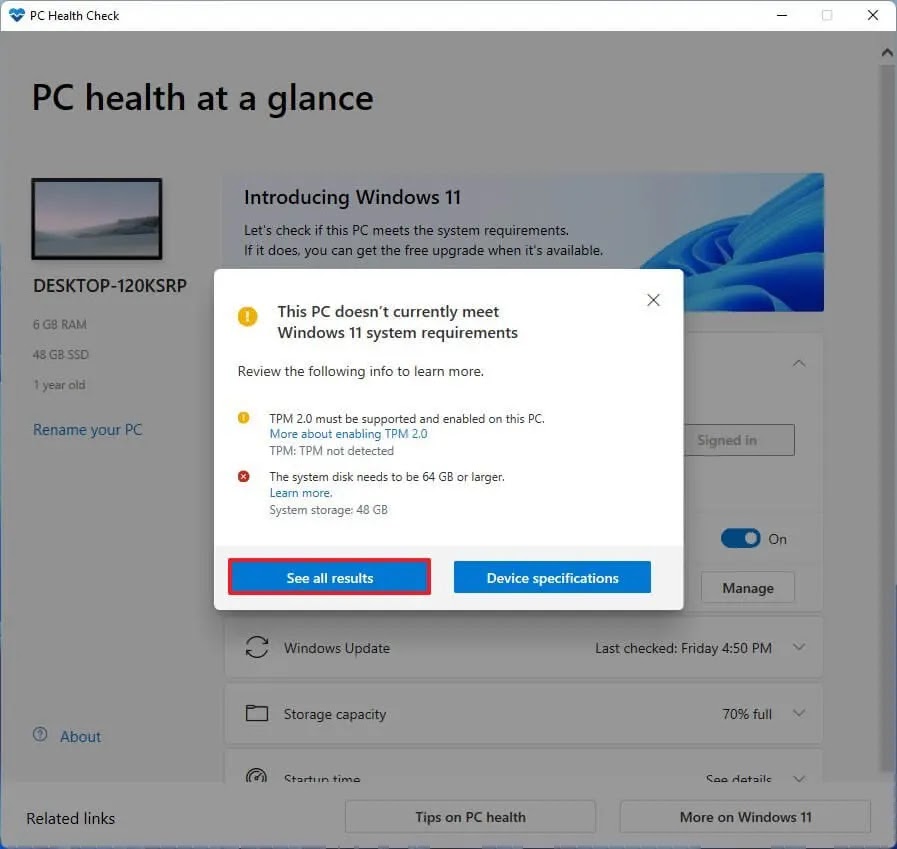
(İsteğe bağlı) Sistem gereksinimlerini daha iyi anlamak için Cihaz özellikleri düğmesine tıklayın.
Adımları tamamladığınızda, donanım uyumluysa, Windows 10’dan Windows 11 23H2’ye yükseltebileceğinizi onaylayan bir mesaj alacaksınız. Donanım kontrolü geçemezse, cihazın işletim sistemini neden çalıştırabileceğini açıklayan bir mesaj alırsınız.
Windows 11 23H2, TPM 2.0 ve Güvenli Önyüklemeyi etkinleştirir
Windows 11’de en önemli gereksinimlerden biri Güvenilir Platform Modülü (TPM) sürüm 2.0 ve Güvenli Önyükleme’dir çünkü bunlar güvenlik için ve donanım ve ürün yazılımına yönelik tehditleri, yaygın kötü amaçlı yazılımları, fidye yazılımlarını ve diğer saldırıları önlemek için gereklidir.
Aşağıdaki bilgiler yalnızca Windows 10 çalıştıran ve Windows 11’e yükseltmeyi planlayan cihazlara sahip kullanıcılar için geçerlidir.
TPM 2.0 olup olmadığını kontrol edin
Bilgisayarda TPM’nin etkin olup olmadığını belirlemek için aşağıdaki adımları kullanın:
Başlangıç tıklayın
tpm.msc dosyasını arayın ve “Güvenilir Platform Modülü (TPM) Yönetimi” aracını açmak için en üstteki sonuca tıklayın.
“Durum ve TPM Üretici Bilgileri” bölümünde, TPM’nin mevcut olduğunu ve sürümünü onaylayın.

Aygıt TPM içeriyorsa donanım bilgilerini ve durumunu görürsünüz. Aksi takdirde, “Uyumlu TPM bulunamıyor” yazıyorsa, çip UEFI’de devre dışı bırakılmıştır veya bilgisayarda modül yoktur.
UEFI içinde TPM 2.0’ı etkinleştirin
Windows 10’da TPM 2.0’ı Windows 11 23H2 için etkinleştirmek üzere aşağıdaki adımları uygulayın:
Ayarları Açın.
Güncelleme ve Güvenlik üzerine tıklayın.
Kurtarma üzerine tıklayın.
“Gelişmiş başlatma” bölümünün altında, Şimdi yeniden başlat düğmesine tıklayın.

Sorun Gider‘e tıklayın.
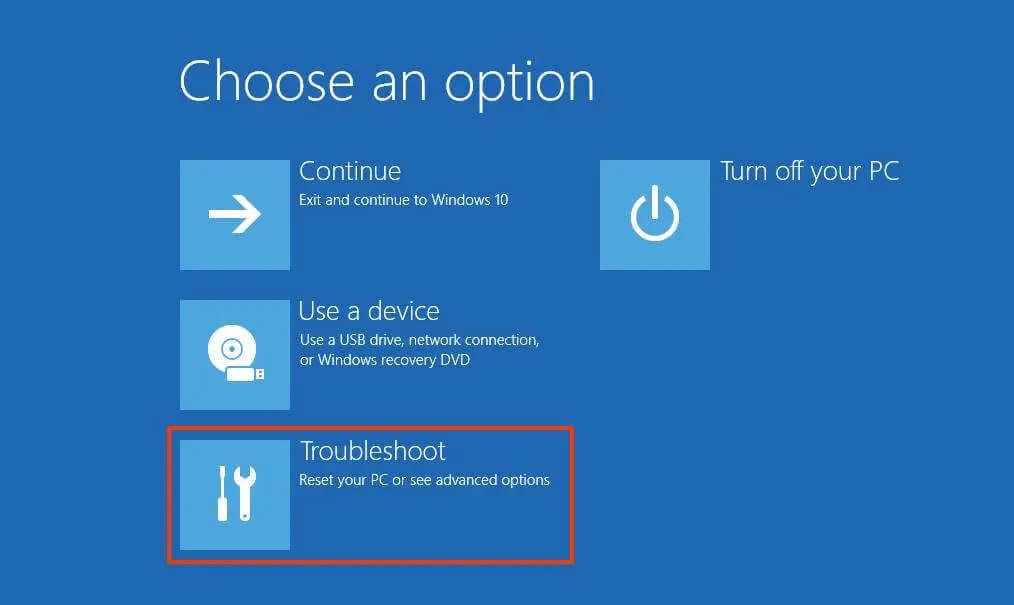
Gelişmiş seçeneklere tıklayın.
“UEFI Firmware ayarları” seçeneğine tıklayın.

Yeniden Başlat düğmesine tıklayın.
Anakarta bağlı olarak gelişmiş, güvenlik veya önyükleme ayarları sayfasını tıklatın.
TPM 2.0 seçeneğini belirleyin ve Enabled (Etkin) seçeneğini seçin.
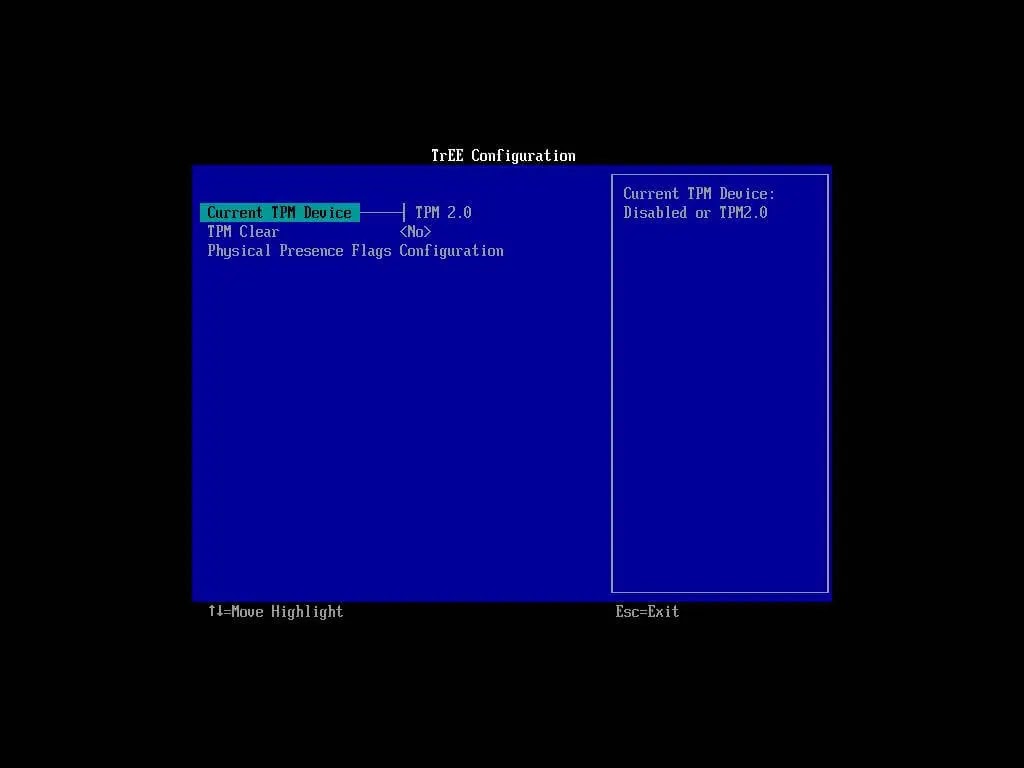
Anakartta TPM yongası yoksa ve bir AMD işlemci kullanıyorsanız, modül muhtemelen işlemciye yerleştirilmiştir ve seçenek “fTPM” (bellenim tabanlı TPM 2.0) veya “AMD fTPM anahtarı” olarak mevcut olacaktır. Cihaz Intel tabanlı bir sistemse, TPM Platform Güven Teknolojisi (PTT) olarak kullanılabilir.
Bilgisayarın TPM seçeneğinin olmaması ve bunun özel bir yapı olması durumunda, desteği eklemek için bir modül satın almanız mümkün olabilir. Ancak, desteğin mevcut olduğunu doğrulamak için üreticinin web sitesine başvurun.
Adımları tamamladıktan sonra, Windows 11 denetimi geçmeli ve bilgisayarı yeni işletim sistemine yükseltmenize izin vermelidir.
Güvenli Önyüklemeyi Kontrol Edin
Windows 11 23H2’yi yüklemek üzere Güvenli Önyükleme’nin etkin olup olmadığını belirlemek için aşağıdaki adımları kullanın:
Başlangıç tıklayın.
Sistem Bilgisi’ni arayın ve uygulamayı açmak için en üstteki sonuca tıklayın.
Sol bölmedeki Sistem Özeti’ne tıklayın.
“Güvenli Önyükleme Durumu” bilgilerini kontrol edin ve özelliğin “Açık” olarak ayarlandığını doğrulayın. Değilse, seçeneği manuel olarak etkinleştirmeniz gerekir.
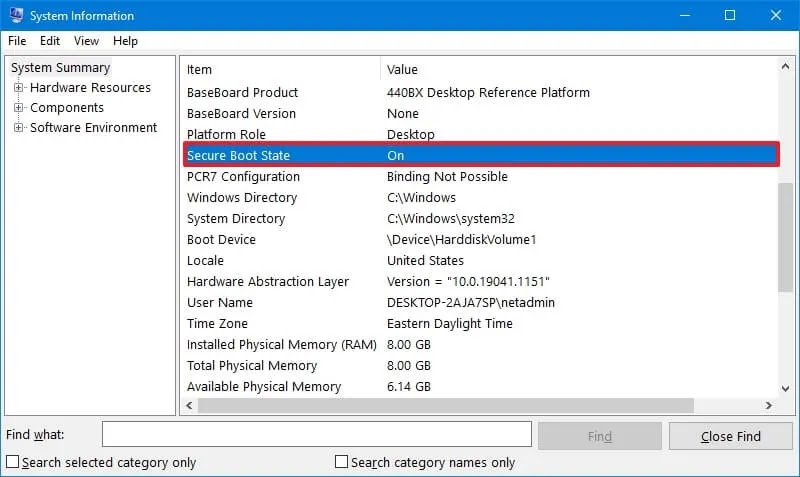
Adımları tamamladığınızda, Windows 11 2023 Güncellemesini yükleyebilirsiniz. Aksi takdirde, anakartın ürün yazılımı içinde etkinleştirmek için adımları izleyin.
Windows 11 için Güvenli Önyüklemeyi Etkinleştirme
Aygıt eski BIOS’u kullanıyorsa, MBR sürücüsünü GPT’ye dönüştürmeli, UEFI moduna geçmeli ve Secure Boot’u etkinleştirmelisiniz. Aksi takdirde bilgisayar önyükleme yapmayacaktır. Temiz bir kurulum gerçekleştirmeye çalışırsanız, sözleşmeyi atlayabilirsiniz, ancak bu, Windows 10’dan yükseltme yapmak için bir gerekliliktir.
Windows 11 23H2’yi yüklemek üzere Güvenli Önyükleme’yi etkinleştirmek için aşağıdaki adımları kullanın:
Ayarları Açın.
Güncelleme ve Güvenlik üzerine tıklayın.
Kurtarma üzerine tıklayın.
“Gelişmiş başlatma” bölümünün altında, Şimdi yeniden başlat düğmesine tıklayın.

Sorun Gider’e tıklayın.
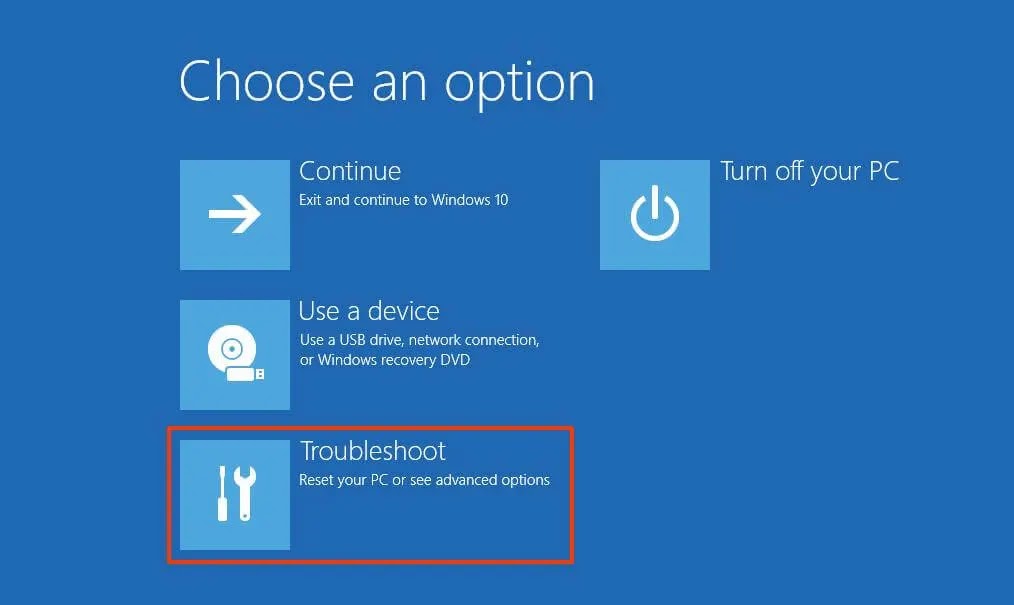
Gelişmiş seçeneklere tıklayın.
“UEFI Firmware ayarları” seçeneğine tıklayın.
Yeniden Başlat düğmesine tıklayın.
Anakarta bağlı olarak gelişmiş, güvenlik veya önyükleme ayarları sayfasını tıklatın.
“Secure Boot” (Güvenli Önyükleme) seçeneğini seçin ve Enabled (Etkin) seçeneğini seçin.
Adımları tamamladıktan sonra, yerinde yükseltme veya Windows 11 23H2’nin temiz yüklemesini gerçekleştirmek için cihazın donanım doğrulamasını geçmesi gerekir.
İlgili Yazılar

iOS 27 Yenilikleri: Öne Çıkan Tüm Özellikler

Windows 11 Insider Programı Microsoft Hesabı Olmadan Katılın

Intelligent Terminal Nedir? Microsoft’un AI Destekli Yeni Terminali

Windows Update Viewer – Windows Güncelleştirmeleri Daha Kolay Yönetin

Custom Context Menu ile Windows 11 Sağ Tık Menüsünü Özelleştirin