

Bu içerik, ilgili yazılım ve bilgiler kontrol edilerek güncel sürüm ve kullanım durumuna göre revize edilmiştir.
Yazar: Bünyamin KAYA
ISO dosyasını, Windows Update’i, Update Assistant’ı ve Windows Insider Programını kullanarak bir Windows 10 kurulumunu Windows 11 23H2‘ye yükseltebilirsiniz.
Windows 11 23H2, halihazırda 22H2 ve 21H2 sürümlerini çalıştıran cihazlar için ücretsiz bir yükseltme olarak sunulacak olsa da, minimum gereksinimleri karşılayan bir Windows 10 bilgisayarınız varsa, yükleme işlemine devam edebilirsiniz.
Microsoft birden fazla yükseltme yöntemini desteklemektedir. Yeni Windows 11 2023 Güncelleştirmesi dizüstü bilgisayarınız, tabletiniz veya masaüstünüz için hazır olduğunda, yükseltme işlemine devam etmeniz için “Windows Update “ten bir bildirim alırsınız. Bununla birlikte, yerinde yükseltme yapmak için “Kurulum Yardımcısı” aracını da kullanabilirsiniz. Ya da bir USB flash sürücü kullanarak yükseltme yapmak için ISO dosyasını indirebilirsiniz.
Bu yazıda size Windows 10’u dört farklı şekilde Windows 11 2023 Güncelleştirmesi’ne yükseltme adımlarını öğretecektir. Ayrıca temiz bir kurulum kullanarak sistemi altı farklı şekilde yükseltebilirsiniz.
ISO dosyasından Windows 10’u 11 23H2’ye yükseltme
Bir ISO dosyası ile Windows 10’u Windows 11 23H2’ye yükseltmek için aşağıdaki adımları kullanın:
Microsoft Destek web sitesini açın.
“Download Windows 11 Disk Image (ISO) for x64 devices” bölümü altında Windows 11 seçeneğini seçin.
Download düğmesine tıklayın.

Kurulum dilini seçin.
Onayla düğmesine tıklayın.
Windows 11 23H2 ISO dosyasını bilgisayara kaydetmek için İndir düğmesine tıklayın.
ISO dosyasına sağ tıklayın, Birlikte Aç alt menüsünü seçin ve Windows Gezgini seçeneğini belirleyin.
Sol gezinti bölmesinden takılı sürücüye tıklayın.
Yükseltme işlemini başlatmak için Kurulum dosyasına çift tıklayın.
(İsteğe bağlı) “Windows Kurulumu’nun güncelleştirmeleri indirme şeklini değiştir” seçeneğini tıklatın.

“Şu anda değil” seçeneğini seçin.
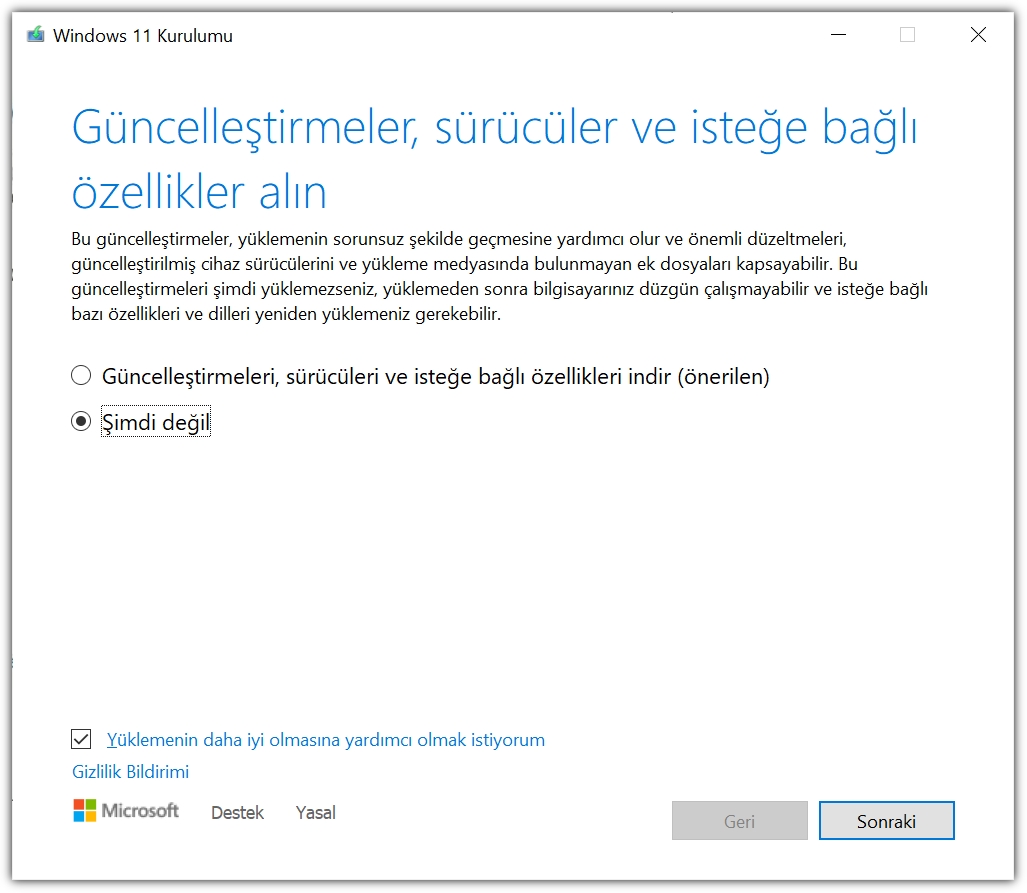
İleri düğmesine tıklayın.
Şartları kabul etmek için Kabul Et düğmesine tıklayın.
Yükle düğmesine tıklayın.
Adımları tamamladığınızda yükseltme işlemi başlayacak ve cihaz birkaç kez yeniden başlatılacaktır. Bu yerinde bir yükseltme olduğundan, önceki ayarlarınız, uygulamalarınız ve dosyalarınız otomatik olarak 23H2 sürümüne taşınacağından ilk kurulumu tamamlamanız gerekmeyecektir.

Windows Update’ten Windows 10’u 11 23H2’ye yükseltme
Windows 11 23H2 resmi olarak kullanıma sunulduktan sonra, “Windows Update” ayarlarını kullanarak Windows 10’da bir özellik güncellemesi yüklemeye benzer şekilde manuel olarak güncelleme yapabilirsiniz.
Windows 10’u Windows 11 23H2’ye manuel olarak yükseltmek için aşağıdaki adımları kullanın:
Ayarları Açın.
Güncelleme ve Güvenlik üzerine tıklayın.
Windows Update‘e tıklayın.
“Güncellemeleri kontrol et” düğmesine tıklayın.

“İndir ve yükle” düğmesine tıklayın.
Şimdi yeniden başlat düğmesine tıklayın.
Adımları tamamladığınızda, Windows Update Windows 10’dan Windows 11 23H2‘ye yükseltme işlemine devam edecektir.
Kurulum Yardımcısı’ndan Windows 10’u 11 23H2’ye yükseltme
Kurulum Yardımcısı aracıyla Windows 10’dan Windows 11 23H2’ye yükseltmek için aşağıdaki adımları kullanın:
Microsoft Destek web sitesini açın.
“Windows 11 Installation Assistant” bölümünün altında, Download Now düğmesine tıklayın.
Aracı başlatmak için Windows11InstallationAssistant.exe dosyasına çift tıklayın.
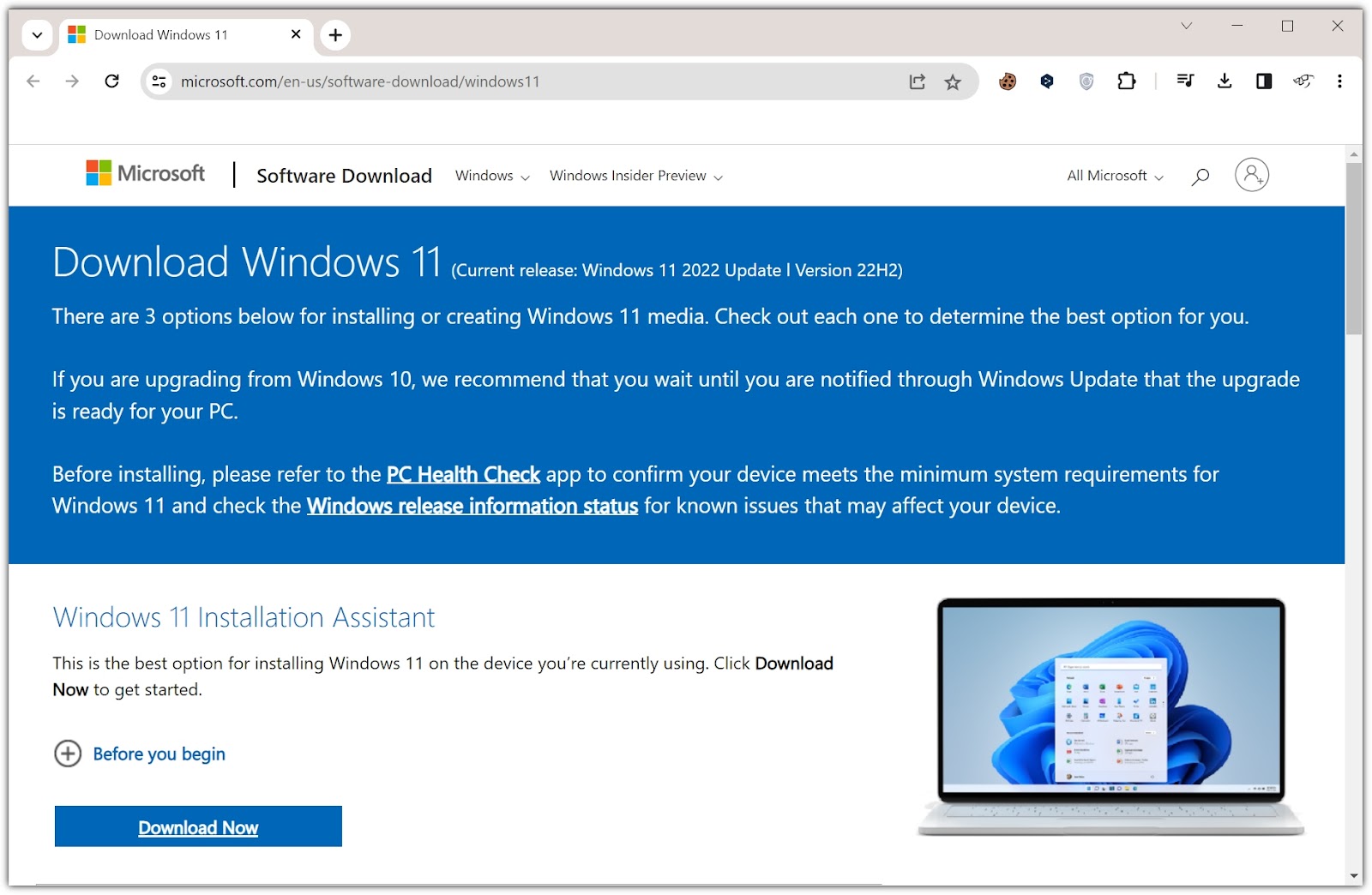
“Kabul et ve yükle” düğmesine tıklayın.
Adımları tamamladığınızda, sistem Windows 11’in en son sürümüne yükseltilecektir.
Windows 10’u Insider Programından 11 23H2’ye Yükseltme
Windows 11 23H2’yi resmi olarak kullanıma sunulmadan önce yüklemek istiyorsanız, yeni sürümün en son önizleme yapısını indirmek ve yüklemek için bilgisayarınızı Windows Insider Programının “Sürüm Önizleme Kanalı “na kaydedebilirsiniz.
Windows 11 23H2’ye (önizleme) yükseltmek için aşağıdaki adımları kullanın:
Ayarları Açın.
Güncelleme ve Güvenlik üzerine tıklayın.
Windows Insider Program‘a tıklayın.
Başla düğmesine tıklayın.

“Bir hesap bağla” düğmesine tıklayın.

Microsoft hesabınızla oturum açın.
Devam düğmesine tıklayın.
“Insider ayarlarınızı seçin” bölümünün altında “Yayın Önizleme Kanalı” seçeneğini seçin.
Onayla düğmesine tıklayın.
Hüküm ve koşulları kabul etmek için Onayla düğmesine tıklayın.
Yeniden Başlat düğmesine tıklayın.
Yeniden başlatmadan sonra Ayarlar‘ı açın.
Güncelleme ve Güvenlik üzerine tıklayın.
Windows Update‘e tıklayın.
“Güncellemeleri kontrol et” düğmesine tıklayın.

Yeniden Başlat düğmesine tıklayın.
Adımları tamamladıktan sonra, Windows 10’dan Windows 11 23H2’ye yükseltme işlemi başlayacaktır.
Yükseltme tamamlandıktan sonra, “Windows Insider Programı” ayarlar sayfasını kullanarak programdan zarif bir şekilde çıkabilir ve “Önizleme yapılarını almayı durdur” geçiş anahtarını açabilirsiniz. Cihaz yeni önizleme sürümlerini almayı durduracak olsa da, sistem 23H2 sürümü desteklendiği sürece bakım ve güvenlik güncellemelerini indirmeye devam edecektir.

