Bu içerik, ilgili yazılım ve bilgiler kontrol edilerek güncel sürüm ve kullanım durumuna göre revize edilmiştir.
Yazar: Bünyamin KAYA
Windows 10 lisans anahtarı özel bir kayıt defteri değerinde saklanır. Windows 10 ürün anahtarını kayıt defterinde nasıl bulabilirsiniz.
Windows 10, kayıtlı ürün anahtarını Kayıt Defteri de dahil olmak üzere birçok farklı yerde saklar. Daha açık olmak gerekirse, Windows 10 ürünü DigitalProductId kayıt defteri değerinde depolar. Bu, hem Windows 10 Home hem de Windows 10 Pro sürümleri için geçerlidir. Ürün anahtarını bulmak için kayıt defterini gözden geçiriyorsanız, işleri kolaylaştırmak için aşağıdaki adımları izleyin. Ürün anahtarını hemen alacaksınız.
Kayıt Defterinde Windows 10 Ürün Anahtarını Bulma Adımları
Ürün anahtarını kayıt defterinde bulmak için bu adımları izlemeniz gerekir.
Başlat menüsüne sağ tıklayın.
“Ara” seçeneğini tıklayın.
“Kayıt Defteri Düzenleyicisi” ni aratın.
Kayıt defterinde aşağıdaki yolu kopyalayıp adres çubuğuna yapıştırın ve “Enter” tuşuna basın.
HKEY_LOCAL_MACHINE\SOFTWARE\Microsoft\Windows NT\CurrentVersion
Sağ panelde “DigitalProductId” değerini bulun.
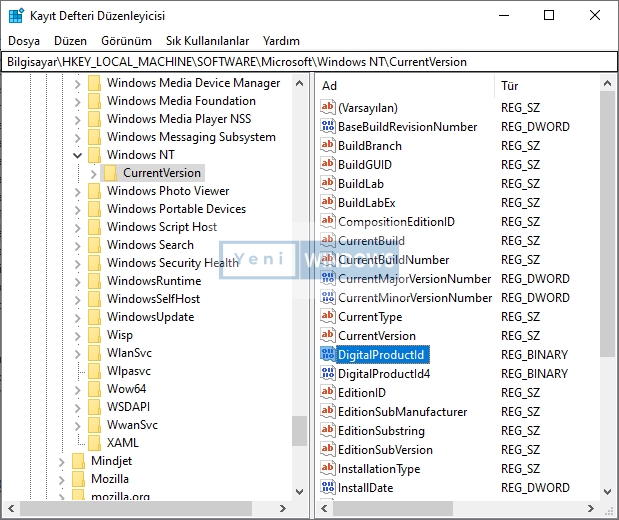
İşte bu. DigitalProductId değeri Windows 10 ürün anahtarınızı saklar. Değeri çift tıkladığınızda kodlanmış lisans anahtarını göreceksiniz.
DigitalProductId HEX Değerinin Lisans Anahtarına Kodunu Çözme
DigitalProductId bir ikili değerdir. İkili değerdeki her şey otomatik olarak HEX değerine dönüştürülür. HEX değerini değil, ürün anahtarını istediğimiz için DigitalProductID değerini deşifre etmemiz gerekiyor. Bunu yapmak için WinProdKeyFinder adlı ücretsiz ve açık kaynaklı bir taşınabilir araç kullanacağız.
DigitalProductId değerinin şifresini çözmek için aşağıda gösterilen adımları izleyin.
İlk olarak Kayıt Defteri Düzenleyicisi’ni açın.
Aşağıdaki adımları takip edin.
HKEY_LOCAL_MACHINE\SOFTWARE\Microsoft\Windows NT\CurrentVersion\
“CurrentVersion” klasörünü sağ tıklayın ve “Dışa Aktar” ı seçin.
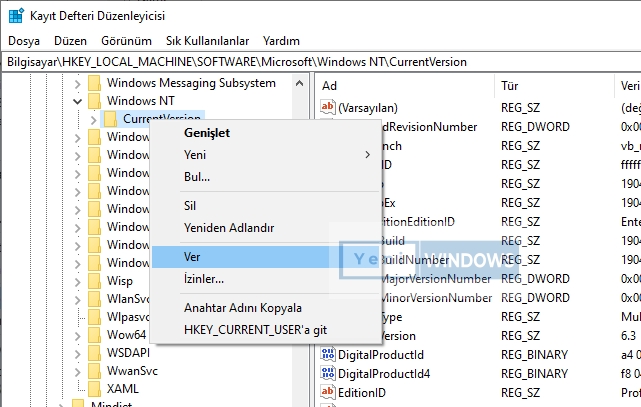
Dosyaya istediğiniz adı verin ve masaüstüne kaydedin.

Kayıt defteri düzenleyicisini kapatın.
Masaüstünde .reg dosyasına sağ tıklayın ve “Düzenle” yi seçin.
Dosyada “DigitalProductId” değerini bulun.

Aşağıdaki resimde gösterildiği gibi, tam HEX kodunu değer adıyla birlikte kopyalayın.
Ardından, Github’dan WinProdKeyFinder‘ı indirin.
ZIP dosyasını Açın ve EXE dosyasını masaüstüne açın.
“WinProdKeyFind.exe” dosyasına çift tıklayarak açın.
Uygulamada, “Decode DigitalProductID” düğmesini tıklayın.
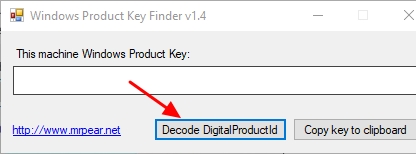
Kopyalanan HEX kodunu yapıştırmak için Ctrl + V klavye kısayoluna basın.
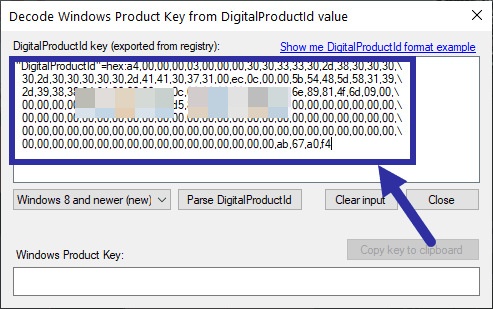
“Parse DigitalProductId” düğmesine tıklayın.
Düğmeye basar basmaz, uygulama HEX kodunun kodunu çözer ve Windows 10 ürün anahtarını gösterir.

Ürün anahtarını kopyalamak için “Copy Key to clipboard” düğmesini tıklayın. Kopyalanan anahtarı saklamak için bir metin dosyasına veya başka bir belgeye yapıştırabilirsiniz.

Kayıt Defterinde Windows 10 Ürün Anahtarını Kaldırma
Kayıt defterindeki Windows 10 ürün anahtarını temizlemek veya kaldırmak için izlemeniz gereken adımlar.
- Windows 10’da Başlat menüsünü açın.
- “Komut İstemi” araması yapın.
- Sonucu sağ tıklayın ve “Yönetici olarak çalıştır” ı seçin.
- Komut İstemi penceresine “slmgr –cpky” yazın ve Enter tuşuna basın.
- Ürün anahtarı kaldırılacak ve “Kayıt Defterindeki ürün anahtarı başarıyla temizlendi” iletisini göreceksiniz.
İşte bu. Kayıt defterinde Windows 10 ürün anahtarını kaldırmak basittir.
Önemli not: Kayıt defterindeki ürün anahtarını kaldırmak için DigitalProductId değerini silmeyin. Yukarıdaki adımlarda her zaman command show kullanmalısınız.
Dijital Lisans ve OEM veya Perakende Ürün Anahtarı
Windows 7 veya Windows 8’den Windows 10’a yükseltme yaptıysanız ve sisteminizi bir Microsoft hesabına bağladıysanız, Dijital Lisans kullanmanız büyük olasılıktır.
Ayarlar uygulamasını açarak bunu kontrol edebilirsiniz. Ayarlar uygulamasını açın ve “Güncelleme ve Güvenlik → Etkinleştirme” sayfasına gidin. Sağ bölmede “Windows, Microsoft hesabınıza bağlı bir dijital lisansla etkinleştirilir” yazıyorsa, sistem bir dijital lisans anahtarı kullanıyor demektir.
Bu gibi durumlarda, sisteminiz bir Windows 10 genel ürün anahtarıyla kaydedilecektir . Bu nedenle, kayıt defterinden aldığınız Windows 10 ürün anahtarı genel bir anahtardır. Genel lisans anahtarı yalnızca geçici etkinleştirme için kullanışlıdır ve gerçek OEM veya Perakende Windows 10 ürün anahtarı için bir alternatif değildir.
Hepsi bu kadar. Umarım bu yardımcı olur.