Bu içerik, ilgili yazılım ve bilgiler kontrol edilerek güncel sürüm ve kullanım durumuna göre revize edilmiştir.
Yazar: Bünyamin KAYA
Artık kullanıcılar, Windows 10 ve 8.1’in resmi ISO görüntülerini elde etmek için başka bir seçenek. windows 10 2004 iso’un yaratıcısından Fido aracını kullanarak resmi Windows ISO dosyalarını indirebilirsiniz.

Resmi Windows 10 ISO’larını almanın birçok yolu vardır. Örneğin, Windows 10’un en son sürümlerini indirmek için Microsoft’un Medya Oluşturma Aracı‘nı kullanabilirsiniz.
Üçüncü taraf çözümler arasında , Microsoft sunucularından ISO görüntülerini indirmek için doğrudan bağlantılar sağlayan Windows ISO Downloader kullanılarak indirilebilir.
Artık kullanıcılar, Rufus‘un yaratıcısından yeni açık Fido aracını kullanarak Windows 10 görüntüleri elde etmek için yeni bir alternatif seçeneğe erişebiliyor.
Aslında, Fido bağımsız bir uygulama değil, bir PowerShell betiğidir. Fido, önyüklenebilir medya oluşturmak için tasarlanmış Rufus programında yerleşik olarak bulunur. Böylece, Rufus kullanıcıları Windows ISO dosyasını resmi sunuculardan indirebilir.
Ancak, bazı kullanıcılar Microsoft’tan ISO görüntüleri indirmek için Rufus’u kullanmaya çalışırken hatalarla karşılaşabiliyor. Rufus yazılımları bu sorunları aşmak için Rufus programından bağımsız çalışan Fido’ yu geliştirdiler.

Fido nasıl kullanılır
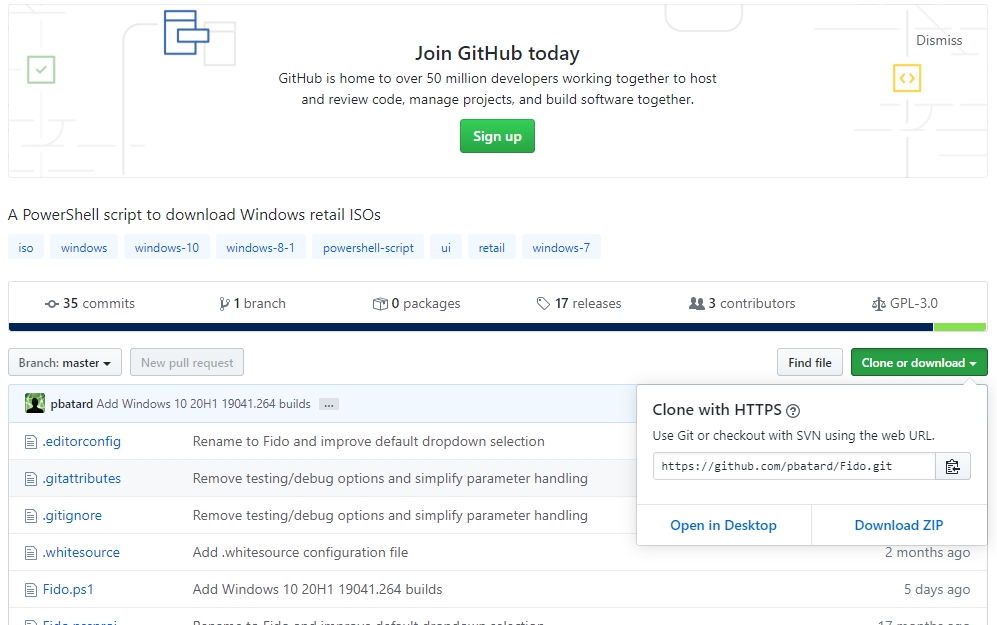
Fido’yu aşağıdaki şekilde indirebilirsiniz. İlgili GitHub sayfasına gidin, “Clone or Download” menüsünü seçin ve “Dowload ZIP” linkine tıklayın. İndirdikten sonra Fido-master.zip arşivini açın.
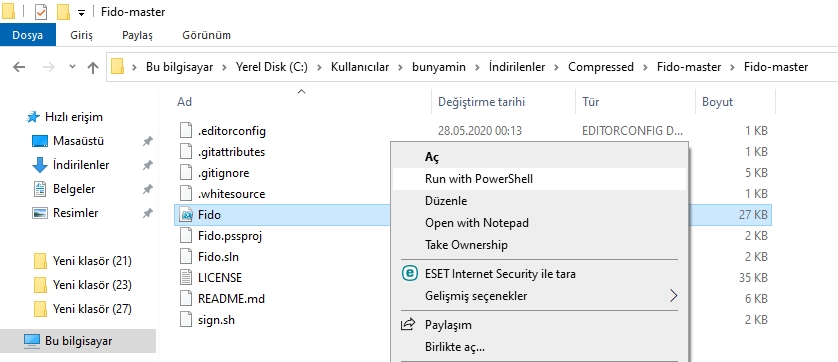
Ortaya çıkan “Fido-master” klasöründe, “Fido.ps1” komut dosyasına sağ tıklayın ve “PowerShell kullanarak çalıştır” seçeneğini seçin. Ayrıca PowerShell’i başlatabilir ve çalıştırmak için komut dosyasının yolunu belirleyebilirsiniz.
Komut dosyası yürütüldüğünde, Lütfen Bekleyin penceresi görüntülenir … Pencere birkaç saniye sonra otomatik olarak kapanır, ardından yeni bir Fido penceresi açılır.
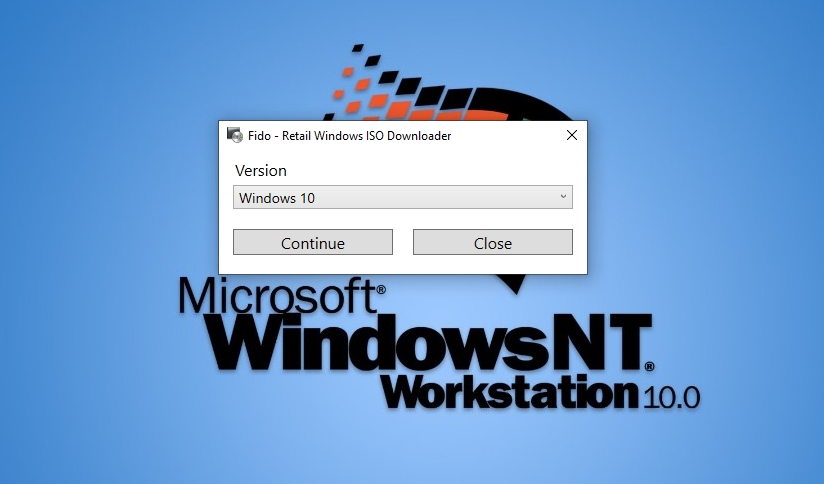
Bu aşamada iki seçenek var: Windows 8.1 veya Windows 10’u indirin. Önyükleme yapmak istediğiniz işletim sistemini seçin ve Devam seçeneğini belirleyin. Birkaç saniye içinde Fido, Windows’un çeşitli sürümlerini sunacak. Gerekli sürümü seçin, ve Devam’ı tıklayın.
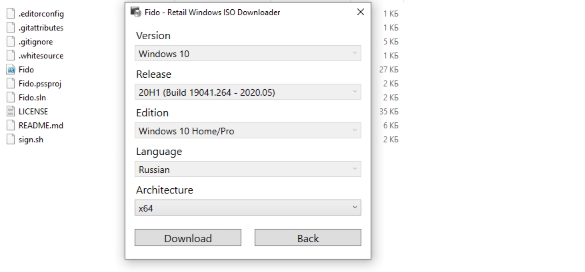
Fido sizden ek seçenekler isteyecek sürüme göre değişiklik gösterebilir.. Örneğin, örnek olarak seçilen sürüm için Ana Sayfa, Profesyonel ve Eğitim sürümlerini seçebilirsiniz. Sonraki aşamalarda, dil ve mimariyi seçmeniz gerekir (64 bit cihazlar için x64 veya 32 bit için x86).
Ardından indir düğmesine tıklayın: yeni bir tarayıcı sekmesi açılacak ve ISO görüntüsünün indirilmesi başlayacaktır. İndirme yöneticisini kullanırsanız, URL’nin otomatik olarak durdurulması gerekir. Bir ISO görüntüsünü seçme işlemi, ilk kez yapmadıysanız, yaklaşık 10 saniye veya daha az sürer.
Not : komut dosyası PowerShell penceresini kapatır, ancak hedef URL açık tarayıcı sekmesinden alınabilir. Fido, Windows 10 LTSB / LTSC ISO’larının yüklenmesini desteklemez.
Sizce Fido Windows ISO Downloader kadar popüler olabilir mi? Düşüncelerinizi yorum yaparak paylaşabilirsiniz.