Bu içerik, ilgili yazılım ve bilgiler kontrol edilerek güncel sürüm ve kullanım durumuna göre revize edilmiştir.
Yazar: Bünyamin KAYA
Bir kullanıcının Windows 10 ISO’ya indirme linklerine erişebilmesinin birkaç yolu vardır. Üçüncü taraf sağlayıcıların çoğu, Windows 10 işletim sisteminin birçok ISO dosyasını farklı sunucularda ve diğer konumlarda barındırdılar. Ancak, bu üçüncü taraf sağlayıcıların ISO dosyasını değiştirme yetenekleri olduğundan ve dolayısıyla bu görüntüden yüklenen Windows 10 kopyasına sahip olan bilgisayarı, bu imaj hem amaçlanan hem de amaçlanmayan saldırılarına karşı savunmasız olması nedeniyle doğrulayamazlar..
Bu nedenle, bir kullanıcının Medya Oluşturma Aracı, Windows 10 ISO indirme web sitesi ve diğerleri gibi Windows 10 imajın güvenli bir kopyasını alabildiği bir avuç güvenilir kaynak vardır. Bu kaynaklardan bir tanesi Rufus. Hem ücretsiz hemde güvenilir bir yazılım..
Rufus kullanarak Windows 10 ISO’yu indirin
Bu özellik Rufus 3.5.x sürümünde ve yalnızca daha yeni sürümlerde bulunur. Rufus’un bu sürümü şu anda beta aşamasındadır ve ürünün resmi sayfasında bulunmayacaktır.

Rufus’un en yeni beta sürümünü ve kararlı sürümlerini burada bulabilirsiniz.
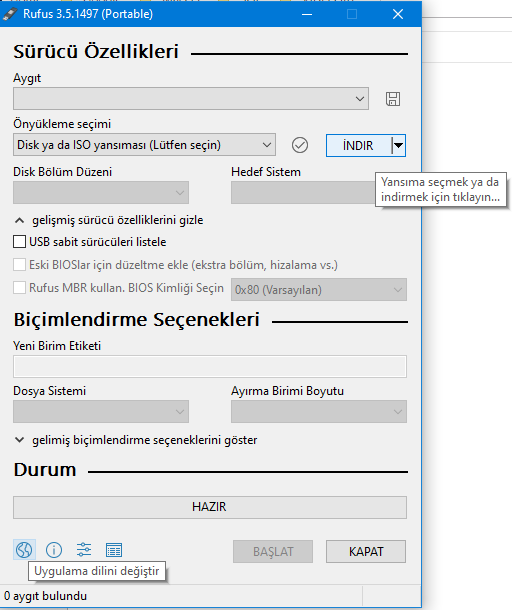
Aşağı açılır menüden, resimde gösterildiği gibi İndir’i seçmeniz gerekir.
Tamamlandıktan sonra, USB diskinizi yerleştirin. Çalışmak için daha ileri adımlar için USB sürücünüzü takmanız gerekeceğini belirtmekte fayda var.
Şimdi, açılır menüden seçtiğimiz İndir düğmesine tıklayın.
Başka bir açılır menüden indirilecek işletim sisteminizi seçmek zorunda kalacağınız bir pencere açılır.
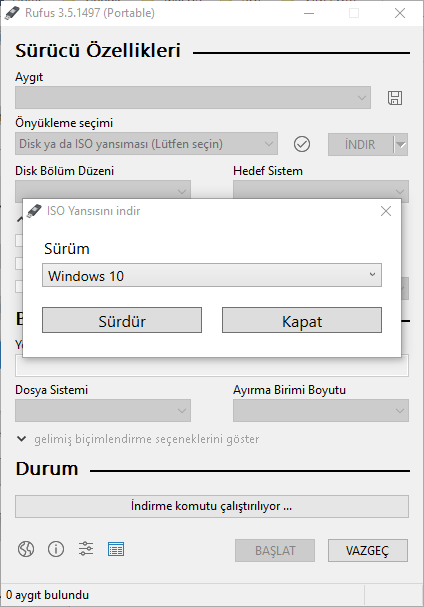
İndirmek için Windows 8.1 veya Windows 10’u seçebilirsiniz.
Seçtikten sonra Devam’a tıklayın.

Daha sonra aşağıdaki açılan menüleri bir öncekini seçtiğinizde açarak açacaktır.
- Sürüm
- Yayın
- Sürüm
- Dil
- Mimari
Yukarıda belirtilen seçimleri yaptıktan sonra, İndirme olarak adlandırılan düğmeyi tıklayın .
İndirme ISO’sunu depolayacağınız yeri soracak bir Dosya Gezgini Kaydet penceresi açılacaktır. Daha sonra mini pencereyi kapatır ve Ana Rufus menüsüne geri döner.
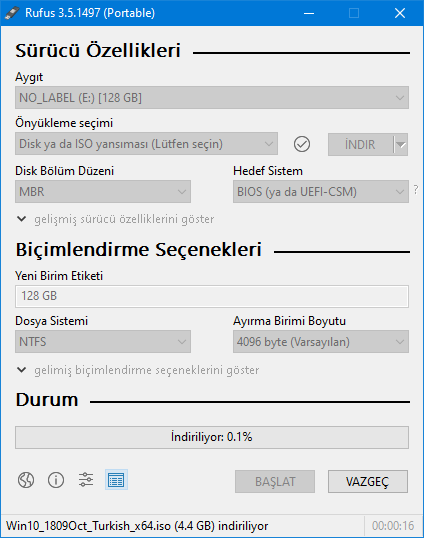
Durum bölümünde, indirilmekte olan bir PowerShell betiğini bulacaksınız ve sonunda bir indirme işlemini başlatacaksınız.
İndirme işlemi tamamlandıktan sonra, Rufus penceresinin en altında bulunan Başlat düğmesini etkinleştirir.
Rufus ile indirdiğiniz ISO’dan önyüklenebilir bir USB sürücü oluşturmaya başlayabilirsiniz. Gelecekte, isteğinize göre bu ISO’yu yeniden kullanabilir ve taşıyabilirsiniz.
Rufus iyi bir geliştiriçiden geliyor, ancak bu ücretsiz yazılım tarafından sağlanan ISO dosyasının değiştirilmemiş veya kullanımı güvenli olduğunu doğrulayamıyoruz. Fakat riske girip devam etmek istemeniz durumunda, bu sizin için çok faydalı olabilir.