| Yeniliklerin adresi
  • Windows Insider
  • Microsoft
    • Temalar
    • Wallpaper
    • Windows 12
    • Windows 11
    • Windows 10
  • Ücretsiz Pro Yazılımlar
  • Nasıl Yapılır
  • Apple
    • Duvar Kağıtları
  • Yapay Zeka
  • Diğer
    • Web Tarayıcıları
  • Site içi Ara
  • Windows Insider
  • Microsoft
    • Temalar
    • Wallpaper
    • Windows 12
    • Windows 11
    • Windows 10
  • Ücretsiz Pro Yazılımlar
  • Nasıl Yapılır
  • Apple
    • Duvar Kağıtları
  • Yapay Zeka
  • Diğer
    • Web Tarayıcıları
  • Site içi Ara
Sonuç yok
Tüm Sonucu Görüntüle
| Yeniliklerin adresi
Sonuç yok
Tüm Sonucu Görüntüle

Windows 10’da bildirim sesleri nasıl değiştirilir

Bünyamin KAYA Bünyamin KAYA
30 Mart 2019
Okuma Süresi: 2 mins read
A A
0

Son Güncelleme: 30 Mart 2019
Bu içerik, ilgili yazılım ve bilgiler kontrol edilerek güncel sürüm ve kullanım durumuna göre revize edilmiştir.
Yazar: Bünyamin KAYA

Bildirim seslerinden rahatsızsanız, bu kılavuzu Windows 10’da değiştirmek için kullanın.

Windows 10’da, sağ alt köşede görünen bildirimler sizi dijital yaşamınızdaki olaylar döngüsünde kalmanıza yardımcı olur ve sizi önemli sistem olayları hakkında uyarır. Ancak, her zaman aynı sesler bir süre sonra can sıkıcı hale gelebilir.

Bildirimler için aynı seslerden yeterince yararlandıysanız, Windows 10, aygıtınıza gelen her bildirim için farklı sesler tanımlayabilirsiniz.

Bunlara da Göz Atın

Gemini Windows 11 nasıl kurulur? (Chrome ve Edge üzerinden uygulama gibi yükleme)

Gemini Windows 11 nasıl kurulur? (Chrome ve Edge üzerinden uygulama gibi yükleme)

Bu kılavuzda , Windows 10’daki bildirimler için varsayılan sesleri değiştirme adımlarını öğreneceksiniz.

Windows 10’da bildirim varsayılan sesleri nasıl değiştirilir

Windows 10’daki bildirimlerin sesini değiştirmek için aşağıdaki adımları kullanın:

Ayarları aç..

Kişiselleştirme‘yi tıklayın.

Temalara tıklayın.

Sesler‘i tıklayın.

Image%2B3

“Sesler” sekmesinde, “Program Olayları” bölümünün altında, Bildirim öğesini seçin.

Sesler açılır menüsünü kullanın ve farklı bir ses seçin. (Sesi kaldırmak için Yok seçeneğini de seçebilirsiniz.)
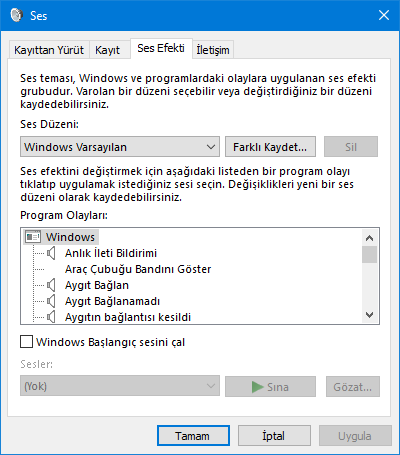
Image%2B4

Hızlı ipucu: Bildirimlerin bir parçası olarak, “Yeni Posta Bildirimi”, “Yeni Metin Mesajı Bildirimi”, “Masaüstü Posta Bildirimi”, “Takvim Hatırlatıcı” ve “Anlık İleti Bildirimi” gibi diğer bildirimlerin seslerini de değiştirebilirsiniz. .”

Uygula düğmesini tıklayın.

Tamam düğmesini tıklayın.

Adımları tamamladığınızda, her yeni bir bildirim aldığınızda, belirlediğiniz sesle ilgili bir uyarı alırsınız.
Bünyamin KAYA

Bünyamin KAYA

Bünyamin, teknolojiyi yakından takip eden, yeni araçları ve yazılımları denemekten keyif alan bir içerik üreticisidir. Windows işletim sistemleri, mobil cihazlar ve dijital trendler üzerine yazılar kaleme alır; ayrıca yapay zeka destekli araçlar ve üretkenlik uygulamalarını keşfetmeye de özen gösterir.Soru, öneri ya da iş birlikleri için bana [email protected] adresinden ulaşabilirsiniz.

Bir yanıt yazın Yanıtı iptal et

E-posta adresiniz yayınlanmayacak. Gerekli alanlar * ile işaretlenmişlerdir

Rufus kullanarak Windows 10 ISO’yu indirin
SONRAKİ YAZIRufus kullanarak Windows 10 ISO’yu indirin
Devolutions Wayk Now ücretsiz uzaktan erişim aracı
ÖNCEKİ YAZIDevolutions Wayk Now ücretsiz uzaktan erişim aracı
  • Hakkında
  • Gizlilik Politikası
  • İletişim

© 2020 Bünyamin KAYA | GoogleHaberler

Sonuç yok
Tüm Sonucu Görüntüle

© 2020 Bünyamin KAYA | GoogleHaberler

Tekrar Hoşgeldiniz

Hesabınıza giriş yapın

Şifremi Unuttum

Parolanızı alın

Şifrenizi sıfırlamak için lütfen kullanıcı adınızı veya e-posta adresinizi giriniz.

Giriş Yap
ESC
↑↓ gezin Enter aç ESC kapat

Add New Playlist