

Bu içerik, ilgili yazılım ve bilgiler kontrol edilerek güncel sürüm ve kullanım durumuna göre revize edilmiştir.
Yazar: Bünyamin KAYA
Microsoft, Denetim Masası’ndan Windows 10’daki Windows Ayarları’na birkaç seçenek taşımış olsa da, önceki seçenekte hala mevcut olmayan birçok ayar vardır. Denetim Masası’nı çok kullanma eğilimindeyseniz, Kayıt Defteri Düzenleyicisi’ni Çalıştır istemi veya Görev Çubuğu arama kutusu olmadan kullanabilmeniz için ekleyebilirsiniz. Kayıt Defteri Düzenleyicisi’ni sık sık kullananlar için faydalı olacağını düşünüyorum. Ayrıca Yerel Grup İlkesi Düzenleyicisi Denetim Masasına nasıl eklenir bakınız.
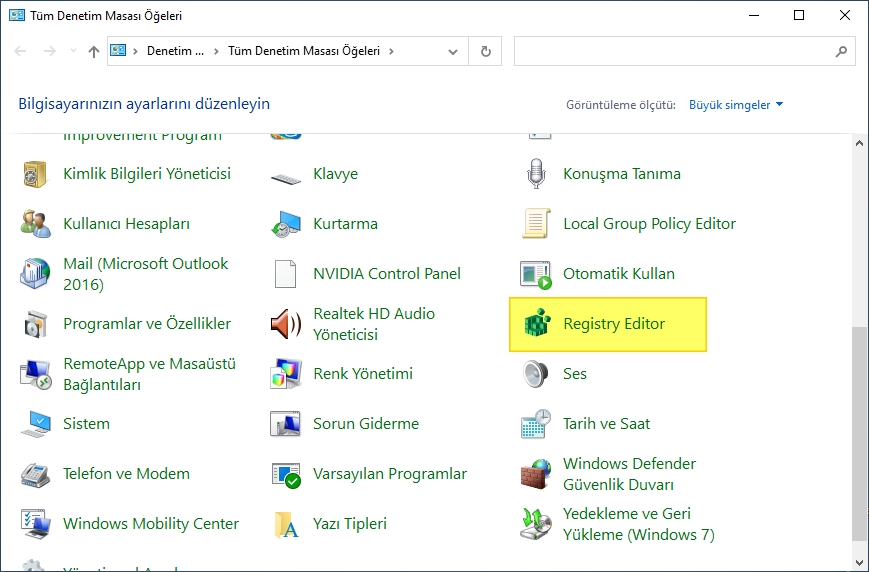
Kayıt Defteri Düzenleyicisi, sistemin kendisiyle birlikte gelen çok kullanışlı bir araçtır. Kayıt Defteri Düzenleyicisi’ni açabilir ve gereksinimlerinize göre farklı değişiklikler yapabilirsiniz. Bu yazıda, Kayıt Defteri Düzenleyicisi’ni Denetim Masası’na eklemek için Kayıt Defteri Düzenleyicisi’ni nasıl kullanabileceğinizi göstereceğiz. Ancak, Not Defteri veya başka bir metin düzenleyicisiyle bir .reg dosyası oluşturmanız gerekir.

Kayıt Defteri Düzenleyicisi’ni Denetim Masası’na ekleme
Kayıt Defteri Düzenleyicisi’ni Denetim Masası’na eklemek için şu adımları izleyin:
Bilgisayarınızda Not Defteri‘ni açın.
Aşağıdaki metinleri dosyaya yapıştırın.
Windows Registry Editor Version 5.00

[HKEY_CLASSES_ROOT\CLSID\{2AF5D196-7BE1-42EE-8F48-F826F2690A27}]
@="Registry Editor"
"InfoTip"="Starts the Registry Editor"
"System.ControlPanel.Category"="5"

[HKEY_CLASSES_ROOT\CLSID\{2AF5D196-7BE1-42EE-8F48-F826F2690A27}\DefaultIcon]
@="%SYSTEMROOT%\\regedit.exe"

[HKEY_CLASSES_ROOT\CLSID\{2AF5D196-7BE1-42EE-8F48-F826F2690A27}\Shell\Open\Command]
@=hex(2):25,00,53,00,79,00,73,00,74,00,65,00,6d,00,52,00,6f,00,6f,00,74,00,25,\
00,5c,00,72,00,65,00,67,00,65,00,64,00,69,00,74,00,2e,00,65,00,78,00,65,00,\
00,00

[HKEY_LOCAL_MACHINE\SOFTWARE\Microsoft\Windows\CurrentVersion\Explorer\ControlPanel\NameSpace\{2AF5D196-7BE1-42EE-8F48-F826F2690A27}]
@="Registry Editor"
Dosya düğmesini basıp Farklı Kaydet seçeneği. Alternatif olarak, Ctrl + Üst Karakter + S tuşlarına da basabilirsiniz.
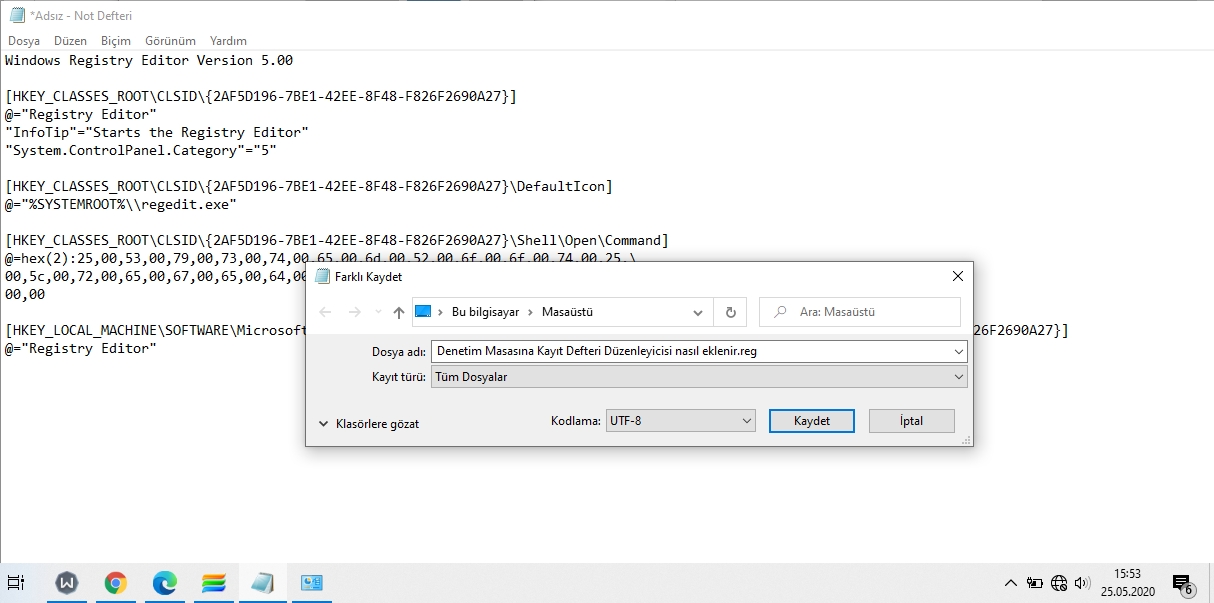
Bundan sonra, Kaydet düğmesini tıklayın. Şimdi, Kayıt Defteri Düzenleyicisi’ne değer eklemek için dosyayı açmanız gerekir.
Bunun için, yeni oluşturulan .reg dosyasına çift tıklayın, UAC isteminde Evet düğmesine tıklayın ve eklemeyi onaylamak için bir sonraki pencerede aynı düğmeye tıklayın.
Şimdi, Kayıt Defteri Düzenleyicisi’nin eklenip eklenmediğini kontrol etmek için Denetim Masası’nı açın. Her şey doğru giderse, Denetim Masası’nda Kayıt Defteri Düzenleyicisi’ni görebilirsiniz. Denetim Masanızdaki seçeneği elde etmek için Görüntüleme ölçütü Büyük simgeler olarak ayarlamanız gerekir.
Hepsi bu kadar

