Bu içerik, ilgili yazılım ve bilgiler kontrol edilerek güncel sürüm ve kullanım durumuna göre revize edilmiştir.
Yazar: Bünyamin KAYA

Bu yazıda, kritik sistem dosyalarını etkilemeden WinSxS klasöründeki istenmeyen dosyaları güvenli bir şekilde silerek bu alanı nasıl kurtarabileceğiniz anlatılmaktadır.
WinSxS klasörü nedir
WinSxS klasörü, aygıt tarafından kullanılan DLL’ler, ikili dosyalar ve diğer XML dosyaları gibi dosyaları depolar. Ayrıca, Windows özelliklerini yüklemek için gereken bilgileri ve dosyaları depolar. Windows’unuz her güncelleme aldığında, eskileri WinSxS klasörüne saklar sistem çökmesini önlemek ve sistem geri yüklenmesi durumunda eski dosyalara buradan ulaşır.
WinSxS klasörünün boyutu zamanla artmaya devam etmesinin nedeni budur. Bu klasör aşağıdaki adresten ulaşabilirsiniz.
C:\Windows\WinSxS
Klasörde sistem tarafından kullanılan alt klasörlerin ve dosyaların bir listesi vardır.
WinSxS klasörünün boyutu nasıl kontrol edilir?
Dosya Gezgini’ndeki özelliklerinden klasörün boyutunu kontrol edebilirsiniz. Ancak, klasördeki her şey yer açmak için silinemeyeceğiniz için bu, klasörün gerçek boyutudur ve kullanabileceğiniz boyut değildir.
Önbellek, geçici dosyalar, yedekleme ve geri yükleme verilerinin yanı sıra diğer kritik dosyalar da mevcuttur. Özellikler bölümü, WinSxS klasöründeki dosyaların her bir kategorisini göstermez.
Bu klasördeki her bir bileşen deposunun boyutunu kontrol etmek için aşağıdakileri yapın:
Aşağıdaki komutu girin:
Dism.exe /Online /Cleanup-Image /AnalyzeComponentStore
Şimdi sistemin WinSxS klasörünü taramasına izin verin ve ardından komut satırı arayüzünde bileşenlerin ve boyutlarının bir listesini görüntüleyecektir.


Artık WinSxS’in ne içerdiği ve her bir bileşenin boyutu hakkında tam bilgiye sahipsiniz. Artık bu bilgileri WinSxS içindeki gereksiz dosya ve klasörlerden 1,41 GB (Backup and Disabled Features/Yedekleme ve Devre Dışı Bırakma özellikleri) boşaltmak için kullanabiliriz.
Disk Temizleme kullanarak WinSxS klasörü nasıl temizlenir?
Disk Temizleme aracı, gereksiz sistem dosyalarını kaldırmak için güvenli işlemler gerçekleştirmek için kullanılabilen Windows 10’da yerleşiktir. Windows işlevselliği için önemli bir tehdit oluşturan Dosya Gezgini kullanılarak WinSxS alt klasörlerini manuel olarak silmenin aksine, bu yardımcı programın kullanılması kritik sistem dosyalarını etkilemez.
Bu işlemi gerçekleştirmek için aşağıdaki kılavuzu izleyin:
Başlat Menüsünde Disk Temizleme‘yi arayın ve çalıştırın. (Not: Yönetici olarak çalıştırmayın)
Açılır Menüden Windows işletim sistemin yüklü olduğu sürücüyü seçin.
Bir sonraki ekranda, Sistem dosyalarını temizle’ye tıklayın.

Şimdi silmek istediğiniz bölümlerin yanındaki kutucuklarını işaretleyiniz. Sonra Tamam tuşuna basın.

Onay iletişim kutusunda Dosyaları sil’i tıklayın. İşlem daha sonra başlayacak ve tüm gereksiz dosyaları güvenli bir şekilde kaldıracaktır.

İstenmeyen dosyaların bazıları WinSxS klasöründen kaldırılmış olsa da, kullanılabilir alanı daha da artırma olasılığı hala vardır. Gerekirse bir sonraki adıma geçin.

İsteğe Bağlı Özellikleri kaldırarak WinSxS klasörü nasıl temizlenir?
WinSxS klasörü isteğe bağlı özellikler için de havuzlar içerdiğinden , devre dışı bırakılanları kaldırarak daha fazla alan yaratabilirsiniz.
Her seferinde bir özelliği kaldırmak için aşağıdakileri yapın.
Yönetici olarak Komut İstemi’ni açın.
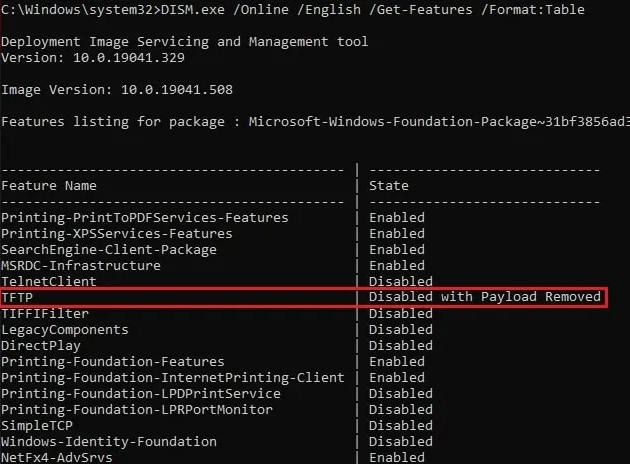
Windows 10’daki mevcut İsteğe Bağlı Özelliklerin adlarını ve durumlarını öğrenmek için aşağıdaki komutu girin:
DISM.exe /Online /English /Get-Features /Format:Table

Şimdi aşağıdaki komutu girin sonra listeyi inceleyebilir ve ihtiyacınız olmadığını düşündüğünüz bölümleri not alın.
DISM.exe /Online /Disable-Feature /Featurename:TFTP /Remove
Sizin bu komut da değiştireceğiniz bölüm Featurename:TFTP ‘ dir. TFTP yerine ihtiyacınızın olmadığını düşündüğünüz ismi buraya yazın.

İsteğe Bağlı Özelliklerle ilgili tüm depoları sistemden kaldırmak için son adımı tekrarlayın.
DISM.exe /Online /English /Get-Features /Format:Table komutu çalıştırarak yeniden Opsiyonel Özellik durumunu kontrol ettiğinizde, durumu değiştiğini göreceksiniz.
Yer kazanmak için WinSxS klasörünü Sıkıştırın
WinSxS klasörü silinmezse de sıkıştırılabilir. Klasörün sıkıştırılması, mevcut her şeye sahipken önemli miktarda alan tasarrufu sağlayacaktır. Bu yöntem, hiçbir şeyin kaldırılmasını veya silinmesini içermez. Ancak, sıkıştırma yönteminin bir sonucu, sistemin klasöre her erişmesi gerektiğinde ek bir adım veya sıkıştırma ve açma işlemi gerçekleştirmesidir.
Bu aynı zamanda bu işlevleri yerine getirmek için gereken süreyi de etkileyecektir. Yine de Windows 10 bu işlevleri oldukça hızlı gerçekleştirdiği için zaman farkı çok değil.
Süreç, bazı hizmetlerin başlatılmasını ve durdurulmasının yanı sıra belirli dosya ve klasörlerin sahipliğini değiştirmeyi içerir. Bu nedenle, devam etmeden önce bir sistem geri yükleme noktası oluşturmanız önerilir.
Yönetici olarak Komut İstemi’ni başlatın.
İlişkili hizmetleri durdurmak ve otomatik olarak yeniden başlatılmasını devre dışı bırakmak için aşağıdaki komutları birbiri ardına girin:
sc stop msiserver
sc config msiserver start= disabled
sc stop TrustedInstaller
sc config TrustedInstaller start= disabled
Şimdi tüm dosya ve klasörlerin Erişim Kontrol Listelerini (ACL’ler) yedekleyebilirsiniz.
Aşağıdaki komutu girin:
icacls “%WINDIR%\WinSxS” /save “%WINDIR%\WinSxS_NTFS.acl” /t
daha sonra varsayılan ACL’leri geri yüklemek için kullanılacak olan düz metinli bir metin dosyası oluşturacaktır. Taranacak çok sayıda dosya olduğundan bu adım birkaç saniye sürebilir.
Şimdi geçerli kullanıcıyı WinSxS sahibi olarak
takeown /f “%WINDIR%\WinSxS” /r
Şimdi WinSxS klasörünün geçerli kullanıcıya tam denetimini aşağıdaki komutla atayın:
icacls “%WINDIR%\WinSxS” /grant “%USERDOMAIN%\%USERNAME%”:(F) /t
Şimdi WinSxS içindeki tüm dosya ve klasörleri sıkıştırmak için aşağıdaki komutu girin. Bunun yalnızca başka programlar veya işlemler tarafından kullanılmayanları sıkıştıracağını unutmayın:
compact /s:”%WINDIR%\WinSxS” /c /a /i *
Bu, her dosyayı sıkıştırmak için birkaç dakika sürebilir.
Sıkıştırma tamamlandıktan sonra, şimdi sahipliği ve izni varsayılana döndürmeliyiz. Aşağıdaki komutları tek tek girin:
icacls “%WINDIR%\WinSxS” /setowner “NT SERVICE\TrustedInstaller” /t
icacls “%WINDIR%” /restore “%WINDIR%\WinSxS_NTFS.acl”
Daha önce kapattığımız hizmetleri yeniden başlatmak için aşağıdaki komutları girin:
sc config msiserver start= demand
sc config TrustedInstaller start= demand
Şimdi WinSxS klasörünün boyutunu kontrol edebilir ve neredeyse üçte bir oranında önemli ölçüde küçüldüğünü fark edebilirsiniz.

WinSxS dosyası, sistemdeki en önemli dosyalardan biri olabilir, ancak aynı zamanda daha fazla depolama alanı kullanab bir klasördür. Bir noktadan sonra sürücünüz yetersiz gelebilir. Gereksiz dosya ve klasörler için yukarıda anlatılan adımlardan birini kullanarak kendinize yeni alanlar açabilirsiniz.