

Bu içerik, ilgili yazılım ve bilgiler kontrol edilerek güncel sürüm ve kullanım durumuna göre revize edilmiştir.
Yazar: Bünyamin KAYA
Bu yazıda, Sistem Geri Yükleme Noktasının nasıl kullanılacağını ve oluşturulacağınızı, bilgisayarı iyi bir geri yükleme noktasına geri getireceğini ve Sistem Geri Yüklemesinin Windows 10, Windows 8.1 ve Windows 7’deki değişikliklerini geri almayı göreceğiz. Windows işletim varsayılan olarak sistemi otomatik olarak bir sistem geri yükleme noktası oluşturmaktadır. Windows ayrıca, sisteminize büyük bir değişiklik saptadığında bir sistem geri yükleme noktası oluşturur. Windows Güncellemeleri, Sürücüler veya bazı zamanlarda Yazılım’ı yüklerken v.b durumlar da..
Bu geri yükleme noktaları, bilgisayar sistem dosyalarınızın ve kayıt defteri ayarlarınızın depolanmış durumunu gösterir. Herhangi bir zamanda, bazı değişiklikleri geri almanız gerektiğini düşünüyorsanız veya Windows düzgün çalışmıyorsa, sisteminizi önceki ‘iyi’ geri yükleme noktasına geri yükleyebilirsiniz.
Sistem Geri Yükleme, Sistem Koruması adlı bir özellik kullanır . Bilgisayarınızın sistem dosyaları, kayıt defteri ayarları ve dosyaların önceki sürümleri hakkında düzenli olarak bilgi oluşturan ve kaydeden bir Windows özelliğidir. Sistem Geri Yükleme, Windows sistem dosyalarını, yüklü programları, kayıt defteri ayarlarını, komut dosyalarındaki değişiklikleri, toplu iş dosyalarını ve diğer yürütülebilir dosya türlerini etkiler, ancak kişisel dosyaları etkilemez.
Sistem geri yükleme noktası oluşturma
Belirtildiği gibi, Windows otomatik olarak geri yükleme noktaları oluşturur. Elle bir sistem geri yükleme noktası oluşturmak için Denetim Masası’nı açın ve arama kutusuna Sistem Geri Yükleme tıklayın.
Bir geri yükleme noktası oluştur’a tıklayın. Sistem Özellikleri kutusu açılacaktır.

Oluştur’a tıklayın. Sistem Koruma kutusu olacaktır açıp bunu bir isim vermeniz istenir.

Oluştur‘ u tıklayın. işlem başlayacak ve bir dakikadan az sürecek. Bu arada, bir Geri yükleme noktası iletisi göreceksiniz.

İşlem tamamlandığında, bir geri yükleme noktasının başarıyla oluşturulduğunu göreceksiniz.

Kapat üzerine tıklayın. bunyaminkaya.com adlı Sistem Geri Yükleme Noktası artık oluşturulmuş olacak ve gelecekte de istediğiniz zaman bilgisayarınızı veya başka bir Sistem Geri Yükleme Noktasına geri yükleyebilirsiniz.

Sistem Geri Yükleme’yi kullanarak Windows bilgisayarı geri yükleme
Herhangi bir zamanda bir şeyler ters giderse ve Windows PC’nizi tekrar ‘iyi’ bir noktaya geri yüklemek isterseniz, aşağıdaki gibi yapabilirsiniz. Sistem Özellikleri kutusunda, Sistem Geri Yükleme’ye tıklayın.

Alternatif olarak, Çalıştır kutusunu açabilir, rstrui.exe yazıp Sistem Geri Yükleme‘yi açmak için Enter tuşuna basabilirsiniz

Sistem Geri Yükleme açılacaktır.

İleri’ye tıklayın.

Bilgisayarınızı geri yüklemek istediğiniz bir Geri Yükleme Noktası seçin ve İleri’ye tıklayın.
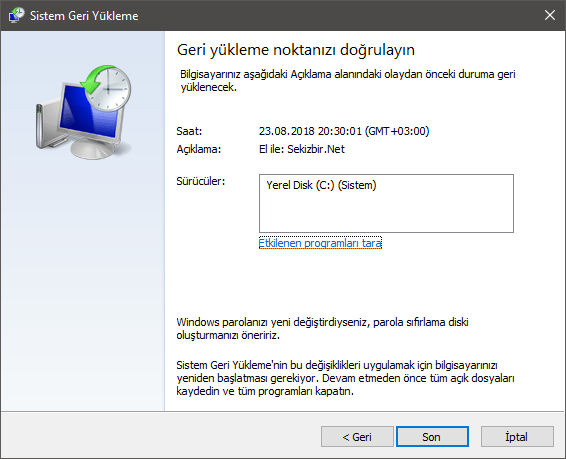
Detayları gözden geçirin ve onaylayın. Son’ a tıklayın. Doğrulamanız istenecektir. Evet’i tıklayın. Bu işlem başlayacaktır. Windows ilgili dosyalara erişecek ve bilgisayarınızı geri yüklenecek şekilde hazırlayacak. Daha sonra yeniden başlatılacak. Yeniden başlatma sırasında, bilgisayarınızın başarıyla geri yüklendiğini onaylayan aşağıdaki mesajı göreceksiniz.
Herhangi bir nedenden ötürü bilgisayar başarılı bir şekilde geri yüklenmezse, Sistem Geri Yükleme’de bu mesajı görmemek isteyebilirsiniz. Sistem Geri Yükleme Noktalarınızın silinmiş olduğunu veya kaybolduğunu görürseniz buna bakın.
Sistem Geri Yüklemeyi Geri al
Bilgisayarınızı geri yükledikten sonra yapılan değişiklikleri beğenmezseniz, değişiklikleri geri alabilirsiniz. Bunu yapmak için, Sistem Geri Yükleme | Sistem Geri Yüklemeyi Geri Al | İleri | Seçinizi Yap‘ı tıklatın ve Son‘u tıklatın.
Etkilenmiş programlar için tarama
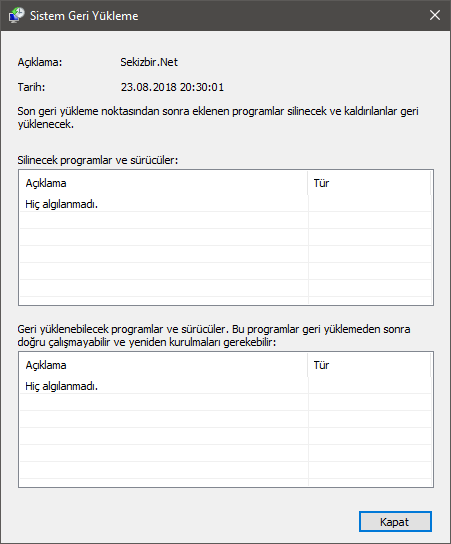
“Etkilenen programları tara” bağlantısını tıklattığınızda, sistem geri yüklemesini kullanarak bilgisayarı geri yüklerseniz veya sistem geri yüklemesini geri alırsanız, etkilenen program ve dosyaları listeler.
Windows sistem geri yükleme noktalarını yönetmek ve seçeneklerini özelleştirmek isterseniz, ücretsiz Sistem Geri Yükleme Yöneticimize göz atabilirsiniz. Bu yardımcı programı kullanarak, bir Sürücü seçebilir ve kullanmak için maksimum disk alanı miktarını değiştirebilir, Sistem Geri Yükleme kullanabilir, Sistem Geri Yükleme Noktası Oluşturma Aralığını değiştirebilir, Geri Yükleme Noktası Süresini Canlı olarak değiştirebilir ve daha fazlasını yapabilirsiniz!

Harika bir yazı olmuş teşekkürler.