Bu içerik, ilgili yazılım ve bilgiler kontrol edilerek güncel sürüm ve kullanım durumuna göre revize edilmiştir.
Yazar: Bünyamin KAYA
Windows 10’da, Windows Defender adlı yerleşik bir virüsten koruma yazılımı vardır. Microsoft kısa süre önce Windows Defender’ın adını Windows Güvenliği olarak değiştirdi. Diğer çoğu virüsten koruma yazılımı gibi, Windows Defender da kendini başka programlar veya kötü amaçlı yazılımlar tarafından değiştirilmekten koruyabilir. Buna dış müdahale koruması denir. Windows 10’da Windows güvenlik kurcalamaya karşı korumasını etkinleştirmek için aşağıdaki adımları izleyin.
Diğer antivirüs yazılımı ile karşılaştırıldığında, Windows güvenlik oldukça yetenekli. Windows Güvenliği ile ilgili en iyi şey hafif olması ve daha az sistem kaynağı kullanmasıdır. Hepsinden önemlisi, gereksiz bildirimler ve uyarılar ile kullanıcıları rahatsız etmeden arka planda sessizce çalışır.
Daha fazla uzatmadan, size Windows güvenlik dış müdahale korumasının nasıl etkinleştirileceğini göstereyim.
Not: Windows Güvenlik kurcalamaya karşı koruma Mayıs 2019 güncellemesinde (v1903) eklenmiştir. Bu yüzden, devam etmeden önce v1903 kullandığınızdan emin olun.
Sabotaj koruması nedir?
Basitçe söylemek gerekirse, dış müdahale koruması, Windows Defender ayarlarını veya yapılandırmalarını değiştirmekten, kötü amaçlı veya başka hiçbir yazılımın kullanılmamasını sağlar.
Microsoft’un kendi sözleriyle:
Windows Güvenliği’ndeki Müdahale Koruması, kötü amaçlı uygulamaların gerçek zamanlı koruma ve bulut tabanlı koruma dahil olmak üzere önemli Windows Defender Antivirus ayarlarını değiştirmesini önlemeye yardımcı olur. Dış Müdahale Koruması açıksa ve bilgisayarınızda bir yöneticiyseniz, bu ayarları Windows Güvenlik uygulamasında da değiştirebilirsiniz. Ancak, diğer uygulamalar bu ayarları değiştiremez.

Windows Güvenlik kurcalamaya karşı korumayı etkinleştirin
Başlat Menüsü’nü açın, Windows Güvenliği’ni arayın ve tıklayın. Bu işlem Windows Güvenliği uygulamasını açacaktır. Alternatif olarak Ayarlar uygulamasını açmak için Win + I kısayolunu kullanın. Ayarlar penceresinde “Güncelleştirme ve Güvenlik” tıklayın.
Sol bölümden “Windows Güvenlik” i tıklayın.
Windows Güvenlik uygulamasında, ana sayfadaki Virüs ve Tehdit Koruması seçeneğini tıklayın.

Virüs ve Tehdit Koruması sayfasında, “Virüs ve Tehdit Koruması Ayarları” bölümünde görünen “Ayarları Yönet” bağlantısını tıklayın.
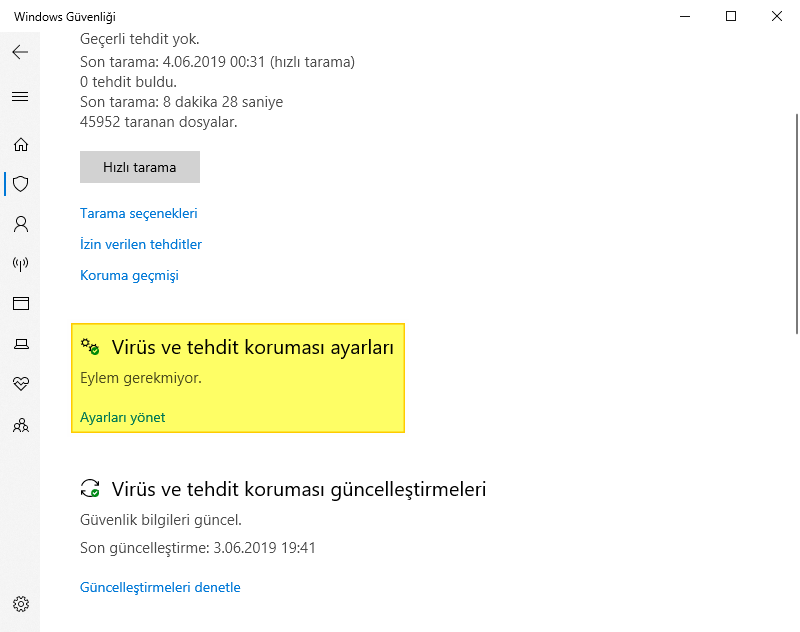
Bu sayfa, Virüs ve Tehdit koruması ile ilgili tüm ayarları barındırır. Tamamen aşağı doğru kaydırın, “kurcalamaya karşı koruma” bölümünü bulun ve altındaki anahtarı “Açık” konuma getirin.

Ayarlar otomatik olarak kaydedilir. Bu noktadan itibaren hiçbir yazılım bilginiz olmadan Windows Güvenlik ayarlarını değiştiremez.
Windows Güvenlik kurcalamaya karşı korumayı devre dışı bırakma
Windows Güvenliği, kurcalama korumasını devre dışı bırakmanıza izin verir. Bu, diğer bazı yazılımların Windows Defender ile çakışması durumunda genellikle yararlıdır.
Şimdi, ne yaptığınızı bilmiyorsanız ve kesinlikle emin değilseniz, dış müdahale korumasını hiçbir zaman devre dışı bırakmayın. Windows Güvenliği’ni açın ve “Virüs ve Tehdit Koruması” sayfasına gidin. Burada, Virüs ve Tehdit Koruması ayarları bölümünün altındaki “Ayarları Yönet” bağlantısını tıklayın.

Bu sayfa, Virüs ve Tehdit koruması ile ilgili tüm ayarları barındırır. Tamamen aşağı doğru kaydırın, “kurcalamaya karşı koruma” bölümünü bulun ve altındaki anahtarı “Kapalı” konuma getirin.
Bu kadar. Windows Defender’ın Windows’u yeniden başlattıktan sonra dış müdahale korumasını açabileceğini unutmayın. Defender kurcalamaya karşı korumayı manuel olarak etkinleştirmeyi hatırlamak zorunda olmadığınızdan bu iyi bir şeydir.