Bu içerik, ilgili yazılım ve bilgiler kontrol edilerek güncel sürüm ve kullanım durumuna göre revize edilmiştir.
Yazar: Bünyamin KAYA
Windows 10’un Mayıs 2019 güncellemesi (v1903) birçok yeni özellik getiriyor. Bu özelliklerden bazıları, yalnızca bunlarla sınırlı olmamak üzere, Windows Sandbox, Windows güncellemelerini duraklatmanın kolay bir yolu ve zaten mevcut olan koyu temayı iltifat etmek için yeni bir açık teması içerir. Bu yazımda Windows 10’un yeni Işık temasını nasıl etkinleştirebileceğinizi göstereyim.
Windows 10’un Açık temasını etkinleştir
Tıpkı karanlık temada olduğu gibi, açık temasını etkinleştirmek oldukça kolaydır. Hatta Microsoft, hem Windows hem de Uygulamalar için özel renk modları ayarlamayı bile kolaylaştırdı.
“Ayarları” uygulamasını açın ve “Kişiselleştirme” sayfasına gidin. Burada, sol panelde görünen “Renkler” sayfasına gidin.
Sağ panelde “renginizi seçin” bölümü altında açılan menüden “Açık” seçin.

“Açık” temasını seçtiğinizde, Windows’un “Açık” teması sistemine geçiş yaptığını görmelisiniz. Windows 10 Açık teması, Başlat Menüsü ve Görev Çubuğuna da uygulanır.

Tabii ki, Microsoft açık renk modunda tüm simgeleri eşleştirmek ve düzgün görünmesede bir çoğunu güncelledi.

Aynı anda koyu ve açık temaları kullan
Microsoft, Windows ve Uygulamalar için ayrı temalar ayarlayabileceğiniz özel temayı da kullanabilirsiniz. Örneğin, Windows için açık temayı ve uygulamalar için koyu temayı ayarlayabilirsiniz.
Özel bir tema ayarlamak için açılır menüden Özel’i seçmeniz yeterlidir. Ardından, Windows modu ve Uygulama modu için seçtiğiniz temayı seçin. Örnek olarak, Windows modu için Açık ve Uygulama modu için Koyu seçiyorum.

Merak ediyorsanız, Windows Modu Başlat Menüsü, Görev Çubuğu, İşlem Merkezi ve diğer Windows bileşenlerinden başka bir şey değildir. Uygulama modu, PC Ayarları uygulaması, Dosya Gezgini vb. Gibi normal uygulamalardan başka bir şey değildir.
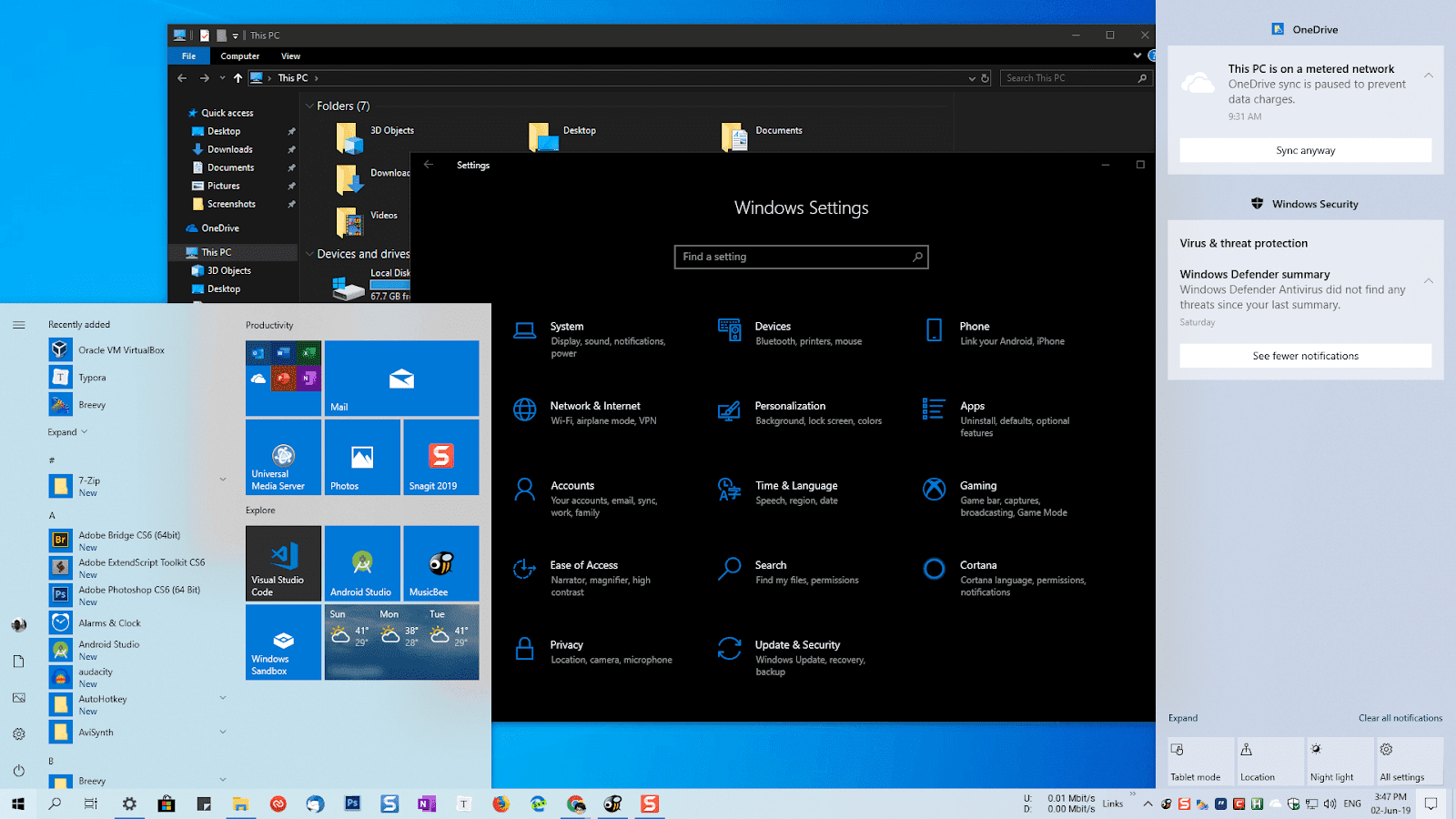
Yeni Windows 10 hafif tema duvar kağıdı
Windows 10’da yeni açık temasını kutlamak için Microsoft ayrıca yeni duvar kağıdı ekledi. Bu duvar kağıdını Kişiselleştirme | Arka Plan‘a giderek daha sonra Windows 10 Light tema duvar kağıdını seçerek ayarlayabilirsiniz.

Genel olarak, Windows, bilgisayarınız için duvar kağıdının uygun boyutunu seçer. Ancak, bazen 4K gibi yüksek çözünürlüklü duvar kağıdına ihtiyaç duyabilirsiniz. Neyse ki, Windows, C:\ sürücüsünde depolanan farklı çözünürlüklü duvar kağıtlarına sahiptir.
4K Windows Light tema duvar kağıdına erişmek için, Dosya Gezgini’ni açın, adres çubuğuna “C:\Windows\Web\4K\Wallpaper\Windows” yolunu girin ve Enter tuşuna basın. Windows’un tüm farklı boyutta duvar kağıtlarını sakladığı klasöre götürüleceksiniz. img0_3840x2160.jpg dosyasını bulun ve bu sizin 4K duvar kağıdınızdır.

Her gün aynı duvar kağıdına bakmaktan sıkılan benim gibiyseniz, her gün birkaç tıklamayla yeni bir duvar kağıdı ayarlayabilirsiniz. Buradan yayınlanan duvar kağıtları da kullanabilirsiniz.