

Bu içerik, ilgili yazılım ve bilgiler kontrol edilerek güncel sürüm ve kullanım durumuna göre revize edilmiştir.
Yazar: Bünyamin KAYA
Birden fazla bilgisayarda bir Ethernet portu kullanan bazı Windows kullanıcıları, bir IP adresi çakışması görebilir.
Ağ Hatası – Bu ağdaki başka bir bilgisayarın bu bilgisayarla aynı IP adresi var. Bu sorunu çözmek için yardım için ağ yöneticinize başvurun. Daha fazla ayrıntı Windows Sistem olay günlüğünde bulunmaktadır . Temel olarak bu mesajın anlamı ağınızdaki birden fazla bilgisayarın aynı IP adresini kullanması ve bunun düzeltilmesi gerekiyor olmasıdır.
Windows bir IP adresi çakışması
Herhangi bir Wi-Fi yönlendirici kullanmayan ve bunun yerine bilgisayarlarını internete bağlamak için bir Ethernet kablosu kullanan birçok kişi var.

Bu IP adresi çakışması neden oluşur?
Herhangi bir Wi-Fi yönlendiricisi olmadan doğrudan Ethernet bağlantısı kullanıyorsanız, bu sorunu yaşayabilirsiniz. Böyle bir bağlantıyı kullandığınızda, IP adresini, Alt ağ maskesini, varsayılan ağ geçidi, tercih edilen DNS sunucusu ve diğer DNS sunucusunu girmeniz gerekir. Buraya girdikten sonra, bağlantınız geçerli MAC adresini veya ağ adresini varsayılan olarak kaydeder. İlk bilgisayardan Ethernet bağlantısını çıkarırsanız ve başka bir bilgisayara bağlamaya çalışırsanız, ağınız ilk bilgisayarın MAC adresini zaten kaydettiği için ikinci bilgisayarın MAC adresini tanımayacaktır. Bu nedenle, mesajı gösteren bir açılır pencere alırsınız.
Bu ağdaki başka bir bilgisayarın aynı IP adresi var
Bir Ev ağı üzerindeyseniz, yönlendiricinizi kapatın, 10-15 saniye bekleyin ve daha sonra tekrar açın ve bakın. Bu basit adım, sorunu çözmenize yardımcı olabilir. Aksi takdirde, bu öneriler size yardımcı olabilir.
MAC adresini değiştir
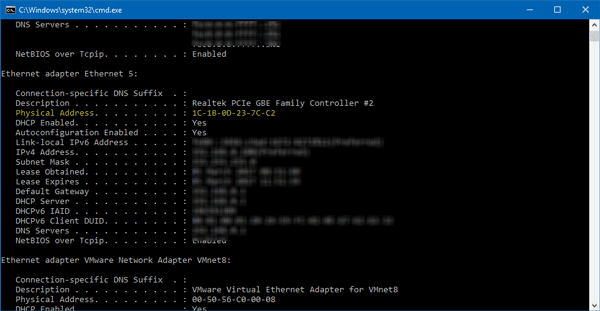
İlk bilgisayarınızı ikinci bilgisayarınıza kaydettirmeniz gerekir. İlk bilgisayarı veya şu anda bağlı bilgisayarı bulmak için Komut İstemi’ni açın ve bu komutu girin ve Enter tuşuna basın.
ipconfig /all
bu komut ile Fiziksel Adres sonucu görebilirsiniz.
Ethernet [sayı] üzerine sağ tıklayın (varsa)> Özellikler> Yapılandır> Gelişmiş> Ağ Adresi’ne gidin. Değer kutusuna MAC adresini yazın ve ayarlarınızı kaydedin.
MAC adresini değiştirmek için yerel yöntemi kullanmak istemiyorsanız , bunu yapmak için bazı üçüncü taraf MAC adres değiştirici araçlarını kullanabilirsiniz .
Komut İstemi’ni kullanarak IP adresini yenile
Yalnızca bir bilgisayarınız varsa ancak yine de bu hata iletisini alırsanız, IP adresinizi yenilemeniz ve bunun yardımcı olup olmadığını görmeniz gerekebilir. Komut İstemi’ni açın. Bunun için şunları arayabilirsiniz:
Bir Komut İstemi penceresi açın ve aşağıdaki komutları yürütün:
ipconfig /release
ipconfig /renew
İlk komut geçerli IP adresinizi serbest bırakır ve ikinci komut yeni bir IP adresi atamanıza izin verir.
Umarım yardımcı olur.

