Bu içerik, ilgili yazılım ve bilgiler kontrol edilerek güncel sürüm ve kullanım durumuna göre revize edilmiştir.
Yazar: Bünyamin KAYA
Microsoft geçtiğimiz günlerde Surface için Wake on LAN desteğini duyurdu . Bu sayede Surface Ethernet Adapter veya Surface Dock ile kablolu Local Area Networks’e bağlı Surface cihazları uzaktan açılabilir. Bu özellik, sabitlenmiş veya bağlı cihazınızı Bekleme modundan çıkarmanıza ve böylece güncellemelerin ve bakım çalışmalarının yapılmasına olanak tanır. Bu özellik, System Center Configuration Manager gibi yönetim çözümlerinin periyodik bakımı otomatik olarak programlayıp gerçekleştirmesine izin verir. Özünde Wake on LAN , bilgisayarın bir dizi ağ iletisi aracılığıyla açılıp kapatılmasını sağlayan bir simge halkası bilgisayar ağıdır.
Wake-on-LAN, düşük güç modlarından uzaktan bilgisayar uyandırma protokolüdür. Bir ağ bağdaştırıcısı bir Ethernet paketi veya bir WOL olayı tespit ettiğinde, Wake-On-LAN (WOL) özelliği bir Windows bilgisayarını düşük güç durumundan çıkarır. Windows 10/8’de Microsoft, bilgisayarın WOL olaylarına nasıl tepki verdiğinin varsayılan davranışını değiştirdi.

Surface aygıtları için Wake on LAN
Windows 10’un 1607 ve üstü sürümünü çalıştıran Surface aygıtları Surface Ethernet Bağdaştırıcısı’nı kullanabilir ve kablolu ağa bağlanabilir. Wake On Lan ile kablosuz ağların aksine, uzaktan makinenizi uyandırıp bakım yapabilir ve ayrıca yönetim çözümleri sağlamayı deneyebilirsiniz. En iyi yanı bu cihaz kapanmış olsa bile yapılabilir. Örneğin bir Surface Dock veya Surface Pro 3 Docking İstasyonu ile yerleştirilmiş Surface cihazlarına sadece bir uygulama dağıtabilirsiniz.
Surface için Wake On Lan desteğini etkinleştir
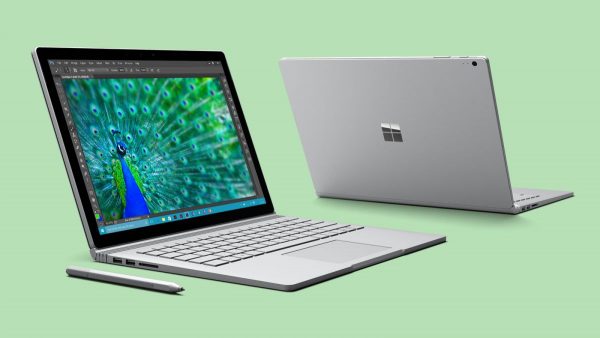
İlk ön şart ve en önemlisi, WOL’u desteklemek için Yüzey cihazının AC gücüne bağlanmasıdır. Surface Book, Surface Pro 4, Surface Pro 3, Yüzey Ethernet Adaptörü ve Surface Dock çalışma WOL ile uyumludur.
WOL’u etkinleştirmek için Surface Ethernet adaptörü için özel bir sürücü kurmanız gerekir ve sürücü Surface için standart sürücü ve bellenim paketiyle birlikte gönderilmediğinden ayrı olarak indirip kurmanız gerekir.
Bununla birlikte, Yüzey WOL sürücüsü Microsoft Yükleme Merkezi’nden de yüklenebilir. İndirildikten sonra, uygulamayı basitçe çalıştırabilir veya System Center Configuration Manager ile Yüzey Cihazı’na dağıtabilirsiniz. Wake on LAN, sizin için önemli bir özellik ise, Microsoft Deployment Toolkit (MDT) de buna benzer deneyebilirsiniz.
Yüzey WOL WOL standardına uygundur ve cihaz genellikle yaygın olarak sihirli paket olarak anılan özel bir ağın yardımıyla uyanıyor. Bununla birlikte, sihirli paketi göndermek için hedef aygıtın ve ethernet bağdaştırıcısının MAC adresinin farkında olmalısınız, çünkü sihirli paket IP ağ protokolünü kullanmıyor.
System Center Configuration Manager, Windows Mağaza uygulamaları, PowerShell modülleri, üçüncü taraf uygulamaları ve diğer üçüncü taraf çözümleri gibi yönetim çözümlerinin çoğunun, cihazı uyandırmak için sihirli paketi göndermesine izin verilmektedir.