| Yeniliklerin adresi
  • Windows Insider
  • Microsoft
    • Temalar
    • Wallpaper
    • Windows 12
    • Windows 11
    • Windows 10
  • Ücretsiz Pro Yazılımlar
  • Nasıl Yapılır
  • Apple
    • Duvar Kağıtları
  • Yapay Zeka
  • Diğer
    • Web Tarayıcıları
  • Site içi Ara
  • Windows Insider
  • Microsoft
    • Temalar
    • Wallpaper
    • Windows 12
    • Windows 11
    • Windows 10
  • Ücretsiz Pro Yazılımlar
  • Nasıl Yapılır
  • Apple
    • Duvar Kağıtları
  • Yapay Zeka
  • Diğer
    • Web Tarayıcıları
  • Site içi Ara
Sonuç yok
Tüm Sonucu Görüntüle
| Yeniliklerin adresi
Sonuç yok
Tüm Sonucu Görüntüle

Windows 11’de Copilot’u içerik menüsüne ekleme

Windows 11'de Copilot'a masaüstü içerik menüsünden erişmek mi istiyorsunuz? İşte nasıl yapılacağı.

Bünyamin KAYA Bünyamin KAYA
30 Ekim 2023
Okuma Süresi: 3 mins read
A A
0

Son Güncelleme: 30 Ekim 2023
Bu içerik, ilgili yazılım ve bilgiler kontrol edilerek güncel sürüm ve kullanım durumuna göre revize edilmiştir.
Yazar: Bünyamin KAYA

Windows 11‘de Copilot’a erişmek için masaüstü içerik menüsüne yeni bir giriş ekleyebilirsiniz ve bu eğitimde görevi tamamlamak için gereken adımları özetleyeceğim.

Copilot’u Görev Çubuğundaki özel düğme aracılığıyla, “Windows tuşu + C” klavye kısayolunu kullanarak ve hatta özel bir kısayol aracılığıyla açabilmenize rağmen, Kayıt Defterini kullanarak masaüstündeki sağ tıklama bağlam menüsüne bir giriş eklemek de mümkündür.

Bu yazıda, Windows 11’de sağ tıklama bağlam menüsüne yapay zeka sohbet robotu ekleme adımlarını göstereceğim.

Bunlara da Göz Atın

Files 4.1.3 Güncellemesiyle Gelen Yenilikler

Files 4.1.3 Güncellemesiyle Gelen Yenilikler

Uyarı: Kayıt Defteri’ni değiştirmenin doğru kullanılmadığı takdirde ciddi sorunlara neden olabileceğini unutmamak çok önemlidir. Ne yaptığınızı bildiğiniz ve devam etmeden önce sisteminizin tam bir yedeğini aldığınız varsayılır.

Windows 11’de Copilot sağ tıklama bağlam menüsü seçeneği oluşturma

Copilot seçeneğini Windows 11’de masaüstü bağlam menüsüne eklemek için aşağıdaki adımları kullanın:

Windows 11’de Başlat‘ı açın.

Regedit için arama yapın ve Kayıt Defteri Düzenleyicisi’ni açmak için en üstteki sonuca tıklayın.

Aşağıdaki yola göz atın:

HKEY_CLASSES_ROOT\DesktopBackground\Shell

Kabuk anahtarına sağ tıklayın, Yeni‘yi seçin ve Anahtar seçeneğini belirleyin.
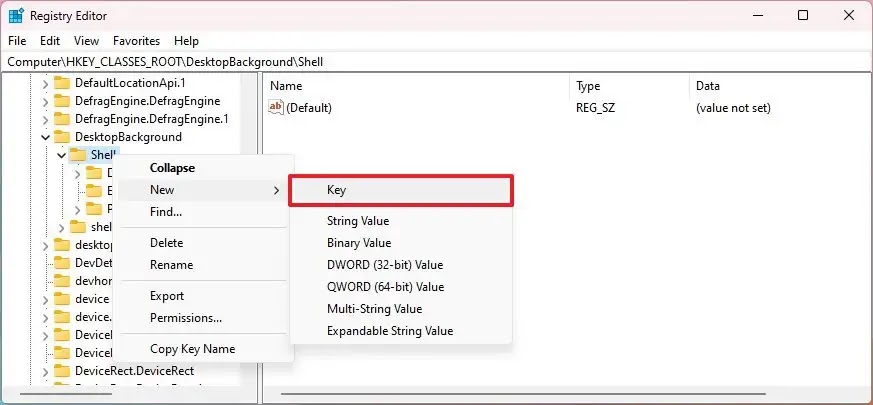
Copilot

Copilot adını onaylayın ve Enter tuşuna basın.

Yeni oluşturulan anahtara sağ tıklayın, Yeni‘yi seçin ve Dize Değeri seçeneğini belirleyin.
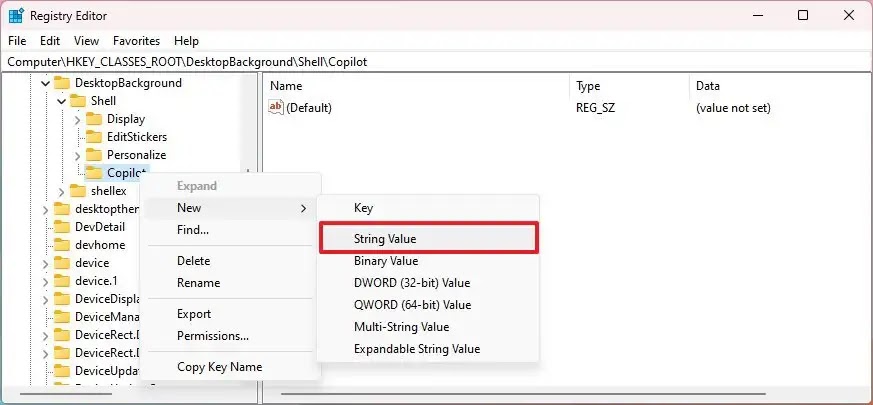
Copilot

MUIVerb adını onaylayın ve Enter tuşuna basın.

Yeni oluşturulan String‘e çift tıklayın ve değerini Copilot olarak ayarlayın.

Tamam düğmesine tıklayın.

Copilot anahtarına sağ tıklayın, Yeni‘yi seçin ve Anahtar seçeneğini belirleyin.

Komut adını onaylayın ve Enter tuşuna basın.

Dize Değeri (Varsayılan) öğesine çift tıklayın ve değeri şu şekilde ayarlayın:

rundll32.exe url.dll,FileProtocolHandler "microsoft-edge://?ux=copilot&tcp=1&source=taskbar"
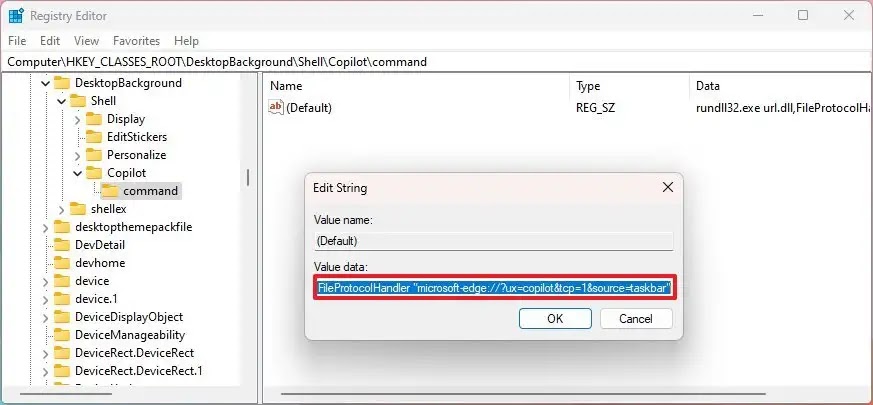
Copilot

Tamam düğmesine tıklayın.

Adımları tamamladıktan sonra, masaüstüne sağ tıklayabilirsiniz ve “Daha fazla seçenek göster” menüsünden “Copilot” seçeneği kullanılabilir olacaktır. Ekstra adımdan kaçınmak istiyorsanız, içerik menüsüne doğrudan erişmek için “Shift + sağ tıklama” kısayolunu kullanın.

Yapay zekalı sohbet robotunu kullanmaya yeni başlıyorsanız, Copilot ile ilgili en iyi ipuçlarını ve püf noktalarını içeren rehberime göz atmalısınız.

Bünyamin KAYA

Bünyamin KAYA

Bünyamin, teknolojiyi yakından takip eden, yeni araçları ve yazılımları denemekten keyif alan bir içerik üreticisidir. Windows işletim sistemleri, mobil cihazlar ve dijital trendler üzerine yazılar kaleme alır; ayrıca yapay zeka destekli araçlar ve üretkenlik uygulamalarını keşfetmeye de özen gösterir.Soru, öneri ya da iş birlikleri için bana [email protected] adresinden ulaşabilirsiniz.

Bir yanıt yazın Yanıtı iptal et

E-posta adresiniz yayınlanmayacak. Gerekli alanlar * ile işaretlenmişlerdir

Stok Fotoğraflar: Görsel Bir Araç Kutusu
SONRAKİ YAZIStok Fotoğraflar: Görsel Bir Araç Kutusu
WhatsApp Konuşmalarını (Sesli ve Görüntülü) Kaydetmek Hiç Bu Kadar Kolay Olmamıştı!
ÖNCEKİ YAZIWhatsApp Konuşmalarını (Sesli ve Görüntülü) Kaydetmek Hiç Bu Kadar Kolay Olmamıştı!
  • Hakkında
  • Gizlilik Politikası
  • İletişim

© 2020 Bünyamin KAYA | GoogleHaberler

Sonuç yok
Tüm Sonucu Görüntüle

© 2020 Bünyamin KAYA | GoogleHaberler

Tekrar Hoşgeldiniz

Hesabınıza giriş yapın

Şifremi Unuttum

Parolanızı alın

Şifrenizi sıfırlamak için lütfen kullanıcı adınızı veya e-posta adresinizi giriniz.

Giriş Yap
ESC
↑↓ gezin Enter aç ESC kapat

Add New Playlist