Bu içerik, ilgili yazılım ve bilgiler kontrol edilerek güncel sürüm ve kullanım durumuna göre revize edilmiştir.
Yazar: Bünyamin KAYA
WhatsApp, Meta’nın sahip olduğu en popüler anlık mesajlaşma uygulamalarından biridir. Kullanıcıların platformdaki diğer kullanıcılara sesli ve görüntülü mesajlar da dahil olmak üzere metin, belge, görüntü vb. göndermesine olanak tanır ve kullanıcılar ayrıca sesli ve görüntülü arama yapabilir.
Çoğu kullanıcı için WhatsApp’ın sesli aramaları normal aramaların yerine geçse de, kullanıcıların sesli veya görüntülü aramaları kaydetmesine izin vermez. Ancak bunu yapmak istiyorsanız endişelenmeyin; burada Android veya iOS cihazlarda WhatsApp aramalarını kaydetmek için bazı geçici çözüm yöntemleri ekledik.
Android’de WhatsApp Sesli Görüşmeleri Nasıl Kaydedilir
Android’de WhatsApp sesli aramalarını kaydetmek, normal telefon görüşmeleri yapmak kadar kolaydır. Call Recorder adlı bir uygulama var: Cube ACR adında, kullanıcıların hiçbir ücret ödemeden WhatsApp aramalarını kaydetmelerini sağlayan bir uygulama var. İşte nasıl yükleyebileceğiniz ve kullanabileceğiniz:
Telefonunuzda Google Play Store’u açın ve Cube ACR‘yi arayın.

Uygulamayı Android telefonunuza indirmek için Yükle‘ye tıklayın.
Kurulduktan sonra uygulamayı açın ve kurulumu tamamlayın.
En üstteki üç çizgi simgesine dokunun.
Görüntülenen menü seçeneklerinden Kayıt‘ı seçin.
Şimdi bir WhatsApp sesli araması yapın ve uygulama WhatsApp sesli aramalarını kaydedecek ve cihazınıza kaydedecektir.
iPhone’da WhatsApp Sesli Görüşmeleri Nasıl Kaydedilir?
Bir iOS cihazında WhatsApp sesli aramalarını kaydetmenize izin veren bir uygulama olmasa da, bir Mac bilgisayarınız varsa bunları kaydedebilirsiniz. Tüm süreci öğrenmek için aşağıdaki adımları izleyin.
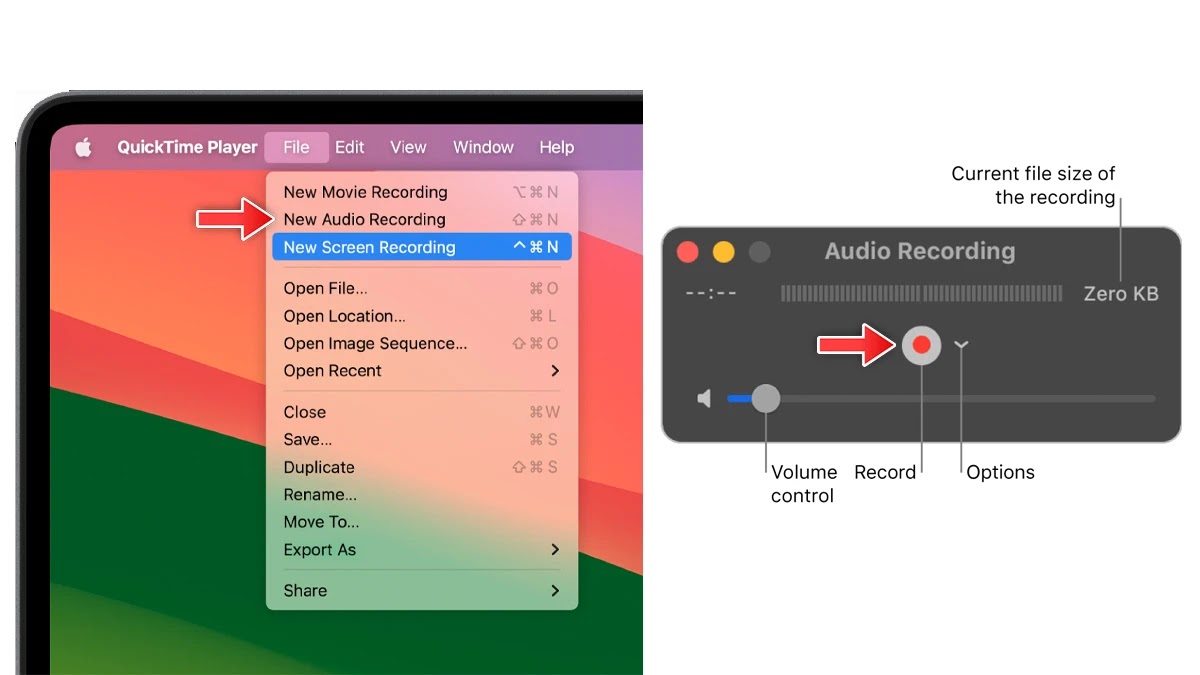
iPhone’unuzu bir kablo kullanarak Mac’e bağlayın.
iPhone’unuzda Bu bilgisayara güven’e dokunun.
Ardından, Mac’te QuickTime uygulamasını açın ve üstteki Dosya menüsüne dokunun.
Yeni Ses Kaydı’nı seçin.
Şimdi, kayıt simgesinin yanındaki aşağı bırakma simgesine dokunun ve iPhone’u seçin.
Kayıt düğmesine tıklayın.
iPhone’unuzdan telefonunuza bir WhatsApp araması yapın.
Bağlandıktan sonra, aramasını kaydetmek istediğiniz kişiyi arayın.
Son olarak, aramayı ve kaydı sonlandırın ve kaydı Mac’e kaydedin.

Android’de WhatsApp Görüntülü Görüşmeleri Nasıl Kaydedilir
Bazı Android telefonlarda yerleşik bir ekran kayıt özelliği vardır, ancak telefonunuzda yoksa endişelenmeyin. Burada, ister yerleşik ister üçüncü taraf bir uygulama olsun, bir ekran kayıt uygulaması kullanarak WhatsApp video görüşmelerini kaydetme adımlarını ekledik.
Telefonun Dahili Ekran Kaydedicisini Kullanma
Android 11 veya üstünü çalıştıran telefonlarda yerleşik bir ekran kaydedici bulunur. İşte bunları görüntülü aramaları kaydetmek için nasıl kullanabileceğiniz:
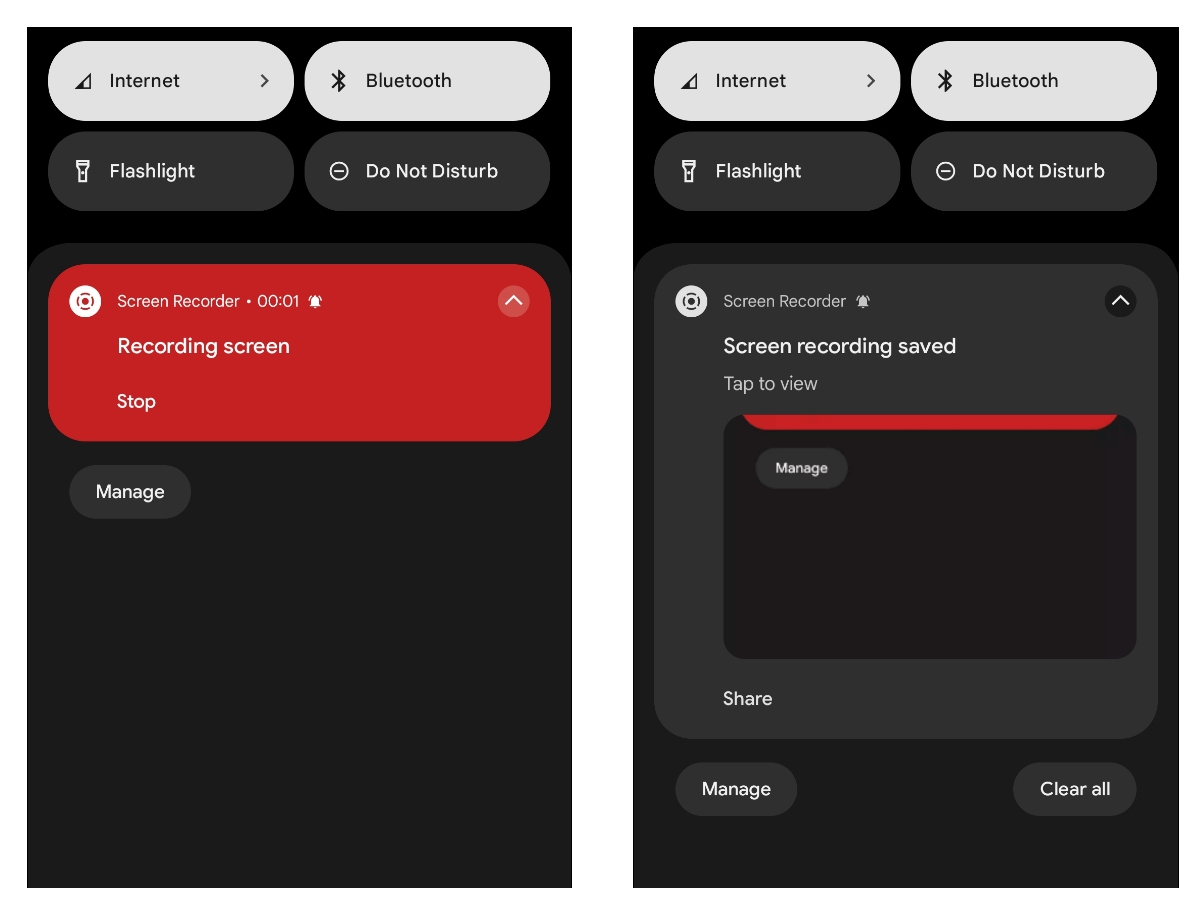
Android’in Hızlı Ayarlar menüsünü açmak için üstten aşağı kaydırın.
Ekran Kaydı seçeneğine tıklayın. Eğer göremiyorsanız, tüm kutucukları ortaya çıkarmak için kalem simgesine tıklayın.

Bir WhatsApp video araması yapmadan önce talimatları izleyin ve kayıt düğmesine basın.
Tamamlandığında, kaydı durdurun ve telefonunuza kaydedilecektir.
Üçüncü Taraf Ekran Kaydı Uygulaması Kullanma
Android 11 sürümünün altında çalışan bir telefonunuz varsa veya yerleşik bir kaydedicisi yoksa, üçüncü taraf bir ekran kaydedici uygulaması yüklemeniz gerekir. İşte bunu nasıl yapabileceğiniz:
Telefonunuzda Google Play Store’u açın.
XRecorder gibi bir üçüncü taraf uygulamasını arayın ve yükleyin.
Yükledikten sonra uygulamayı açın ve gerekli izinlere izin verin.
Bir arama yapmadan önce ekran kaydını başlatmak için kayıt seçeneklerini seçin ve kayıt düğmesine tıklayın.
Şimdi WhatsApp’a gidin ve görüntülü arama yapın.
iPhone’da WhatsApp Görüntülü Görüşmeleri Nasıl Kaydedilir
Eğer bir iPhone kullanıcısıysanız, iPhone’larda iOS 11 veya üzeri sürümleri çalıştıran tüm cihazlar için yerleşik bir ekran kayıt özelliği bulunduğundan WhatsApp video görüşmelerini kolayca kaydedebilirsiniz. İşte bu özelliği nasıl kullanabileceğiniz veya görüntülü aramaları nasıl kaydedebileceğiniz:
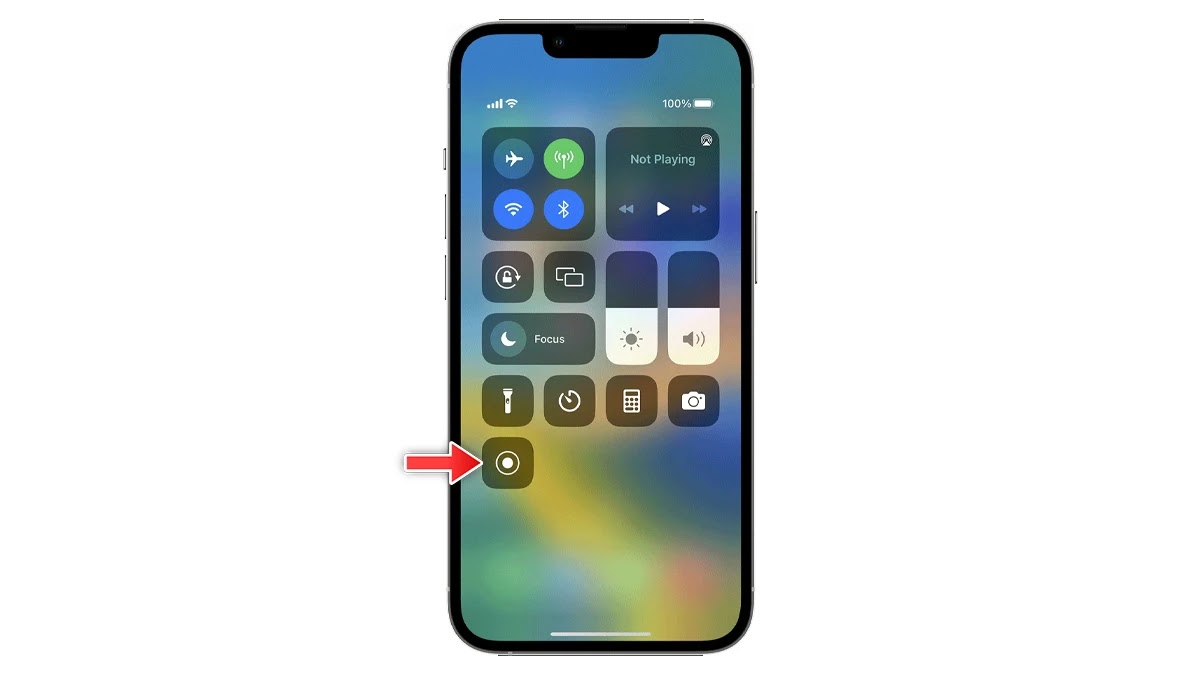
iPhone’un ana ekranında, Denetim Merkezi’ne erişmek için üstten aşağı doğru kaydırın.
Burada Ekran Kaydı seçeneğini göreceksiniz. Eğer bulamazsanız, Ayarlar > Kontrol Merkezi‘ne gidin ve Ekran Kaydını aktif kontroller listesine ekleyin.
Kaydı başlatmak için Kontrol Merkezi’nden Ekran Kaydı simgesine dokunun. Mikrofonun etkin olduğundan emin olun.
Ardından, WhatsApp’ı açın ve kaydetmek için bir video görüşmesi yapın.
Aramayı tamamladıktan sonra kaydı durdurun ve cihazınıza kaydedilecektir.
Sıkça Sorulan Sorular
Kaydedilmiş WhatsApp video görüşmelerini nerede bulabilirim?
Yerleşik kaydedici kullanılarak kaydedilen tüm WhatsApp video aramaları, iPhone’unuz varsa Fotoğraflar uygulamasına, Android telefonunuz varsa Galeri’ye kaydedilecektir. Öte yandan, aramaları üçüncü taraf bir uygulama kullanarak kaydettiyseniz, onları bulmak için uygulamayı açmanız gerekir.
WhatsApp aramaları otomatik olarak kaydedilir mi?
Hayır, resmi olarak WhatsApp’ın sesli veya görüntülü aramaları otomatik olarak kaydetmenizi sağlayan herhangi bir özelliği yoktur. Böyle bir özelliği olmasa da, sesli veya görüntülü aramaları kaydetmek için üçüncü taraf bir uygulama ve telefonunuzda varsa görüntülü aramaları kaydetmek için dahili bir kaydedici kullanabilirsiniz.
İşte tüm bunlar, ister sesli ister görüntülü arama olsun, WhatsApp aramalarını nasıl kaydedebileceğinizle ilgili. Umarım makale WhatsApp sesli veya görüntülü aramalarını sesli olarak kaydetmenize yardımcı olur.