Bu içerik, ilgili yazılım ve bilgiler kontrol edilerek güncel sürüm ve kullanım durumuna göre revize edilmiştir.
Yazar: Bünyamin KAYA
Windows 11 güvenlik ayarları, bilgisayarınızı zararlı yazılımlara, yetkisiz erişimlere ve kişisel veri sızıntılarına karşı korumanın temel yoludur. Bu rehberde, hem temel hem de gelişmiş güvenlik adımlarını öğrenerek sisteminizi maksimum seviyede koruyabilirsiniz.
Windows 11, işletim sisteminin en güvenli sürümü olmasına rağmen, cihazınızın güvenliğini artırmak için bazı özel yapılandırmalar ekleyebilir ve en iyi uygulamaları takip edebilirsiniz.
En iyi güvenlik uygulamaları kapsamında sistem güncellemelerini kontrol edebilir ve bilgisayarınızı virüslere karşı tarayabilirsiniz. Ayrıca, fidye yazılımı ve kimlik avı koruması, güvenlik duvarı, biyometrik doğrulama, şifreleme gibi güvenlik özelliklerini ve Smart App Control ile Core Isolation gibi en son teknolojileri yapılandırabilirsiniz.
Güvenilmeyen bir kaynaktan uygulama yüklemeniz gerekirse, Windows Sandbox’ı kullanarak hafif bir sanal makine oluşturabilir ve uygulamayı ana kurulumunuzu riske atmadan test edebilirsiniz.
Windows 11’de 2025’te Değiştirmeniz Gereken En İyi Güvenlik Ayarları
Bunlar, Windows 11’de etkinleştirebileceğiniz, yapılandırabileceğiniz veya devre dışı bırakabileceğiniz en iyi güvenlik ayarlarıdır. (Her birini yapılandırmanız gerekmez; yalnızca durumunuza en uygun olanları kullanmalısınız.)
Sistem Güncellemelerini Yükleyin
Windows 11’de en son güncellemeleri yüklemek, cihazınızı ve dosyalarınızı güvende tutmanın en iyi yollarından biridir. Çünkü güncellemeler hataları düzeltebilir, güvenliği artırabilir ve sistem performansını iyileştirebilir.
Windows 11 güncellemelerini manuel olarak yüklemek için şu adımları izleyin:
Ayarlar uygulamasını açın.
Windows Update bölümüne tıklayın.

(İsteğe Bağlı) “En son güncellemeleri mevcut olur olmaz al” anahtarını açın.
Uygunsa, yaklaşan bir güncellemenin önizlemesini yüklemek için “İndir ve yükle” düğmesine tıklayın.
💡 Kısa not: İsteğe bağlı güncellemeler genellikle Microsoft’un bir sonraki Patch Tuesday güncellemesinde yayınlamayı planladığı güvenlik dışı değişiklikleri içerir.
“Şimdi yeniden başlat” düğmesine tıklayın.
Adımları tamamladıktan sonra, güncelleme mevcutsa otomatik olarak indirilecek ve Windows 11’e yüklenecektir.
Windows Update ayarlarını kullanmanın yanı sıra, sistemi farklı yöntemlerle de güncelleyebilirsiniz. Örneğin: Komut İstemi (Command Prompt), PowerShell veya Microsoft Update Catalog web sitesi üzerinden güncellemeleri uygulayabilirsiniz.
Bilgisayarı Virüslere Karşı Tara
Windows 11, neredeyse tüm kötü amaçlı yazılımları (virüsler, fidye yazılımları, casus yazılımlar ve rootkit’ler dahil) tespit edip kaldırabilen Microsoft Defender Antivirus ile birlikte gelir. Bilgisayarınızın ele geçirildiğinden şüpheleniyorsanız, cihazınızın tamamen temiz olduğundan emin olmak için tam tarama veya çevrimdışı tarama çalıştırın (özellikle ciddi enfeksiyonlar için). Üçüncü taraf bir antivirüs yazılımı kullansanız bile, belirli aralıklarla tarama yapmak iyi bir güvenlik uygulamasıdır.
Tam Virüs Taraması
Windows 11’de tam virüs taraması yapmak için şu adımları izleyin:
Başlat menüsünü açın.
Windows Güvenliği ifadesini aratın ve çıkan en üst sonuca tıklayarak uygulamayı açın.
Virüs ve tehdit koruması seçeneğine tıklayın.
Mevcut tehditler bölümünün altındaki Tarama seçenekleri bağlantısına tıklayın.

Virüsleri ve diğer tüm kötü amaçlı yazılımları kontrol etmek için “Tam tarama” seçeneğini seçin.

“Şimdi tara” düğmesine tıklayın.
Adımları tamamladıktan sonra, Microsoft Defender Antivirus bilgisayarı kötü amaçlı yazılımlara karşı tarayacaktır. Bir şey tespit edilirse, antivirüs tehditleri otomatik olarak kaldırır (veya karantinaya alır).
Ayrıca antivirüsü Komut İstemi (Command Prompt) ve PowerShell üzerinden de kullanabilirsiniz.
Çevrimdışı Virüs Taraması
Windows 11’de çevrimdışı virüs taraması yapmak için şu adımları izleyin:
Windows Güvenliği uygulamasını açın.
Virüs ve tehdit koruması seçeneğine tıklayın.
Mevcut tehditler bölümünün altındaki Tarama seçenekleri bağlantısına tıklayın.

“Microsoft Defender Çevrimdışı tarama” seçeneğini işaretleyin.

“Şimdi tara” düğmesine tıklayın.
“Tara” düğmesine tıklayın.
Adımları tamamladıktan sonra bilgisayar otomatik olarak kurtarma ortamında yeniden başlatılacak ve Microsoft Defender tam virüs taramasını başlatacaktır. Windows 11 antivirüsü herhangi bir virüs, rootkit veya başka bir kötü amaçlı yazılım tespit ederse, bunları otomatik olarak kaldırır.
Dönemsel Taramayı Etkinleştirin
Başka bir antivirüs çözümü kullanıyorsanız, Windows 11’de “dönemsel tarama” özelliğini açmak iyi bir güvenlik uygulamasıdır. Bu özellik, diğer antivirüs yazılımlarının gözden kaçırabileceği tehditleri periyodik olarak tarar ve kaldırır.
Windows 11’de Microsoft Defender Antivirus için “dönemsel taramayı” etkinleştirmek için şu adımları izleyin:
Windows Güvenliği uygulamasını açın.
Virüs ve tehdit koruması seçeneğine tıklayın.
Microsoft Defender Antivirus seçenekleri ayarına tıklayın.
Dönemsel tarama anahtarını Açık konuma getirin.

Adımları tamamladıktan sonra, Windows 11 antivirüsü “Otomatik Bakım (Automatic Maintenance)” özelliğini kullanarak taramaları en uygun zamanlarda çalıştırır. Böylece performans ve pil ömrüne etkisi en aza indirilir.
Fidye Yazılımı Korumasını Etkinleştirin
Windows 11’in “Korumalı klasör erişimi (Controlled folder access)” özelliği, bilgisayarınızı fidye yazılımı saldırılarından korumak için tasarlanmış en iyi yerleşik güvenlik özelliklerinden biridir. Bu özellik, uygulamaların dosyalarda yaptığı değişiklikleri izler. Kara listeye alınmış bir uygulama, korunan bir klasördeki dosyaları değiştirmeye çalışırsa, sistem sizi şüpheli etkinlik konusunda bilgilendirir.
Windows 11’de Korumalı klasör erişimi (anti-ransomware protection) özelliğini etkinleştirmek için şu adımları izleyin:
Windows Güvenliği uygulamasını açın.
Virüs ve tehdit koruması seçeneğine tıklayın.
Fidye yazılımı koruması bölümündeki Fidye yazılımı korumasını yönet seçeneğine tıklayın.

“Korumalı klasör erişimi” anahtarını Açık konuma getirin.

Adımları tamamladıktan sonra, Microsoft Defender Antivirus, uygulamalar dosyalarınızı değiştirmeye çalıştıkça korunan klasörleri izleyecektir. Şüpheli bir etkinlik oluşursa, tehdit hakkında bir bildirim alırsınız.
Bu özelliği etkinleştirmek güvenliğin sadece yarısını sağlar. Özelliğin güvenilir uygulamaları engellemesini önlemek ve varsayılanların dışında klasörleri korumak için her zaman bu talimatları kullanabilirsiniz.
Phishing (Kimlik Avı) Korumasını Etkinleştirin
Windows 11, Microsoft Defender SmartScreen aracılığıyla geliştirilmiş kimlik avı koruması sunar ve şifrelerinizi kötü amaçlı web siteleri ve uygulamalardan korur. Bu özellik üç temel şekilde çalışır:
- Güvenilmeyen Siteler veya Uygulamalar İçin Uyarı: Hesap şifrenizi güvenilmeyen web siteleri veya uygulamalara girdiğinizde sizi uyarır.
- Düz Metin Şifre Uyarıları: Herhangi bir uygulamada şifreleri düz metin olarak kaydetmeye çalıştığınızda sizi bilgilendirir.
- Şifre Tekrar Kullanımı Bildirimleri: Farklı hesaplarda aynı şifreyi kullanmanızı önermeyerek, bu durumun bilgilerinizin kötü niyetli kişiler tarafından ele geçirilmesini kolaylaştırabileceğine karşı sizi uyarır.
Bu koruma, Microsoft hesapları, yerel hesaplar, Active Directory ve Azure Active Directory için geçerlidir. Ancak, yalnızca şifre kullanıldığında çalışır. Bu nedenle, kimlik avı korumasını etkinleştirmek için Windows Hello’nun devre dışı bırakılması gerekir.
Bu özelliği yalnızca gerekli ise veya zaten Windows Hello kullanmıyorsanız kullanmanızı öneririm. Aksi takdirde, muhtemelen parola yerine geçecek anahtarlar (passkeys) kullanmanız daha güvenli olacaktır (talimatlar aşağıda verilmiştir).
Windows 11’de kimlik avı korumasını etkinleştirmek için şu adımları izleyin:
Ayarlar uygulamasını açın.
Hesaplar bölümüne tıklayın.
Oturum açma seçenekleri sekmesine tıklayın.
Ek ayarlar bölümünde yer alan “Geliştirilmiş güvenlik için, bu cihazda Microsoft hesapları için yalnızca Windows Hello ile oturum açmaya izin ver” anahtarını Kapalı konuma getirin.
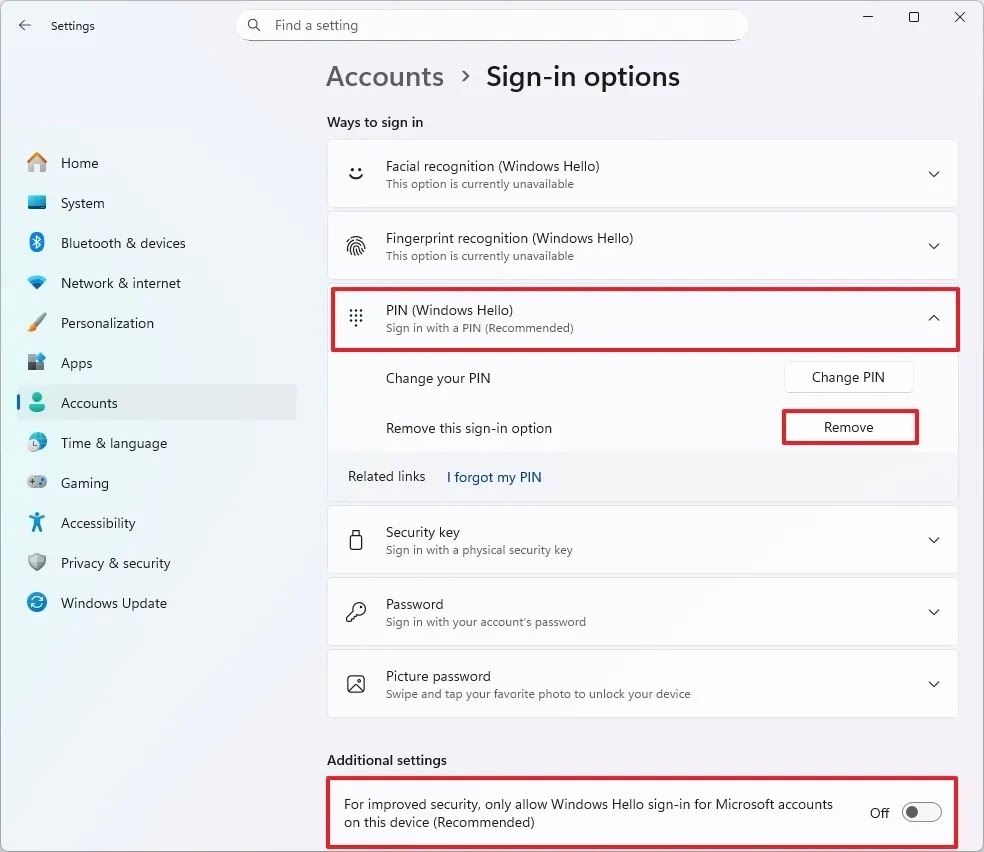
Oturum açma yöntemleri bölümünde aktif olan Windows Hello seçeneğini (yüz tanıma, parmak izi tanıma veya PIN) seçin.
Kaldır düğmesine tıklayın.
Tekrar Kaldır düğmesine tıklayın.
Microsoft hesabınızın şifresini doğrulayın.
Tamam (OK) düğmesine tıklayın.
Windows Güvenliği uygulamasını açın.
Uygulama ve tarayıcı denetimi (App & browser control) seçeneğine tıklayın.
İtibar tabanlı koruma ayarları (Reputation-based protection settings) seçeneğine tıklayın.

“Kimlik avı koruması (Phishing protection)” anahtarını Açık konuma getirin.

- “Kötü amaçlı uygulamalar ve siteler hakkında beni uyar” seçeneğini işaretleyin; böylece güvenilmeyen bir web sitesi veya program kullanıldığında uyarı alırsınız.
- “Şifre tekrar kullanımı hakkında beni uyar” seçeneğini işaretleyin; böylece yeni bir hesap oluştururken veya web sitesi/program bilgilerini güncellerken aynı şifreyi kullanmaktan kaçınabilirsiniz.
- “Güvensiz şifre depolama hakkında beni uyar” seçeneğini işaretleyin; böylece bir şifreyi düz metin olarak bir metin düzenleyicide kaydetmeye çalıştığınızda uyarı alırsınız.
Adımları tamamladıktan sonra, “Geliştirilmiş Kimlik Avı Koruması (Enhanced Phishing Protection)” özelliği, güvenilmeyen bir uygulama veya web sitesine şifre girerken sizi uyarır ve şifrenizi değiştirme seçeneği sunar. Böylece hesabınıza yetkisiz erişim sağlanma olasılığı azalır.
Metin düzenleyiciler veya Office uygulamaları kimlik bilgilerinizi korumak için tasarlanmadığından, bu uygulamalarda şifre tekrar kullanımı veya şifreleri kaydetme girişiminde de uyarı alırsınız.
Web Siteleri ve Uygulamalar İçin Passkey Oluşturun
Passkey’ler, bu kimlik doğrulama yöntemini destekleyen web siteleri ve uygulamalara giriş yapmak için geleneksel şifrelere güvenmenin yerine güvenli ve kullanışlı bir alternatif sunar. Şifreler yerine, passkey’ler açık anahtar kriptografisi kullanır ve hesabınıza bağlı benzersiz bir kriptografik anahtar çifti oluşturur. Bu anahtar çifti, Windows 11 cihazınızda güvenli bir şekilde saklanır. Hizmete tekrar erişirken, Windows Hello (yüz tanıma, parmak izi veya PIN gibi biyometrik doğrulama yöntemleri) ile kimlik doğrulaması yaparsınız; böylece şifreye gerek kalmaz.
Bu yöntem, oturum açma sürecinden şifreleri kaldırarak hesabınızın ele geçirilmesini çok daha zor hâle getirir. Passkey’ler, Microsoft, Google, Apple, Amazon ve PayPal gibi büyük şirketler tarafından benimsenmiş daha geniş bir güvenlik standardının parçasıdır ve platformlar arasında birleşik ve güvenli bir kimlik doğrulama deneyimi sunmayı hedefler.
Passkey oluşturmak için, desteklenen bir hizmet veya uygulamanın hesap güvenliği ayarlarına gidin ve passkey kimlik doğrulamasını kurmak için ekrandaki talimatları izleyin. Kurulum tamamlandıktan sonra, passkey’ler Microsoft hesabınız üzerinden cihazlar arasında senkronize edilebilir ve böylece herhangi bir Windows 11 cihazında sorunsuz erişim sağlanır. Bazı çevrimiçi hizmetler, oturum açma sırasında passkey oluşturmayı da teklif edebilir.
Aşağıdaki örnek, Google hesabınız için bir passkey oluşturmayı gösterir:
Microsoft Edge (veya Google Chrome) tarayıcısını açın.
Google Hesabınızı açın.
Oturum açın ve web hizmetinin hesap ayarlarını açın.
“Passkey ile oturum açma” seçeneğini açın.
“Passkey oluştur” seçeneğine tıklayın.

“Devam (Continue)” düğmesine tıklayın.

Windows Hello ile hesap bilgilerinizi doğrulayın.

“Tamam (OK)” düğmesine tıklayın.
“Bitti (Done)” düğmesine tıklayın.
Adımları tamamladıktan sonra, passkey bilgisayarınıza bir token olarak indirilecektir. Bir sonraki hizmete (veya uygulamaya) erişmek istediğinizde, hizmet şifresini kullanmak yerine Windows Hello doğrulamasıyla oturum açabilirsiniz.
Token yalnızca cihaz başına geçerlidir; yani hizmete erişmek istediğiniz her cihazda ayrı bir passkey oluşturmanız gerekir. Oluşturduğunuz passkey’leri görüntülemek veya silmek için Ayarlar > Hesap > Passkey’ler bölümüne gidebilirsiniz.
Güvenlik Duvarı Ayarlarını Kontrol Edin
Microsoft Defender Güvenlik Duvarı (Firewall), bilgisayarınızı ve bilgilerinizi yetkisiz erişimden korumak için gelen ve giden ağ trafiğini izler ve önceden tanımlanmış kurallara göre bağlantılara izin verir veya engeller. Bu özellik varsayılan olarak etkin olmalıdır, ancak her zaman kontrol etmek ve etkin değilse açmak iyi bir uygulamadır.
Windows Güvenliği üzerinden güvenlik duvarını etkinleştirmek için şu adımları izleyin:
Windows Güvenliği uygulamasını açın.
Güvenlik duvarı ve ağ koruması (Firewall & network protection) seçeneğine tıklayın.
Aktif ağ seçeneğine tıklayın.

“Microsoft Defender Güvenlik Duvarı” anahtarını Açık konuma getirin.

Adımları tamamladıktan sonra, güvenlik duvarı aktif ağ profili için etkin hâle gelecektir.
DNS over HTTPS (DoH) Özelliğini Etkinleştirin
İnternette gezinirken ekstra bir güvenlik ve gizlilik katmanı istiyorsanız, DNS over HTTPS (DoH) özelliğini etkinleştirmeniz gerekir.
DNS over HTTPS, Domain Name System (DNS) sorgularını Hypertext Transfer Protocol Secure (HTTPS) protokolü üzerinden şifrelemeyi amaçlayan bir ağ protokolüdür. Bu sayede gizliliğiniz artar ve DNS trafiğinizi görüntüleyip değiştirmeye çalışan kötü niyetli kişilerin saldırı olasılığı azaltılır.
Google Chrome ve Mozilla Firefox gibi bazı uygulamalar bu özelliği zaten destekler; ancak Windows 11’de de yapılandırabilirsiniz. İşte nasıl yapılacağı:
Ayarlar uygulamasını açın.
Ağ ve İnternet (Network & Internet) bölümüne tıklayın.
Aktif bağlantınıza bağlı olarak Ethernet veya Wi-Fi sekmesine tıklayın.
💡 Not: Wi-Fi bağlantısı kullanıyorsanız, ayarlara erişmek için bağlantı özelliklerine tıklayın.
DNS sunucusu ataması (DNS server assignment) ayarından Düzenle (Edit) düğmesine tıklayın.

Açılır menüden Manuel (Manual) seçeneğini seçin.
IPv4 anahtarını Açık konuma getirin.
Tercih edilen DNS (Preferred DNS) ve Alternatif DNS (Alternate DNS) bölümlerine, desteklenen hizmetlerden birinin birincil ve ikincil DoH IP adreslerini girin. Örneğin, Cloudflare için 1.1.1.1 ve 1.0.0.1, Google için 8.8.8.8 ve 8.8.4.4 adreslerini kullanabilirsiniz.

- “DNS over HTTPS” açılır menüsünü kullanarak Açık (otomatik şablon / On – automatic template) seçeneğini seçin. Bu seçenek tüm DNS trafiğini şifreler, ancak dilerseniz farklı şifreleme tercihlerini de kullanabilirsiniz.
- “Düz metne geri dönme (Fallback to plaintext)” anahtarını Kapalı konuma getirin.
💡 Hızlı ipucu: Bu özelliği etkinleştirirseniz sistem DNS trafiğini şifreler, ancak bazı sorguların şifreleme olmadan gönderilmesine izin verebilir.
- Kaydet (Save) düğmesine tıklayın.
Adımları tamamladıktan sonra, bilgisayar HTTPS protokolü üzerinden DNS trafiğini şifreleyerek daha güvenli ve gizli bir internet deneyimi sunacaktır.
DoH ayarlarının doğru çalıştığını doğrulamak ve daha fazla bilgi almak için ilgili talimatları takip edebilirsiniz.
Windows Hello Yüz veya Parmak İzi Özelliğini Etkinleştirin
Windows 11’in en iyi güvenlik ayarları kapsamında, Windows Hello özelliğini kullanarak bilgisayarınızın güvenliğini artırabilirsiniz. Bu özellik, profilinize giriş yaparken biyometrik öğeler (yüzünüz veya parmak izinizi) kullanmanıza olanak tanır. Eğer cihazınızda biyometrik donanım yoksa, kurulumu yapmak için uyumlu bir yüz tanıma kamerası veya parmak izi okuyucu satın almanız gerekir.
Yüz Tanıma ile Kimlik Doğrulamayı Etkinleştirin
Windows 11’de bilgisayarı açmak için Windows Hello yüz tanımayı yapılandırmak için şu adımları izleyin:
Ayarlar uygulamasını açın.
Hesaplar bölümüne tıklayın.
Sağ tarafta Oturum açma seçenekleri (Sign-in options) sayfasını açın.
Oturum açma yöntemleri (Ways to sign in) bölümünde “Yüz Tanıma (Windows Hello)” seçeneğini seçin.
Kur (Set up) düğmesine tıklayın.

“Başlayın (Get started)” düğmesine tıklayın.

Mevcut şifrenizi (veya PIN’inizi) doğrulayın.
Windows 11’in yüz tanıma profilinizi oluşturabilmesi için doğrudan kameraya bakın.

Kapat (Close) düğmesine tıklayın.
Adımları tamamladıktan sonra, bilgisayarınızı kilitleyebilir (Windows tuşu + L) ve oturum açmak için kameraya bakabilirsiniz.
Parmak İzi ile Kimlik Doğrulamayı Etkinleştirin
Windows Hello’yu parmak izi okuyucu ile kurmak için şu adımları izleyin:
Ayarlar uygulamasını açın.
Hesaplar bölümüne tıklayın.
Oturum açma seçenekleri (Sign-in options) sekmesine tıklayın.
Oturum açma yöntemleri (Ways to sign in) bölümünde “Parmak İzi Tanıma (Fingerprint recognition)” seçeneğini seçin.
Kur (Set up) düğmesine tıklayarak Windows Hello parmak izi seçeneğini etkinleştirin.

“Başlayın (Get started)” düğmesine tıklayın.

Hesap şifrenizi doğrulayın.
Sihirbazın gösterdiği şekilde parmak izi sensörüne dokunun.

Parmak izinizi çeşitli açılardan kaydetmek için ekrandaki talimatları izleyin.
Adımları tamamladıktan sonra, cihazınızı kilitleyebilir ve oturum açmak için parmak izi okuyucuyu kullanabilirsiniz.
Dinamik Kilidi (Dynamic Lock) Etkinleştirin
Dynamic Lock, Windows 11’e entegre edilmiş bir güvenlik özelliğidir. Bilgisayardan uzaklaştığınızda, Bluetooth ile eşleştirilmiş bir cihazın (telefon veya akıllı saat gibi) yakınlığına bağlı olarak bilgisayarı otomatik kilitleyerek ekstra bir güvenlik katmanı sağlar.
Windows 11’de Dynamic Lock özelliğini etkinleştirmek için şu adımları izleyin:
Çevre birimini (telefon, akıllı saat vb.) açın.
Cihazın Bluetooth eşleştirme seçeneğini açarak keşfedilebilir hâle getirin.
Windows 11’de Ayarlar uygulamasını açın.
Bluetooth ve cihazlar (Bluetooth & devices) bölümüne tıklayın.
Bluetooth anahtarını Açık konuma getirerek kablosuz radyoyu etkinleştirin (varsa).
Cihaz ekle (Add device) düğmesine tıklayın.

Bluetooth seçeneğini seçin.
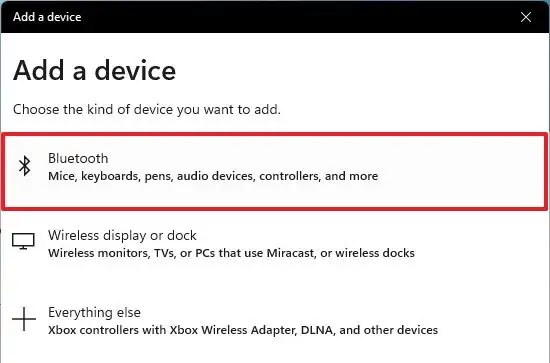
Listeden Bluetooth cihazını seçin.

Ekrandaki talimatları izleyin (varsa).
Hesaplar (Accounts) bölümüne tıklayın.
Oturum açma seçenekleri (Sign-in options) sekmesine tıklayın.
Dynamic Lock ayarını seçin.
“Bilgisayarınızdan uzaklaştığınızda Windows’un cihazınızı otomatik kilitlemesine izin ver” seçeneğini işaretleyin.

Adımları tamamladıktan sonra, Bluetooth cihazı bilgisayarın yakınında olmadığında, Windows 11 30 saniye hareketsizlikten sonra ekranı kapatır ve hesabınızı kilitler.
İstenmeyen Uygulamaları Engelleyin
Windows Güvenliği, bilgisayarınızı kötü amaçlı uygulamalara karşı koruyan bir özellikle birlikte gelir. Bu özellik “itibar tabanlı koruma (reputation-based protection)” olarak adlandırılır ve Windows 11’de beklenmeyen davranışlara yol açabilecek düşük itibar puanına sahip uygulamaları tespit edip engelleyebilir. Bu tür uygulamalar kötü tasarlanmış veya zararlı olabilir.
Windows 11’i istenmeyen uygulamalardan korumak için itibar tabanlı korumayı etkinleştirmek üzere şu adımları izleyin:
Windows Güvenliği uygulamasını açın.
Uygulama ve tarayıcı denetimi (App & browser control) seçeneğine tıklayın.
Itibar tabanlı koruma (Reputation-based protection) bölümünde “Itibar tabanlı koruma ayarları (Reputation-based protection settings)” seçeneğine tıklayın.

“Olası istenmeyen uygulamaları engelle (Potentially unwanted app blocking)” anahtarını Açık konuma getirin.

Uygulamaları engelle (Block apps) seçeneğini işaretleyin.
İndirilenleri engelle (Block downloads) seçeneğini işaretleyin.
Adımları tamamladıktan sonra, Windows 11 düşük itibara sahip ve sorun çıkarabilecek uygulamaları tespit edip engelleyebilir.
Şifrelemeyi Etkinleştirin
BitLocker, güvenlik açısından en iyi özelliklerden biri olarak kabul edilir. Bu özellik, bir sürücüde şifreleme kullanmanıza olanak tanır ve belgeleriniz, resimleriniz ve bilgisayarda sakladığınız diğer verilerin yetkisiz erişime karşı korunmasını sağlar.
BitLocker özelliği, yalnızca Windows 11’in Pro, Enterprise ve Education sürümlerinde mevcuttur. Ancak Windows 11 Home kullanıcıları bazı cihazlarda “cihaz şifrelemesi (device encryption)” kullanabilir.
Önemli bir not: Windows 11’in 24H2 sürümü ve sonraki sürümlerinden itibaren, sistem yeni kurulumlarda cihaz şifrelemesini otomatik olarak etkinleştirecektir.
Windows 11 Pro’da Cihaz Şifrelemesini Etkinleştirin
Windows 11’de bir sürücüde BitLocker’ı yapılandırmak için şu adımları izleyin:
Ayarlar uygulamasını açın.
Depolama (Storage) bölümüne tıklayın.
Depolama yönetimi (Storage management) altında Gelişmiş depolama ayarları (Advanced storage settings) seçeneğine tıklayın.
Diskler ve birimler (Disks & volumes) seçeneğine tıklayın.

Şifrelemek istediğiniz sürücüyü seçin.
BitLocker şifrelemesini etkinleştirmek istediğiniz birimi seçin ve Özellikler (Properties) düğmesine tıklayın.

“BitLocker’ı Aç (Turn on BitLocker)” seçeneğine tıklayın.

“İşletim sistemi sürücüsü (Operating system drive)” bölümünde yer alan “BitLocker’ı Aç (Turn on BitLocker)” seçeneğine tıklayın.

“Microsoft hesabınıza kaydet (Save to your Microsoft account)” seçeneğini işaretleyin (önerilen).

İleri (Next) düğmesine tıklayın.
Sadece kullanılan disk alanını şifrele (Encrypt used disk space only) seçeneğini işaretleyin.

İleri (Next) düğmesine tıklayın.
Yeni şifreleme modu (New encryption mode) seçeneğini işaretleyin.

İleri (Next) düğmesine tıklayın.
BitLocker sistem denetimini çalıştır (Run BitLocker system check) seçeneğini işaretleyin.

Şimdi Yeniden Başlat (Restart now) düğmesine tıklayın.
Adımları tamamladıktan sonra, bilgisayar şifreleme ayarlarını uygulamak ve BitLocker’ı etkinleştirmek için yeniden başlatılacaktır.
Ayrıca, ikincil ve harici sürücüler için de şifrelemeyi etkinleştirebilirsiniz. BitLocker To Go kullanarak, USB flash sürücülerdeki verilerinizi de koruyabilirsiniz.
Windows 11 Home’da Cihaz Şifrelemesini Etkinleştirin
Windows 11 Home’da BitLocker şifrelemesini yapılandırmak için şu adımları izleyin:
Ayarlar uygulamasını açın.
Gizlilik ve Güvenlik (Privacy & Security) bölümüne tıklayın.
Güvenlik (Security) bölümünde yer alan Cihaz şifrelemesi (Device encryption) sayfasını açın.

Cihaz şifrelemesini (Device encryption) Aç konumuna getirerek Windows 11 Home’da BitLocker’ı etkinleştirin.

Adımları tamamladıktan sonra, özellik tüm sistem sürücüsünü şifreleyecektir.
Artık şifrelemeye ihtiyacınız kalmadığında, aynı talimatları kullanarak sürücüyü şifre çözme (decrypt) işlemiyle geri açabilirsiniz.
Smart App Control’ü Etkinleştirme
Windows 11’de Smart App Control (SAC), yalnızca güvenilir uygulamaların veya geçerli sertifikalara sahip yazılımların çalışmasına izin vererek sistemi koruyan bir güvenlik özelliğidir. Bu sayede güvenilmeyen uygulamaların neden olabileceği istenmeyen davranışlar engellenir.
Windows 11’de Smart App Control özelliğini etkinleştirmek için şu adımları izleyin:
Windows Güvenliği uygulamasını açın.
Uygulama ve tarayıcı denetimi seçeneğine tıklayın.
Smart App Control ayarları bölümünü açın.

Değerlendirme seçeneğini seçin.

Adımları tamamladıktan sonra, özellik arka planda sessizce çalışır ancak hiçbir şeyi engellemez. Bu aşamada sistem, uygulamalarınızdan öğrenerek özelliğin deneyimi etkilemeden çalışıp çalışamayacağını belirler.
Eğer Smart App Control beklendiği gibi çalışabiliyorsa sistem onu otomatik olarak etkinleştirir. Eğer özellik sorun çıkarırsa sistem onu otomatik olarak kapatır.
Değerlendirme tamamlandığında özellik otomatik olarak etkinleşir ve artık kapatmanız mümkün olmaz. Ayrıca, sistem bir uygulamayı engellerse, özelliği devre dışı bırakmadan (ki bu da işletim sisteminin tamamen yeniden yüklenmesini gerektirir) uygulamanın engelini kaldıramazsınız.
Çekirdek İzolasyonunu Etkinleştirme
Çekirdek İzolasyonu, bilgisayarınızı kötü amaçlı yazılımlardan ve bilgisayar korsanlarından koruyan güvenlik özelliklerinin bir koleksiyonudur. Bu özelliklerden biri de bellek bütünlüğüdür. Bellek bütünlüğü, farklı türdeki kötü amaçlı yazılımların bellekteki yüksek güvenlikli işlemleri ele geçirmesini engeller.
Windows 11’de bu özellik varsayılan olarak açık gelmelidir, ancak kapalıysa aşağıdaki adımlarla etkinleştirebilirsiniz:
Başlat menüsünü açın.
Windows Security araması yapın ve en üstte çıkan sonuca tıklayın.
Cihaz güvenliği (Device Security) seçeneğine tıklayın.
Çekirdek izolasyonu ayrıntıları (Core isolation details) seçeneğine, “Çekirdek izolasyonu” bölümünden girin.

“Bellek bütünlüğü” anahtarını açarak Çekirdek İzolasyonu’nu etkinleştirin.

Bilgisayarı yeniden başlatın.
Adımları tamamladıktan sonra, güvenlik özelliği Windows 11’de etkinleştirilmiş olacaktır.
Windows Sandbox
Windows Sandbox özelliği, ana kurulumdan izole edilmiş şekilde güvenilmeyen uygulamaları kurup test edebileceğiniz tam bir masaüstü sanallaştırma deneyimi sunar.
Windows 11’de Windows Sandbox’u etkinleştirmek için şu adımları izleyin:
Ayarlar’ı açın.
Sistem’e tıklayın.
İsteğe bağlı özellikler sayfasına tıklayın.

“İlgili ayarlar” bölümünün altındaki “Daha fazla Windows özelliği” seçeneğine tıklayın.

Windows Sandbox seçeneğini işaretleyin.

Tamam (OK) düğmesine tıklayın.
Şimdi Yeniden Başlat (Restart now) düğmesine tıklayın.
Adımları tamamladıktan sonra, Windows Sandbox’u Başlat menüsünden çalıştırabilirsiniz.

Bir uygulama yüklemeniz gerekiyorsa, yükleyici dosyasını sanal makinede bulunan tarayıcıyı kullanarak veya ana kurulumdan internetten indirebilirsiniz. Ardından dosyayı Windows Sandbox masaüstüne kopyalayıp yapıştırın ve izole edilmiş ortamda kurulumunu gerçekleştirin.
Tam Yedekleme (Full Backup)
Windows 11’de tam yedekleme, tüm sistemin bir kopyasını oluşturmak için en iyi güvenlik uygulamalarından biridir. Bu, kritik sistem sorunları, ransomware gibi kötü amaçlı yazılım saldırıları, donanım arızası veya birincil sürücüyü yükseltme durumlarında verilerinizi kurtarmanıza olanak sağlar. Ayrıca, bir yedekleme, yeni bir özellik güncellemesine veya yeni bir sabit diske yükselttikten sonra önceki kurulumlara geri dönmenize de yardımcı olabilir.
Her zaman üçüncü taraf bir çözüm tercih edebilirsiniz, ancak yine de (kaldırılmış) eski “Sistem Görüntüsü Yedekleme (System Image Backup)” aracını kullanarak tam yedeği bir USB sabit sürücüsüne kaydedebilirsiniz.
Windows 11’de tam yedekleme oluşturmak için şu adımları izleyin:
Başlat (Start) menüsünü açın.
Denetim Masası (Control Panel) araması yapın ve en üstte çıkan sonuca tıklayın.
Sistem ve Güvenlik (System and Security) seçeneğine tıklayın.
Dosya Geçmişi (File History) seçeneğine tıklayın.
Sol panelden Sistem Görüntüsü Yedekleme (System Image Backup) seçeneğini seçin.

Sol panelden “Sistem görüntüsü oluştur (Create a system image)” seçeneğine tıklayın.

Windows 11 yedeğini kaydetmek için harici sürücüyü seçin.

İleri (Next) düğmesine tıklayın.
Yedeklemeyi Başlat (Start backup) düğmesine tıklayın.

Hayır (No) düğmesine tıklayın.
Kapat (Close) düğmesine tıklayın.
Adımları tamamladıktan sonra, Windows 11 tüm bilgisayarın tam yedeğini oluşturacaktır.
Ayrıca bir onarım diski oluşturma seçeneği sunulacaktır, ancak bunu göz ardı edebilirsiniz; çünkü yedeği geri yüklemek için Windows 11 önyüklenebilir medyasını kullanarak kurtarma ayarlarına erişebilirsiniz.
Cihazınızı düzenli olarak yedeklemenin yanı sıra, dosyalarınızı OneDrive gibi üçüncü taraf bulut servislerinde saklamanız önerilir. Bu yöntem, dosyalarınızı donanım arızası, ransomware veya hırsızlıktan korur.
Alternatif olarak, dosyalarınızı harici bir sürücüye basitçe kopyalayıp yapıştırmak (veri miktarı çok değilse) belgelerinizi, resimlerinizi, videolarınızı ve diğer dosyalarınızı korumanın başka bir yoludur.
Yönetici Hesabından Standart Kullanıcı Hesabına Geçiş
Windows 11, farklı izin seviyelerine sahip iki hesap türü sunar: Yönetici (Administrator) ve Standart Kullanıcı (Standard User). Yönetici hesabı, sistem üzerinde tam erişime sahiptir; ayarları değiştirebilir, yükseltilmiş görevleri çalıştırabilir ve herhangi bir işlemi gerçekleştirebilir. Standart Kullanıcı hesabı ise daha kısıtlı bir ortamda çalışır; mevcut uygulamaları kullanabilir ancak yeni uygulama yükleyemez veya sistem genelinde ayarları değiştiremez.
Sınırsız bir hesap kullanmak güvenlik riski oluşturabileceğinden, standart bir hesaba geçiş yapmak güvenliği artırmak için en iyi uygulamalardan biridir. Yönetim için yalnızca yeni bir Yönetici hesabı oluşturabilir ve mevcut hesabınızı Standart Kullanıcı türüne çevirebilirsiniz.
Yerel Yönetici Hesabı Oluşturma
Ayarlar uygulaması üzerinden yerel bir yönetici hesabı oluşturmak için şu adımları izleyin:
Başlat (Start) menüsünü açın.
Ayarlar (Settings) araması yapın ve en üstte çıkan sonuca tıklayın.
Hesaplar (Accounts) bölümüne tıklayın.
Diğer kullanıcılar (Other users) sayfasına tıklayın.
Diğer kullanıcılar (Other users) bölümünde yer alan Hesap ekle (Add account) düğmesine tıklayın.

“Bu kişinin oturum açma bilgilerine sahip değilim (I don’t have this person’s sign-in information)” seçeneğine tıklayın.

“Microsoft hesabı olmadan bir kullanıcı ekle (Add a user without a Microsoft account)” seçeneğine tıklayın.

Bir yönetici hesabı oluşturmak için kullanıcı adı ve şifreyi onaylayın.

Şifrenizi kaybetmeniz durumunda hesabınızı kurtarmak için güvenlik soruları ve yanıtlarını oluşturun.
İleri (Next) düğmesine tıklayın.
Yeni oluşturduğunuz hesabı seçin ve Hesap türünü değiştir (Change account type) düğmesine tıklayın.

“Hesap türü (Account type)” ayarından Yönetici (Administrator) seçeneğini işaretleyin.

Tamam (OK) düğmesine tıklayın.
Adımları tamamladıktan sonra, yeni hesap Windows 11 cihazınızda görüntülenecektir.
Standart Hesaba Geçiş
Windows 11’de bir Yönetici (Administrator) hesabını Standart Kullanıcı (Standard User) hesabına dönüştürmek için şu adımları izleyin:
Mevcut hesabınızdan oturumu kapatın (Sign out).
Yeni oluşturduğunuz yönetici hesabı ile oturum açın.
Ayarlar (Settings) uygulamasını açın.
Hesaplar (Accounts) bölümüne tıklayın.
Diğer kullanıcılar (Other users) sayfasını açın.
Birincil hesabı (primary account) seçin.
Hesap türünü değiştir (Change account type) düğmesine tıklayın.

“Hesap türü (Account type)” ayarından Standart Kullanıcı (Standard User) seçeneğini işaretleyin.

Tamam (OK) düğmesine tıklayın.
Adımları tamamladıktan sonra, orijinal hesap Yönetici (Administrator) türünden Standart Kullanıcı (Standard User) türüne geçecektir. Sistem değişiklikleri yapmak veya yeni uygulama yüklemek istediğinizde yönetici kimlik bilgilerini doğrulamanız istenecektir. Sistem değişikliklerini yapmak için hâlâ yönetici hesabıyla oturum açabilirsiniz.
Uzak Masaüstünü (Remote Desktop) Devre Dışı Bırakma
Uzak Masaüstü özelliği, başka bir konumdan dosya ve uygulamalara erişmenize veya sahada bulunmadan yardım sağlamanıza olanak tanır. Ancak, aynı zamanda bir güvenlik riski de oluşturur; kötü niyetli bir kişi bilgisayara yetkisiz erişim sağlayabilir. Kullanımınız yoksa bu özelliği kapatmak en iyi güvenlik uygulamalarından biridir.
Windows 11’de Uzak Masaüstü’nü devre dışı bırakmak için şu adımları izleyin:
Ayarlar (Settings) uygulamasını açın.
Sistem (System) bölümüne tıklayın.
Uzak Masaüstü (Remote Desktop) seçeneğine tıklayın.
Uzak Masaüstü (Remote Desktop) anahtarını Kapalı (Off) konumuna getirin.

Onayla (Confirm) düğmesine tıklayın.
Adımları tamamladıktan sonra, kötü niyetli kişiler RDP protokolünü kullanarak bilgisayarınıza yetkisiz erişim sağlayamayacaktır.
Tarih ve Saati Senkronize Etme
Windows 11’de sistem tarih ve saatinin doğru olması da önemlidir. Aksi takdirde, ağ veya internet üzerindeki bir hizmete veya uygulamaya giriş yaparken güvenlik sorunları yaşanabilir.
Windows 11’de tarih ve saati güncellemek için şu adımları izleyin:
Ayarlar (Settings) uygulamasını açın.
Saat ve Dil (Time & language) bölümüne tıklayın.
Tarih ve Saat (Date & time) sayfasını açın.
Saati otomatik ayarla (Set time automatically) anahtarını Açık konumuna getirin.
Ek ayarlar (Additional settings) bölümünde yer alan Şimdi senkronize et (Sync now) düğmesine tıklayın.

Adımları tamamladıktan sonra, Windows 11 bilgisayarınızda doğru saati güncelleyip gösterecektir.
Sistem Geri Yükleme Noktası Oluşturma
Sistem Geri Yükleme, güncelleme sonrası, bir uygulama yüklerken veya sistem değişiklikleri yaparken bir şeyler ters giderse sabit diskteki verileri korumak için sistem durumunun bir kopyasını geri yükleme noktası (restore point) olarak oluşturmanıza olanak sağlar. Bu özellik, sistem değişikliklerini algıladığında (örneğin yeni bir güncelleme veya sürücü yükleme) otomatik olarak bir geri yükleme noktası oluşturur, ancak her zaman manuel olarak da bir geri yükleme noktası oluşturabilirsiniz.
Windows 11’de geri yükleme noktası oluşturmak için şu adımları izleyin:
Windows 11’de Başlat (Start) menüsünü açın.
Geri yükleme noktası oluştur (Create a restore point) araması yapın ve en üstte çıkan sonuca tıklayın.
Sistem sürücüsünü (C) seçin ve Koruma Ayarları (Protection Settings) bölümünde yer alan Yapılandır (Configure) düğmesine tıklayın.

“Sistem korumasını aç (Turn on system protection)” seçeneğini işaretleyin.

Uygula (Apply) düğmesine tıklayın.
Tamam (OK) düğmesine tıklayın.
Windows 11’de bir geri yükleme noktası oluşturmak için Oluştur (Create) düğmesine tıklayın.

Geri yükleme noktası için bir isim onaylayın.
Oluştur (Create) düğmesine tıklayın.
Kapat (Close) düğmesine tıklayın.
Adımları tamamladıktan sonra, sistem geri yükleme noktası oluşturacak; bu noktaya sistem dosyaları, yüklü uygulamalar, sistem ayarları ve Kayıt Defteri’nin bir yedeği dahil olacaktır.
Ayrıca, cihazı geri yükleme noktası kullanarak geri yüklemek için bu talimatları takip edebilirsiniz. Eğer geri yükleme işlemi çalışmazsa, sistemi sıfırlamanız gerekebilir.
Windows Recall’u Devre Dışı Bırakma
Windows Recall, bilgisayarınıza bir “fotoğraf hafızası” kazandırmak için ekranınızın birkaç saniyede bir anlık görüntüsünü alıp, bu veriyi AI ile aranabilir hâle getiren yeni bir yapay zeka özelliğidir.
Bu özellik, geçmişte gördüğünüz veya yaptığınız neredeyse her şeyi kolayca bulmanızı sağlasa da, önemli gizlilik endişeleri doğurur; çünkü temel olarak bilgisayarınızda yaptığınız her şeyi kaydeder.
Tüm bu verilerin saklanması, bilgisayarınızı hackerlar için daha cazip bir hedef hâline getirebilir ve anlık görüntülerin alınması ile analiz edilmesi sistem performansını etkileyebilir.
Eğer bir Copilot+ PC’ye sahipseniz, Windows 11’de Recall’u sıfırlayabilir ve devre dışı bırakabilirsiniz.
Windows 11’de Recall’u tamamen devre dışı bırakmak için şu adımları izleyin:
Ayarlar (Settings) uygulamasını açın.
Gizlilik ve Güvenlik (Privacy & security) bölümüne tıklayın.
Recall & Snapshots sayfasını açın.
Gelişmiş Ayarlar (Advanced settings) seçeneğine tıklayın.

“Recall’u Sıfırla (Reset Recall)” düğmesine tıklayın.

Sıfırla (Reset) düğmesine tıklayın.
Adımları tamamladıktan sonra, Windows 11 toplanan tüm anlık görüntüleri silecek, uygulamalar ve web siteleri için filtreleri kaldıracak, Recall ayarlarını varsayılan değerlerine geri getirecek ve özelliği devre dışı bırakacaktır.
Cihazınızın ve verilerinizin güvenliği ve gizliliği konusunda hâlâ endişeleriniz varsa, Recall özelliğini işletim sisteminden kaldırmak de mümkündür.
Rastgele MAC Adresini Etkinleştirme
Wi-Fi adaptörü olan dizüstü bilgisayarlar ve diğer cihazlar sürekli ağ taraması yapar ve MAC adreslerini yayınlar. Bu adresler, cihazların konumlarının takip edilmesinde kullanılabilir. MAC adresi rastgeleleştirme (random hardware addresses), bu adresi düzenli olarak değiştirerek gizliliği artırır ve cihazın takip edilmesini zorlaştırır.
Tüm kablosuz ağlar için rastgele donanım adreslerini etkinleştirmek için şu adımları izleyin:
Ayarlar (Settings) uygulamasını açın.
Ağ ve İnternet (Network & internet) bölümüne tıklayın.
Wi-Fi sayfasını açın.
Rastgele donanım adresleri (Random hardware addresses) anahtarını Açık konumuna getirin.

(İsteğe bağlı) Rastgele donanım adresleri (Random hardware addresses) anahtarını Kapalı konumuna getirerek özelliği devre dışı bırakabilirsiniz.
Adımları tamamladıktan sonra, bilgisayar ağları taramak ve herhangi bir erişim noktasına bağlanmak için rastgele bir donanım adresi kullanacaktır.
Microsoft Edge’de Scareware Engelleyiciyi (Scareware Blocker) Etkinleştirme
Microsoft Edge’de Scareware Blocker, özellikle “scareware” olarak bilinen çevrimiçi dolanışıklardan sizi korumak için yapay zekâ kullanan bir güvenlik özelliğidir.
Bu özellik, scareware dolandırıcılıklarının tipik işaretlerini tanıyacak şekilde eğitilmiştir, örneğin:
- Kapatması zor tam ekran açılır pencereler,
- Bilgisayarınızın virüslü olduğunu iddia eden mesajlar,
- Sahte “teknik destek” ile iletişime geçmenizi isteyen acil çağrılar,
- Resmî sistem uyarılarını taklit eden web sayfası tasarımları.
Geleneksel yöntemler bilinen tehditlere dayanırken, Scareware Blocker yeni ve gelişen dolandırıcılıkları gerçek zamanlı olarak AI ile tespit eder.
Not: Windows 11 ve Microsoft Edge ayrıca, kimlik avı, çevrimiçi tehditler ve farklı türde kötü amaçlı yazılımlara karşı koruma sağlayan Defender SmartScreen özelliğini de uygular. Ancak bu özellik, tehditleri algılamak için bulut tabanlı bir veritabanına dayanır ve güncellenmesi zaman alabilir. Scareware Blocker, sayfanın meşru mu yoksa tehdit mi olduğunu belirlemek için AI kullanarak ekrana bakar ve veritabanına gerek kalmaz.
Başka bir deyişle, Scareware Blocker, Defender SmartScreen özelliğini tamamlayan ekstra bir koruma katmanıdır.
Microsoft Edge’de Scareware Blocker’ı etkinleştirmek için şu adımları izleyin:
Microsoft Edge’i açın.
Sağ üst köşedeki Ayarlar ve Diğer (Settings and more) düğmesine tıklayın.
Ayarlar (Settings) seçeneğine tıklayın.
Sol panelden Gizlilik, Arama ve Hizmetler (Privacy, search, and services) seçeneğine tıklayın.
Güvenlik (Security) sayfasını açın.
Güvenlik (Security) bölümünde yer alan Scareware Engelleyici (Scareware blocker) anahtarını Açık konumuna getirin.

Gerekliyse “Microsoft Defender SmartScreen” anahtarını Açık konumuna getirin.
Adımları tamamladıktan sonra, Scareware Blocker güvenlik özelliği etkinleşecek ve sistem ekranda scareware tespit ederse uyarı alacaksınız. Eğer uyarı yanlış pozitif ise, engelleme veya devam etme seçeneğiniz de olacak.

Presence Sensing’i Etkinleştirme
Windows 11’de Presence Sensing, cihazınızın güvenliğini ve enerji verimliliğini artırabilecek bir dizi özelliktir.
Bu özellik, cihazın yanında bir kişinin olup olmadığını algılamak için kızılötesi kameralar veya radar tabanlı sensörler gibi özel donanımlar gerektirir.
Genellikle premium bilgisayarlarda ve Copilot+ PC’lerde bulunur. Eğer cihazınız uyumlu sensörlere sahip değilse, Ayarlar uygulamasında hiçbir seçenek görünmez.
Uyumlu donanımda, bilgisayar siz uzaklaştığınızda ekranı otomatik olarak kapatabilir ve geri döndüğünüzde tekrar açabilir. Ayrıca, ekrana bakmadığınızda ekranı karartıp, baktığınızda tekrar aydınlatabilir. Bu özellik güvenliği artırır, pil tasarrufu sağlar ve iş akışını iyileştirir.
Windows 11’de Presence Sensing ayarlarını yapılandırmak için şu adımları izleyin:
Ayarlar (Settings) uygulamasını açın.
Sistem (System) bölümüne tıklayın.
Güç ve Pil (Power & battery) sekmesine tıklayın.
Ekran, Uyku ve Hazırda Bekletme Zaman Aşımı (Screen, sleep, & hibernate timeouts) ayarını açın.
“Uzaklaştığımda ekranımı kapat (Turn off my screen when I leave)” anahtarını Açık konumuna getirin; böylece sistem siz uzaklaştığınızda ekranı kapatabilecektir.

“Yanına yaklaştığımda cihazımı uyandır (Wake up my device when I approach)” anahtarını açın; böylece sistem, varlığınızı algılar algılamaz ekranı açabilecektir.
“Ekrana bakmadığımda ekranımı karart (Dim my screen when I look away)” anahtarını açın; böylece işletim sistemi, ekrana bakmadığınızda parlaklığı düşürebilecektir.
Adım 5, 6 veya 7’deki herhangi bir ayara tıklayarak Presence Sensing ayarları sayfasını açın.
“Uzaklaştığımda ekranımı kapat (Turn off my screen when I leave)” ayarına tıklayın.

“Uzaklaştığımı varsay bu mesafede (Consider me gone when I’m this far away)” ayarında, bilgisayardan uzaklaştığınızı algılamak için özelliğin kullanacağı mesafeyi (feet cinsinden) seçin.
“Sonra, ekranımı bu süre sonra kapat (Then, turn off my screen after this amount of time)” ayarında, bilgisayardan uzaklaştıktan sonra ekranın kapanmasını bekleyeceği süreyi seçin.
⚠️ Kısa not: Ekran kapandığında, sistem aynı zamanda cihazı kilitleyecektir; yani oturumu yeniden devam ettirmek için tekrar oturum açmanız gerekir.
Gerekliyse “Harici ekran bağlıyken uzaklaştığımda ekranımı kapat (Turn off my screen when I leave while an external display is connected)” seçeneğini işaretleyin.
“Yanıma yaklaştığımda cihazımı uyandır (Wake my device when I approach)” ayarına tıklayın.
“Bu kadar yaklaştığımda cihazımı uyandır (Wake my device when I’m this close)” ayarında, bilgisayarın yaklaşmanızı algılayıp uyanması için kullanılacak mesafeyi (feet cinsinden) seçin.
Gerekliyse “Harici ekran bağlıyken yanıma yaklaştığımda cihazımı uyandır (Wake my device when I approach while an external display is connected)” seçeneğini işaretleyin.
“Ekrana bakmadığımda ekranımı karart (Dim my screen when I look away)” ayarına tıklayın.

Gerekliyse “Harici ekran bağlıyken ekrana bakmadığımda ekranımı karart (Dim my screen when I look away while an external display is connected)” seçeneğini işaretleyin.
Adımları tamamladıktan sonra, sistem yapılandırmanıza bağlı olarak masaüstü erişimi, ekran ve uyku sürelerini kontrol edecektir.
Ayrıca Presence Sensing gizlilik ayarlarını, Gizlilik ve Güvenlik (Privacy & Security) bölümünden de yönetebilirsiniz.
İlgili Yazılar
Windows Sandbox Launcher Nedir? Özellikleri ve Kullanımı
Windows 11 Point-in-Time Restore Nedir? Nasıl Kullanılır?
WhatsApp Kullanıcı Adı Rezervasyonu Başladı: Telefon Numarasını Gizlemenin İlk Adımı
Ventoy 1.1.16 Yayınlandı: Windows 11 Secure Boot Sorunları Giderildi
Secure Boot Sertifikaları Daha Fazla Windows 11 ve Windows 10 Bilgisayara Geliyor