Bu içerik, ilgili yazılım ve bilgiler kontrol edilerek güncel sürüm ve kullanım durumuna göre revize edilmiştir.
Yazar: Bünyamin KAYA
- Windows 11 güncelleme duraklatma özelliği artık takvim tabanlı hale geliyor.
- Yeni sistem ile güncellemeleri belirli bir tarihe kadar durdurabilirsiniz.
- Özellik varsayılan olarak kapalı ve ViveTool ile manuel açılabiliyor.
- Windows 11 build 26300 sürümünde test edilen gizli bir özelliktir.
- Takvim arayüzü, mevcut sabit süre sınırlarını aşmanıza olanak tanır.
- Özellik henüz geliştirme aşamasında olduğu için hatalar oluşabilir.
Windows 11 için yakında sunulacak olan yeni ayarları erkenden test edebilirsiniz. Bu değişiklikler sayesinde güncellemeleri daha uzun süre duraklatma ve süreci daha esnek şekilde yönetme imkânı elde ediyorsunuz.
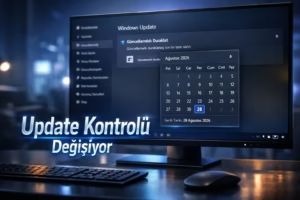
Microsoft, Windows 11’de en çok eleştirilen alanlardan biri olan Windows Update (Windows Güncelleme) deneyimini sessiz sedasız yeniden tasarlıyor. En son Insider Preview (Önizleme sürümleri) yapılarında, şirketin test ettiği yeni sistem; kullanıcıların güncellemeleri ne zaman yeniden başlatacaklarını doğrudan seçebildiği takvim tabanlı bir kontrol sunuyor.
Bu yeni yaklaşım, yıllardır kullanılan katı seçeneklerin (örneğin “Pause for 1 week” (1 hafta duraklat)) yerini alıyor. Artık kullanıcılar, belirli bir süre seçmek yerine takvim üzerinden net bir tarih belirleyebiliyor. Bu da güncelleme yönetiminde daha öngörülebilir ve kontrollü bir deneyimin habercisi.
Bilgi: Yeni takvim tabanlı duraklatma özelliği, Windows Update sürecini daha şeffaf ve kullanıcı odaklı hale getirmeyi amaçlıyor.
Söz konusu değişiklik, Windows 11 build 26300.8170 sürümünde erken aşamada ve gizli (hidden feature) olarak bulunuyor. Bu nedenle varsayılan olarak etkin değil ve yalnızca manuel olarak açılabiliyor.
Yeni sistemde, klasik sabit süreler yerine bir calendar interface (takvim arayüzü) üzerinden seçim yapılıyor. Bu da Microsoft’un, kullanıcıya daha fazla kontrol veren modern ayar deneyimine geçiş yaptığını gösteriyor.
Uyarı: Bu özellik henüz test aşamasındadır. Kararlılık sorunları yaşanabilir ve yalnızca Insider Preview kullanıcıları için uygundur.
Microsoft, bu değişiklikleri yakında Settings app (Ayarlar uygulaması) üzerinden resmi olarak sunmayı planlıyor. Ancak yeni özelliği hemen denemek isterseniz, ViveTool aracılığıyla manuel olarak etkinleştirmeniz mümkün.
Bu rehberde, Windows 11 sisteminizde yeni güncelleme duraklatma ayarlarını manuel olarak nasıl etkinleştireceğinizi adım adım öğreneceksiniz.
Windows 11’de yeni güncelleme duraklatma ayarlarını etkinleştirme
Windows 11’de yeni pause update (güncellemeleri duraklatma) takvim kontrolünü etkinleştirmek için öncelikle build 26300.8170 sürümünü manuel olarak yüklemeniz gerekir. Ardından aşağıdaki adımları uygulayabilirsiniz:
ViveTool-vx.x.x.zip dosyasını indirerek yeni pause update settings (güncelleme duraklatma ayarları) özelliğini etkinleştirmek için gerekli aracı edinin.
İndirdiğiniz ZIP klasörüne çift tıklayın ve File Explorer (Dosya Gezgini) ile açın.
Üst menüde yer alan “Extract all” (Tümünü ayıkla) butonuna tıklayın.

Bilgi: ViveTool, Windows’ta gizli (hidden feature) özellikleri manuel olarak açmanıza olanak tanıyan bir araçtır ve genellikle Insider Preview sürümlerinde kullanılır.
“Extract” (Ayıkla) butonuna tıklayın.
Ayıklanan klasörün dosya yolunu (path) kopyalayın.
Start (Başlat) menüsünü açın.
Command Prompt (Komut İstemi) araması yapın, üst sonucu sağ tıklayın ve “Run as administrator” (Yönetici olarak çalıştır) seçeneğini seçin.
Aşağıdaki komutu yazarak ViveTool klasörüne geçiş yapın ve Enter tuşuna basın:
cd c:\folder\path\ViveTool-v0.x.x
Uyarı: Komuttaki klasör yolunu (path) kendi sisteminizdeki ViveTool konumuna göre değiştirmeniz gerekir, aksi halde komut çalışmayacaktır.
Aşağıdaki komutu yazarak Windows Update (Windows Güncelleme) sayfasındaki yeni pause updates (güncellemeleri duraklatma) özelliğini etkinleştirin ve Enter tuşuna basın:
vivetool /enable /id:61410885
Bilgisayarınızı yeniden başlatın.
Bilgi: Değişikliklerin uygulanabilmesi için sistem yeniden başlatma işlemi gereklidir. Aksi halde yeni ayar arayüzü görünmeyebilir.
Adımları tamamladıktan sonra, “Pause for 1 week” (1 hafta duraklat) seçeneğinin yerini bir calendar control (takvim kontrolü) alır. Bu yeni arayüz sayesinde, güncellemelerin ne zaman yeniden başlayacağını belirli bir tarih seçerek ayarlayabilirsiniz.
Bu yaklaşım, mevcut sabit süre sınırlamalarına kıyasla çok daha uzun süreli duraklatma imkânı sunar ve Windows Update yönetimini daha esnek hale getirir.

Uyarı: Bu özellik hâlâ aktif geliştirme (active development) sürecindedir ve mevcut haliyle her zaman beklendiği gibi çalışmayabilir.
Ayrıca mevcut calendar control (takvim kontrolü), seçtiğiniz tarihe göre duraklatma süresini net şekilde göstermemektedir. Bu da, arayüzde görünen süre ile sistemin gerçekte uyguladığı pause duration (duraklatma süresi) arasında farklılıklar olabileceği anlamına gelir.
Bu nedenle, özelliği kullanırken beklenen davranış ile gerçek sonuçların birebir örtüşmeyebileceğini göz önünde bulundurmanız önemlidir.