

Bu içerik, ilgili yazılım ve bilgiler kontrol edilerek güncel sürüm ve kullanım durumuna göre revize edilmiştir.
Yazar: Bünyamin KAYA
Bilgisayarınızı elden çıkarmayı planlıyorsanız ya da sistemde çözülemeyen sorunlarla karşılaşıyorsanız, windows 11 fabrika ayarlarına sıfırlama işlemi en güvenli ve kalıcı çözümlerden biridir. Özellikle “Bu bilgisayarı sıfırla” özelliğindeki “Her şeyi kaldır” seçeneği, cihazı tamamen temiz bir duruma döndürerek olası veri risklerini ortadan kaldırır. Aşağıda, bu işlemi doğru ve güvenli şekilde nasıl gerçekleştireceğinizi adım adım bulabilirsiniz.
Bir Windows 11 bilgisayarını sıfırlamak; yalnızca son çare olarak başvurulan bir işlem değildir. Sahada yapılan testlerde ve gerçek kullanım senaryolarında, kalıcı sistem hataları, performans düşüşleri, uygulama çakışmaları ve zararlı yazılımların büyük bölümünün bu yöntemle giderilebildiği görülmektedir. Özellikle bilgisayarı satma, devretme veya uzun süreli kullanım sonrası “temiz başlangıç” ihtiyacı doğduğunda, Windows 11’in sunduğu yerleşik kurtarma altyapısı süreci kullanıcı için oldukça güvenilir hâle getirir.
“Bu bilgisayarı sıfırla” özelliği, Windows 11’i otomatik olarak yeniden yükler. Bu sayede uygulamalar, ayarlar ve kişisel veriler tamamen silinebilir ya da tercihe bağlı olarak dosyalar korunarak sistem yenilenebilir. Ayrıca kullanıcılar; cihazda bulunan yerel kurtarma dosyalarını kullanabilir veya Microsoft sunucularından temiz bir Windows 11 kopyası indirerek sıfırlama işlemini gerçekleştirebilir. Deneyimlere göre, bu yöntemlerin her ikisi de çoğu durumda harici kurulum medyasına ihtiyaç bırakmadan başarılı sonuç verir.
Bu rehberde; özellikle yükseltme sonrası sorun yaşayan, performans düşüşü yaşayan veya sistem yapılandırması kaynaklı problemlerle karşılaşan kullanıcılar için, dosyalar korunmadan windows 11 fabrika ayarlarına sıfırlama işleminin nasıl doğru şekilde yapılacağını paylaşıyorum. Bu yaklaşım, geçici çözümler yerine uzun vadeli sistem kararlılığı hedefleyen kullanıcılar için daha sağlıklı sonuçlar sunar.


⚠️ Önemli Uyarı: Bu işlem, bilgisayarınızdaki tüm kişisel dosyaları ve verileri kalıcı olarak siler. İşleme başlamadan önce, verilerinizi mutlaka harici bir depolama birimine veya güvenilir bir bulut hizmetine yedeklemeniz önerilir. Sıfırlama tamamlandıktan sonra cihazı kullanmaya devam edecekseniz, yedeklerinizi geri yüklemeyi unutmayın.
Yerel Yeniden Yükleme Kullanarak Windows 11’i (Her Şeyi Kaldırarak) Fabrika Ayarlarına Sıfırlama
Windows 11’i fabrika ayarlarına döndürmek ve sabit diskteki tüm verileri tamamen silmek için aşağıdaki adımları izleyin:
Windows 11’de Ayarlar uygulamasını açın.
Sistem bölümüne tıklayın.
Kurtarma sayfasını açın.
Kurtarma seçenekleri bölümünde yer alan “Bu bilgisayarı sıfırla” ayarının altındaki Bilgisayarı sıfırla (Reset PC) düğmesine tıklayın.

“Her Şeyi Kaldır” seçeneğine tıklayın.

Bilgisayardaki tüm verileri silerek Windows 11’i yerel sistem imajı üzerinden yeniden yüklemek için “Yerel yeniden yükleme (Local reinstall)” seçeneğini seçin.

İleri (Next) düğmesine tıklayın.
Ardından Sıfırla (Reset) düğmesine tıklayın.

Adımları tamamladıktan sonra bu özellik, bilgisayarda yerel olarak bulunan sistem imajını kullanarak Windows 11’i sıfırlar ve dosyalar, ayarlar ile uygulamalar dâhil olmak üzere sabit diskteki her şeyi tamamen siler.
Bulut Yeniden Yükleme Kullanarak Windows 11’i (Her Şeyi Kaldırarak) Fabrika Ayarlarına Sıfırlama
Windows 11 bilgisayarınızı “Buluttan indirme (Cloud Download)” seçeneğini kullanarak, dosyalarınızı korumadan sıfırlamak için aşağıdaki adımları izleyin:
Ayarlar uygulamasını açın.
Sistem bölümüne tıklayın.
Kurtarma sayfasını açın.
Kurtarma seçenekleri bölümünde yer alan “Bu bilgisayarı sıfırla” ayarının altındaki Bilgisayarı sıfırla (Reset PC) düğmesine tıklayın.

“Her şeyi kaldır” seçeneğine tıklayın.

Windows 11’in temiz ve güncel bir kopyasını indirmek için “Buluttan indirme (Cloud download)” seçeneğini seçin.

(İsteğe bağlı) Cihazı başkasına vermeyi veya satmayı planlıyorsanız Ayarları değiştir (Change settings) seçeneğine tıklayın.

Tüm sürücülerin güvenli şekilde silinmesini sağlamak için Verileri temizle (Clean data) geçiş anahtarını açın.
(Bu işlem uzun sürebilir.)

Onayla (Confirm) düğmesine tıklayın.
Ardından İleri (Next) düğmesine tıklayın.
Son olarak Sıfırla (Reset) düğmesine tıklayın.

Adımları tamamladıktan sonra, bilgisayarınızda yüklü olan aynı Windows 11 sürümüne ait temiz bir sistem imajı indirilir ve bu imaj kullanılarak cihaz sıfırlanır. Bu işlem sırasında sabit diskteki tüm veriler tamamen silinir.
Windows 11’i Açılışta (BIOS Üzerinden) Her Şeyi Kaldırarak Fabrika Ayarlarına Sıfırlama
Windows 11’i açılış sırasında yerel yeniden yükleme veya buluttan indirme yöntemlerinden biriyle sıfırlamak için aşağıdaki adımları izleyin:
Bilgisayarı başlatın.
Power-On Self-Test (POST) tamamlandıktan hemen sonra Güç (Power) düğmesine tekrar basarak bilgisayarı kapatın.
1. ve 2. adımları iki kez tekrarlayın. Üçüncü başlatmada işletim sistemi otomatik olarak Windows Kurtarma Ortamı’na (Windows RE) girecektir.
Kısa not: Windows 11, Gelişmiş başlatma ayarlarına erişmek için birden fazla yöntem sunar. Kurtarma ortamına bu şekilde erişemezseniz, alternatif başlatma seçeneklerini kullanmayı deneyebilirsiniz.
Gelişmiş seçenekler (Advanced options) düğmesine tıklayın.
Sorun gider (Troubleshoot) seçeneğine tıklayın.

“Bu bilgisayarı sıfırla (Reset this PC)” seçeneğine tıklayın.

Sabit diski tamamen silmek ve Windows 11’in temiz bir kopyasını yeniden yüklemek için “Her şeyi kaldır” seçeneğini seçin.

Cihazı kullanmaya devam etmeyi planlıyorsanız “Yalnızca dosyalarımı kaldır” seçeneğine tıklayın.
Cihazı elden çıkarmayı veya satmayı düşünüyorsanız “Sürücüyü tamamen temizle” seçeneğini seçin.

Mevcut sistem imajını kullanmak yerine Windows 11’i yeniden indirmek için “Buluttan indirme (Cloud download)” seçeneğini seçin.
(Yerel imajı kullanmayı tercih ederseniz “Yerel yeniden yükleme (Local reinstall)” seçeneğini seçebilirsiniz.)

Sıfırla (Reset) düğmesine tıklayın.
Adımları tamamladıktan sonra bu özellik, tüm verileri kaldırarak ve Windows 11’in temiz bir kopyasını yeniden yükleyerek bilgisayarı varsayılan ayarlarına döndürür. “Buluttan indirme (Cloud download)” seçeneğini tercih ederseniz, sistem bilgisayarda hâlihazırda yüklü olan aynı Windows 11 sürümüne ait bir imajı indirir. Bu seçenek, daha yeni bir sürüme yükseltme amacı taşımaz.
Seçtiğiniz yöntem veya seçenek ne olursa olsun, sıfırlama işlemi tamamlandıktan sonra ilk kurulum sürecini (Out-of-box Experience – OOBE) yeniden tamamlamanız gerekir. Bu aşamada temel sistem yapılandırmasını ve gizlilik ayarlarını belirler, ayrıca yeni bir kullanıcı hesabı oluşturursunuz.
Buna ek olarak, kurulum sonrasında özel yapılandırmalarınızı yeniden uygulamanız, uygulamalarınızı tekrar yüklemeniz ve yedeklerden dosyalarınızı geri yüklemeniz gerekecektir.
Dosyaları Korumadan Windows 11 Sıfırlama Hakkında Sık Sorulan Sorular (SSS)
Aşağıda, Windows 11 bilgisayarınızı sıfırlama ve tüm verileri temizleme süreciyle ilgili en sık sorulan sorular ve net yanıtlarını bulabilirsiniz.
Windows 11 sıfırlanırken “Her şeyi kaldır” ne yapar?
Her şeyi kaldır seçeneği; kişisel dosyaları, yüklü uygulamaları, sistem ayarlarını ve kullanıcı hesaplarını tamamen siler, ardından Windows 11’i yeniden yükler. Sıfırlama tamamlandığında cihaz, yeni bir bilgisayara benzer şekilde temiz ve varsayılan duruma döner ve ilk kurulum (Out-of-Box Experience – OOBE) sürecinin yeniden tamamlanmasını gerektirir.
Windows 11’de “Bu bilgisayarı sıfırla” fabrika ayarlarına döndürme ile aynı mı?
Evet. Windows 11’de fabrika ayarlarına sıfırlama işlemi, “Bu bilgisayarı sıfırla” özelliği kullanılarak yapılır. Bu yerleşik kurtarma aracı; yerel sistem imajını veya buluttan indirme yöntemini kullanarak işletim sistemini yeniden yükler ve “Her şeyi kaldır” seçeneği seçildiğinde uygulamaları, ayarları ve verileri siler.
Windows 11’i fabrika ayarlarına sıfırlamak virüsleri ve zararlı yazılımları siler mi?
Her şeyi kaldırarak yapılan bir fabrika sıfırlaması; yüklü programları, kullanıcı dosyalarını ve sistem değişikliklerini sildiği için virüslerin ve zararlı yazılımların büyük çoğunğunu ortadan kaldırır. Ancak nadir durumlarda, donanım/firmware seviyesindeki tehditler söz konusuysa, önyüklenebilir kurulum medyasıyla yapılan temiz kurulum daha güvenli bir seçenek olabilir.
Her şeyi kaldırmak hangi durumlarda en doğru sıfırlama seçeneğidir?
Bu seçenek; kalıcı zararlı yazılımlar, tekrarlayan sistem hataları, ciddi performans sorunları, bozulmuş sistem dosyaları veya bilgisayarı satmadan, bağışlamadan ya da geri dönüştürmeden önce özellikle önerilir. Ayrıca diğer sorun giderme yöntemleri sonuç vermediğinde de etkili bir çözümdür.
Yerel yeniden yükleme ile buluttan indirme arasındaki fark nedir?
Yerel yeniden yükleme, cihazda zaten bulunan kurtarma dosyalarını kullanır.
Buluttan indirme ise Windows 11’in Microsoft sunucularından temiz bir kopyasını indirir.
Her iki seçenek de “Her şeyi kaldır” ile birlikte kullanıldığında tüm verileri siler; ancak yerel kurtarma dosyaları bozuk veya güncel değilse, buluttan indirme daha güvenilir kabul edilir.
Buluttan indirme, Windows 11’in daha yeni bir sürümünü yükler mi?
Hayır. Buluttan indirme, bilgisayarda hâlihazırda yüklü olan aynı Windows 11 sürümünü yeniden yükler. Bu işlem, sistemi daha yeni bir özellik güncellemesine yükseltmez.
Windows 11 sıfırlanamazsa ve hata verirse ne yapılmalı?
Sıfırlama işlemi “Bilgisayarınız sıfırlanırken bir sorun oluştu” veya “Herhangi bir değişiklik yapılmadı” gibi hatalarla başarısız olursa, kurtarma ortamı bozulmuş olabilir. Bu durumda en güvenilir çözüm, kurulum medyası kullanarak Windows 11’i temiz kurulumla yeniden yüklemektir.
Windows 11 açılmıyorsa fabrika ayarlarına sıfırlanabilir mi?
Evet. Sistem açılmıyorsa, Windows Kurtarma Ortamı (WinRE) üzerinden sıfırlama yapılabilir. Buradan “Bu bilgisayarı sıfırla” → “Her şeyi kaldır” adımlarını izleyerek Windows 11’i yerel imajla veya buluttan indirerek yeniden yükleyebilirsiniz.
Fabrika sıfırlamasından sonra Windows 11’i yeniden kurmak gerekir mi?
Evet. Sıfırlama tamamlandıktan sonra Out-of-Box Experience (OOBE) sürecini yeniden tamamlamanız gerekir. Bu aşamada dil, bölge, gizlilik ayarları, ağ bağlantısı yapılandırılır ve yeni bir kullanıcı hesabı oluşturulur. Uygulamalar ve dosyalar ise yeniden yüklenmeli veya yedeklerden geri yüklenmelidir.
Her şeyi kaldırmadan önce dosyaları yedeklemek gerekli mi?
Kesinlikle evet. Her şeyi kaldır seçeneği, dosyaları kalıcı olarak siler. Bu nedenle önemli veriler, sıfırlama işlemine başlamadan önce mutlaka harici bir depolama birimine veya bulut hizmetine yedeklenmelidir.

Güncelleme – 1.01.2026: Bu rehber, sürecin doğruluğunu korumak ve Windows 11’de yapılan değişiklikleri yansıtmak amacıyla güncellenmiştir.
İlgili Yazılar
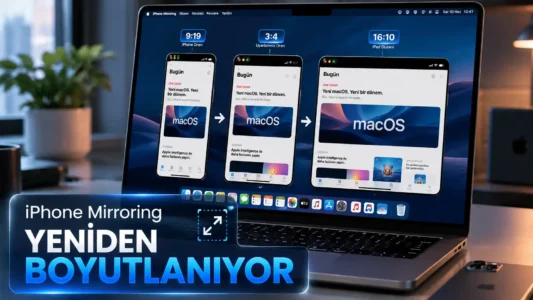
iPhone Mirroring Artık Yeniden Boyutlandırılabiliyor

iOS 27 Yenilikleri: Öne Çıkan Tüm Özellikler

Windows 11 Insider Programı Microsoft Hesabı Olmadan Katılın

Intelligent Terminal Nedir? Microsoft’un AI Destekli Yeni Terminali

Windows Update Viewer – Windows Güncelleştirmeleri Daha Kolay Yönetin


Olağanüstü bir yazı, insanların bu blogdan çok şey öğrenmesi gerektiğine inanıyorum, gerçekten kullanıcı dostu.
Harika, mükemmel bir blog!
Harika bilgiler. Şans eseri sitenize denk geldim