Bu içerik, ilgili yazılım ve bilgiler kontrol edilerek güncel sürüm ve kullanım durumuna göre revize edilmiştir.
Yazar: Bünyamin KAYA
Evet, Windows 11 Copilot kaldırma veya tamamen devre dışı bırakma işlemi mümkündür ve doğru adımlar uygulandığında sistem kararlılığına zarar vermez. Windows 11’i aktif olarak kullanan ve Copilot entegrasyonlarını farklı senaryolarda test etmiş biri olarak şunu net söyleyebilirim: Microsoft, Copilot’u tek bir uygulama olarak değil, çok katmanlı bir ekosistem şeklinde sunuyor. Bu da kullanıcıların “tamamen kaldırdım mı?” sorusunu sormasına neden oluyor. Bu rehberde, Copilot’u sisteminizden nasıl kaldırabileceğinizi ve geride kalan tüm entegrasyonları şeffaf, güncel ve uygulanabilir yöntemlerle adım adım açıklıyorum.
Windows 11’de Copilot artık tek bir özellikten ibaret değil. Microsoft, yapay zekâ asistanını işletim sisteminin yanı sıra tarayıcıya ve üretkenlik uygulamalarına entegre ederek daha geniş bir kullanım alanı oluşturdu. Pratikte bu entegrasyonlar bazı kullanıcılar için hız ve verimlilik sağlarken, özellikle gizlilik hassasiyeti olan veya daha sade bir çalışma ortamı isteyen kullanıcılar için soru işaretleri yaratabiliyor.
Copilot ile Windows 11 üzerinde farklı şekillerde karşılaşabilirsiniz:
- Bağımsız Copilot uygulaması
- Microsoft 365 Copilot uygulaması
- Microsoft Edge içindeki Copilot
- Not Defteri (Notepad) içindeki Copilot
- Word, Excel, PowerPoint ve Outlook gibi Microsoft 365 uygulamalarına gömülü Copilot özellikleri
Gerçek kullanım senaryolarında gördüğüm kadarıyla, Copilot’un bu kadar derin entegre edilmesi her kullanıcı için aynı değeri sunmuyor. Özellikle bireysel kullanıcılar ve küçük işletmeler, yapay zekâ özelliklerinin istemeden aktif kalmasından, arayüz karmaşasından veya veri paylaşımıyla ilgili belirsizliklerden rahatsız olabiliyor.
İyi haber şu ki; Windows 11, Copilot’u uygulama olarak yüklü olduğu durumlarda tamamen kaldırmanıza, sistem ve üretkenlik uygulamalarına entegre edildiği senaryolarda ise etkili biçimde devre dışı bırakmanıza izin veriyor. Üstelik bu işlemler, Windows’un temel işlevlerini etkilemeden yapılabiliyor.


Bu rehberde, Windows 11 Copilot kaldırma ve devre dışı bırakma sürecini; teknik detaya boğmadan, güncel Microsoft davranışlarını dikkate alarak ve gerçekten işe yarayan yöntemlerle anlatacağım. Amacım, kontrolü tekrar size vermek ve Copilot’un ne zaman, nerede ve nasıl çalışacağına bilinçli şekilde karar verebilmenizi sağlamak.
Windows 11’de Copilot (Sohbet Botu Uygulaması) Nasıl Kaldırılır?
Copilot uygulaması, Microsoft’un kişisel yapay zekâ asistanına erişim sağlar. Cortana’nın yerini alan bu asistan; metin, görsel ve ses desteğiyle, doğal dil kullanarak hemen her konuda sorularınıza yanıt verebilir.
Uygulama aynı zamanda Copilot Vision özelliğini de içerir. Bu özellik sayesinde ekranınızı sohbet botuyla paylaşarak, yaptığınız işlemlerle ilgili neredeyse her konuda yardım alabilirsiniz.
Buna ek olarak Copilot’a, bilgisayarınızdaki dosyaları bulması ve açması için erişim izni verebilirsiniz. Bu kullanım şekli, işlevsel olarak Windows Arama özelliğine benzer. Ancak Copilot yapay zekâ tabanlı olduğu için, dosyalarınızın içeriği hakkında doğal dil kullanarak arama yapabilir ve sorular sorabilirsiniz.
Tüm bu yeteneklere rağmen, bazı kullanıcılar gizlilik, sistem kaynakları veya dikkat dağıtıcı unsurlar nedeniyle Copilot uygulamasını sistemlerinden kaldırmayı tercih edebiliyor.
Windows 11’de Copilot uygulamasını kaldırmak için aşağıdaki adımları izleyin:
Ayarlar uygulamasını açın.
Uygulamalar bölümüne tıklayın.
Yüklü uygulamalar sayfasını açın.
Listeden Copilot uygulamasını bulun.
Sağ taraftaki üç nokta (⋯) menüsünü açın.
Kaldır seçeneğine tıklayın.
Bu işlemin ardından Copilot uygulaması sisteminizden kaldırılır. Ancak Microsoft Edge veya Microsoft 365 uygulamaları içindeki Copilot entegrasyonları bu işlemden etkilenmez. Bu bileşenler için ayrıca devre dışı bırakma adımları uygulanmalıdır.

Açılan onay penceresinde Kaldır düğmesine tekrar tıklayarak işlemi onaylayın.
Bu adımları tamamladıktan sonra, Copilot sohbet botu (AI) uygulaması bilgisayarınızdan tamamen kaldırılır. İşlem sonrasında Copilot, sisteminizde bağımsız bir uygulama olarak artık çalışmaz.
Ancak şeffaf olmak gerekirse; bu kaldırma işlemi yalnızca Copilot’un uygulama sürümünü kapsar. Microsoft Edge veya Microsoft 365 uygulamaları içindeki Copilot entegrasyonları ayrı ayarlarla yönetilmeye devam eder.
Windows 11’de Copilot (Microsoft 365) Nasıl Kaldırılır?
Daha önce Microsoft 365 (Office) uygulaması olarak bilinen Microsoft 365 Copilot uygulaması, Word, Excel ve PowerPoint gibi Office uygulamalarını OneDrive ile tek bir çatı altında toplayan birleşik bir uygulamadır. Bu yapı sayesinde yeni belgeler oluşturmak veya mevcut dosyalara erişmek daha kolay hale gelir.
Bu uygulamayla ilgili temel sorun, “Copilot” markalamasıdır. Microsoft 365 Copilot, sohbet botu uygulamasıyla aynı Copilot simgesini kullanır. Bunun nedeni, uygulamanın dosyalarınızla çalışabilmeniz için Copilot sohbet botuna erişim sağlamasıdır.
Ancak Microsoft 365 Copilot uygulaması sizin kullanım alışkanlıklarınıza uygun değilse veya sisteminizde gereksiz bir bileşen olarak görüyorsanız, bu uygulamayı Windows 11’den kaldırmanız mümkündür.
Windows 11’de Microsoft 365 Copilot uygulamasını kaldırmak için aşağıdaki adımları izleyin:
Ayarlar uygulamasını açın.
Uygulamalar bölümüne tıklayın.
Yüklü uygulamalar sayfasını açın.
Listeden Microsoft 365 Copilot uygulamasını bulun.
Sağ taraftaki üç nokta (⋯) menüsünü açın.
Kaldır düğmesine tıklayın.
Bu işlem tamamlandığında Microsoft 365 Copilot uygulaması bilgisayarınızdan kaldırılır. Ancak Word, Excel veya Outlook gibi uygulamaların web sürümleri ya da kurumsal Microsoft 365 lisansları üzerinden sunulan Copilot özellikleri bu işlemden etkilenmeyebilir.

Açılan onay ekranında Kaldır düğmesine tekrar tıklayarak işlemi onaylayın.
Bu adımları tamamladıktan sonra, Microsoft 365 Copilot uygulaması cihazınızdan kaldırılır. Bu işlem, uygulamanın Windows 11 üzerindeki yerel kurulumunu kaldırır.
Şeffaf olmak gerekirse; bu kaldırma işlemi, Word, Excel veya PowerPoint gibi uygulamaların web sürümlerini ya da Microsoft hesabınıza bağlı çevrim içi hizmetleri etkilemez. Bu bileşenler, tarayıcı üzerinden kullanılmaya devam edilebilir.
Windows 11’de Office Uygulamaları için Copilot Nasıl Devre Dışı Bırakılır?
Microsoft 365 Personal veya Family aboneliğiniz varsa, Word, Excel, PowerPoint ve Outlook gibi Office uygulamalarında Copilot simgesini görmeniz normaldir. Family aboneliğinde Copilot, yalnızca abonelik sahibi hesap tarafından kullanılabilir.
Bu senaryoda yapay zekâ asistanı, her bir Office uygulamasına yerleşik olarak entegre edilmiştir ve uygulamaya özel görevlerde yardımcı olur.
Örneğin; Excel’de verileri analiz etmesini veya bir formül oluşturmasını isteyebilir, Word’de metin oluşturma, özetleme ya da belirli bir özelliğin nasıl kullanılacağı konusunda destek alabilirsiniz.
Ancak Copilot’u Office uygulamaları içinde kullanmak istemiyorsanız, bu özelliği uygulama bazında devre dışı bırakmanız mümkündür.
Microsoft Word veya Excel’de Copilot’u kapatmak için aşağıdaki adımları izleyin:
Word veya Excel uygulamasını açın.
Seçenekler (Options) menüsüne tıklayın.
İpucu: Eğer bir belge açıkken işlem yapıyorsanız, Dosya menüsüne tıklayın ve ardından Seçenekler’i seçin.
Copilot bölümünü açın.
“Copilot’u etkinleştir” seçeneğinin işaretini kaldırarak yapay zekâ özelliğini devre dışı bırakın.
Bu ayarın ardından Copilot, ilgili Office uygulamasında devre dışı kalır. Ancak bu değişiklik uygulama bazlıdır; diğer Office uygulmaları için aynı işlemi ayrı ayrı uygulamanız gerekebilir.

OK düğmesine tıklayarak ayarları kaydedin.
Değişikliklerin geçerli olması için ilgili Office uygulamasını yeniden başlatın.
Bu adımları tamamladıktan sonra, Copilot, ilgili Microsoft 365 (Office) uygulamasında devre dışı bırakılmış olur. Bu ayar yalnızca kapattığınız uygulama için geçerlidir ve diğer Office uygulamalarında Copilot’u kapatmak için aynı işlemleri ayrı ayrı uygulamanız gerekir.
Windows 11’de Microsoft Edge için Copilot Nasıl Devre Dışı Bırakılır?
Microsoft, Copilot’u kendi web tarayıcısı olan Microsoft Edge içine de entegre etmeye devam ediyor. Edge üzerinde sunulan bu yapay zekâ asistanı, Windows 11’deki Copilot uygulamasından bağımsızdır, ancak teknik olarak aynı yapay zekâ deneyimini sunar.
Copilot uygulamasını ve Microsoft 365 Copilot uygulamasını Windows 11’den kaldırabilseniz de, Microsoft Edge içindeki Copilot tamamen kaldırılamaz. Bu senaryoda yapılabilecek en etkili işlem, yapay zekâ asistanını devre dışı bırakmaktır.
Benzer şekilde, Microsoft 365 (Office) uygulamalarında Copilot yalnızca kapatılabilir; Edge için de yaklaşım aynıdır.
Microsoft Edge’de Copilot özelliğini devre dışı bırakmak için aşağıdaki adımları izleyin:
Microsoft Edge tarayıcısını açın.
Sağ üst köşedeki üç nokta (⋯) menüsüne tıklayın ve Ayarlar seçeneğini açın.
Sol menüden Görünüm bölümüne tıklayın.
Sağ tarafta yer alan “Copilot ve kenar çubuğu” ayarlarını açın.

(İsteğe bağlı) “Kenar çubuğu düğmesini göster” anahtarını kapatarak Copilot’un kenar çubuğunda görünmesini engelleyebilirsiniz.
Copilot ayarlarına tıklayın.

“Araç çubuğunda Copilot düğmesini göster” anahtarını kapatın.

“Edge penceresinin alt orta bölümünde Copilot düğmesini göster” anahtarını kapatın.
“Copilot Vision’ın web sayfanızı görüntülemesine izin ver” anahtarını kapatın.
Bu adımları tamamladıktan sonra, Microsoft Edge artık Copilot düğmesini veya kenar çubuğunu göstermez. Böylece Edge üzerinde Copilot tamamen devre dışı bırakılmış olur.
Windows 11’de Not Defteri (Notepad) için Copilot Nasıl Devre Dışı Bırakılır?
Eskiden yalnızca basit bir not alma uygulaması olan Not Defteri (Notepad), Copilot’un eklenmesiyle birlikte artık yapay zekâ destekli özellikler de sunuyor.
Microsoft Edge’de olduğu gibi, Notepad içindeki Copilot tamamen kaldırılamaz. Ancak Copilot’a bağlı yapay zekâ özelliklerini devre dışı bırakmak mümkündür.
Not Defteri’ndeki Copilot (AI) özelliklerini kapatmak için aşağıdaki adımları izleyin:
Not Defteri (Notepad) uygulamasını açın.
Sağ üst köşede bulunan Ayarlar (dişli simgesi) düğmesine tıklayın.

“AI Özellikleri” (AI Features) bölümü altında yer alan Copilot anahtarını kapatın. Bu işlem, Yeniden Yaz (Rewrite), Özetle (Summarize) ve diğer yapay zekâ özelliklerini devre dışı bırakır.
Bu adımın ardından Not Defteri içindeki Copilot’a bağlı tüm yapay zekâ özellikleri kapatılmış olur.

Bu adımları tamamladıktan sonra, Not Defteri uygulamasındaki yapay zekâ (AI) özellikleri artık kullanılamaz.
Ayrıca bu işlem, Notepad içinde görünen Microsoft hesabı ile oturum açma istemini de kaldırır. Böylece uygulama, tekrar sade ve klasik bir not alma aracı olarak çalışmaya devam eder.
Windows 11’de Outlook için Copilot Nasıl Devre Dışı Bırakılır?
Outlook içindeki Microsoft Copilot, gelen kutusunda yaşanan yoğunluğu azaltmaya yardımcı olmak için tasarlanmış yapay zekâ destekli bir asistandır. Bu özellik; e-postaları özetleme, taslak oluşturma ve iletişimlerinizi düzenleme gibi işlevler sunar.
Ancak önceki örneklerde olduğu gibi, Outlook’taki Copilot tamamen kaldırılamaz. Buna karşın, yapay zekâ özelliğini devre dışı bırakmak mümkündür.
Yeni Outlook uygulamasında veya Outlook Web sürümünde Copilot’u kapatmak için aşağıdaki adımları izleyin:
Outlook uygulamasını açın veya web sürümüne giriş yapın.
Sağ üst köşede yer alan Ayarlar (dişli simgesi) düğmesine tıklayın.

Copilot bölümüne tıklayın.
“Copilot’u aç” seçeneğinin işaretini kaldırarak yapay zekâ özelliğini devre dışı bırakın.
Bu ayarın ardından Copilot, Yeni Outlook uygulamasında veya Outlook Web sürümünde devre dışı kalır.

Kaydet düğmesine tıklayarak ayarları onaylayın.
Bu adımları tamamladıktan sonra, Copilot, Windows 11 üzerindeki Outlook masaüstü uygulamasında veya Outlook Web sürümünde devre dışı bırakılmış olur.
Windows 11’de Copilot Kaldırma ve Devre Dışı Bırakma Hakkında Sık Sorulan Sorular (SSS)
Aşağıda, Windows 11 üzerinde Copilot’u kaldırma veya devre dışı bırakma konusunda en sık sorulan soruları ve net yanıtlarını bulabilirsiniz.
Copilot, Windows 11’den tamamen kaldırılabilir mi?
Copilot, uygulama olarak sunulduğu durumlarda tamamen kaldırılabilir. Buna Copilot sohbet botu uygulaması ve Microsoft 365 Copilot uygulaması dahildir.
Ancak Edge, Office uygulamaları, Notepad ve Outlook içine gömülü olarak gelen Copilot özellikleri kaldırılamaz; yalnızca devre dışı bırakılabilir.
Windows 11’de hangi Copilot sürümleri kaldırılabilir?
Windows 11, Ayarlar uygulaması üzerinden iki Copilot ilişkili uygulamanın kaldırılmasına izin verir:
- Copilot sohbet botu uygulaması
- Microsoft 365 Copilot uygulaması (eski adıyla Microsoft 365 veya Office uygulaması)
Copilot’u devre dışı bırakmak tüm AI düğmelerini ve uyarıları kaldırır mı?
Evet. Copilot devre dışı bırakıldığında, AI simgeleri, kenar çubukları, yeniden yazma araçları ve Copilot istemleri gizlenir.
Bu işlem, uygulamanın temel işlevlerini kesinlikle etkilemez.
Copilot uygulamasını kaldırmak, Edge veya Office içindeki Copilot’u da kaldırır mı?
Hayır. Copilot uygulaması, Microsoft Edge ve Microsoft 365 uygulamalarındaki Copilot entegrasyonlarından bağımsızdır.
Bu nedenle Copilot’u her uygulama içinde ayrı ayrı devre dışı bırakmanız gerekir.
Copilot’u devre dışı bırakmak uygulama performansını veya kararlılığı etkiler mi?
Hayır. Copilot’u kapatmak; Windows 11, Microsoft Edge, Office uygulamaları, Notepad veya Outlook’un standart özelliklerini bozmaz veya sınırlandırmaz.
Copilot devre dışı bırakıldıktan sonra tekrar açılabilir mi?
Evet. Tüm Copilot ayarları, özelliği kapattığınız aynı ayar sayfalarından istediğiniz zaman yeniden etkinleştirilebilir.
Copilot’u devre dışı bırakmak Windows 11’de gizliliği artırır mı?
Copilot’un devre dışı bırakılması, desteklenen uygulamalar içinde AI tabanlı içerik erişimini, istemleri ve ekran paylaşımı özelliklerini engeller.
Bu da, gizlilik konusunda hassas kullanıcılar için veri maruziyetinin azaltılmasına katkı sağlayabilir.
İlgili Yazılar
Windows 11 İşlemci Performansı Nasıl Artırılır?
Files 4.1.3 Güncellemesiyle Gelen Yenilikler
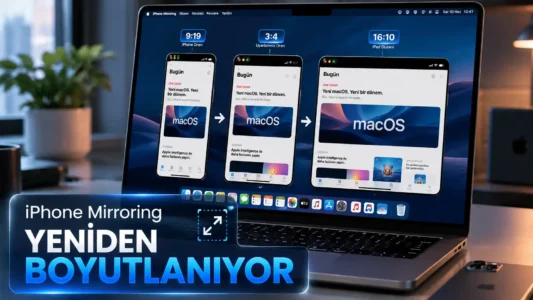
iPhone Mirroring Artık Yeniden Boyutlandırılabiliyor

iOS 27 Yenilikleri: Öne Çıkan Tüm Özellikler

Windows 11 Insider Programı Microsoft Hesabı Olmadan Katılın