

Bu içerik, ilgili yazılım ve bilgiler kontrol edilerek güncel sürüm ve kullanım durumuna göre revize edilmiştir.
Yazar: Bünyamin KAYA
Windows 11 25H2 yükseltme işlemini herkesten önce yapmak mı istiyorsunuz? Bu rehberde, Microsoft’un yeni nesil güncellemesini yüklemenin iki etkili yolunu anlatıyoruz: Insider Programı üzerinden yükseltme ve ISO dosyasıyla temiz kurulum. Erken erişim isteyen kullanıcılar için adım adım ilerleyen bu içerikle, sisteminizi güvenle güncelleyebilirsiniz.
Windows 11 25H2’nin yeni özelliklerine resmi yayın öncesinde Insider Programı veya önyüklenebilir medya kullanarak erken erişim sağlayabilirsiniz.
Windows 11 25H2, resmi olarak yılın ilerleyen dönemlerinde hızlı bir güncelleme paketi (enablement package) şeklinde bekleniyor olsa da, yeni özellikleri ve geliştirmeleri genel sürümden önce keşfetmek için erken yükleyebilirsiniz.
Herkesten önce yükseltme yapmak istiyorsanız, cihazınızı Dev Channel’a kaydettirerek güncellemeyi Windows Update üzerinden almanız gerekiyor. Alternatif olarak, önizleme ISO dosyasını indirip önyüklenebilir bir USB oluşturabilir ve işletim sistemini temiz kurulumla yükleyebilirsiniz.
Microsoft henüz bu yeni özellik güncellemesinin geliştirme aşamasının erken safhalarında olduğu için, erken sürümler mevcut ve yeni özelliklerde hatalara, sistem arızalarına ve veri kaybına yol açabilir. Bu nedenle, bu yeni işletim sistemi sürümünü en iyi şekilde sanal makineye veya yedek bir bilgisayara yüklemek olur. Ana cihazınızda kurmanız önerilmez.
Önemli: Bu yazının yazıldığı tarihte, Windows 11 25H2 hâlâ tamamlanmamıştır; bu nedenle yükseltme sırasında veya sonrasında bazı sorunlarla karşılaşabilirsiniz. Ayrıca, olası bir sorunda geri dönüş yapabilmek için bilgisayarınızın tam bir yedeğini almanız önerilir.
Windows Insider Programı Kullanarak Windows 11 25H2’yi Yükleme
Windows Insider Programı ile Windows 11’in 24H2 sürümünden erken olarak 25H2 sürümüne yükseltmek için şu adımları izleyin:
Windows 11’de Ayarlar uygulamasını açın.
Windows Update seçeneğine tıklayın.
Windows Insider Programı sekmesine tıklayın.

Başla düğmesine tıklayın.

“Bir hesap bağla” düğmesine tıklayın.

Microsoft hesabınızın bilgileriyle oturum açın.
Devam (Continue) düğmesine tıklayın.
“Insider ayarlarınızı seçin” bölümünde, “Geliştirici Kanalı (Dev Channel)” seçeneğini işaretleyin.

Devam (Continue) düğmesine tıklayın.
Şartlar ve koşulları kabul etmek için tekrar Devam (Continue) düğmesine tıklayın.
Yeniden Başlat (Restart) düğmesine tıklayın.
Bilgisayar yeniden başladıktan sonra Ayarlar’ı açın.
Windows Update seçeneğine tıklayın.
Windows 11 25H2’yi yüklemek için Güncellemeleri denetle (Check for updates) düğmesine tıklayın.
Yeniden Başlat (Restart) düğmesine tıklayın.
Adımları tamamladıktan sonra, sistem Windows 11 2025 Güncellemesini indirip yükleyecektir. Ayrıca, bilgisayar bu kanaldan (Dev Channel) yaklaşık her hafta yeni özellikler, değişiklikler ve düzeltmeler içeren önizleme yapıları almaya devam edecektir.
Bootable USB Kullanarak Windows 11 25H2’yi Yükleme
En son Windows 11 25H2 sürümünü içeren ISO dosyasını indirerek bootable (önyüklenebilir) bir USB oluşturabilir ve temiz kurulum yapabilirsiniz.
Devam etmeden önce, cihazınızın USB flash sürücüden önyükleme yapacak şekilde yapılandırıldığından emin olun. Bunun için UEFI donanım ayarlarını değiştirmeniz gerekebilir. Bu ayarlar cihazdan cihaza farklılık gösterdiğinden, bilgisayar üreticinizin destek sayfasını ziyaret ederek detaylı talimatları incelemeniz en iyisidir.
Bootable USB medya kullanarak Windows 11 25H2’yi temiz kurulumla yüklemek için şu adımları izleyin:
Windows 11 25H2 USB flash sürücüsü ile bilgisayarınızı başlatın.
Devam etmek için herhangi bir tuşa basın.
Kurulum dili ve formatını seçin.

İleri düğmesine tıklayın.
Klavye ve giriş yöntemini seçin.

İleri düğmesine tıklayın.
“Windows 11 Yükle” seçeneğini seçin.

Bu işlemin bilgisayardaki her şeyi sileceğini onaylamak için “Her şeyi kabul ediyorum (I agree everything)” seçeneğini işaretleyin.
“Ürün anahtarım yok (I don’t have a product key)” seçeneğine tıklayın.

Hızlı not: Yeniden kurulumdan sonra bilgisayar otomatik olarak etkinleştirilecektir. Eğer bu yeni bir bilgisayarsa, bir ürün anahtarı girmeniz gerekir. Dilerseniz ürün anahtarını daha sonra Ayarlar uygulaması üzerinden girerek etkinleştirme işlemini gerçekleştirebilirsiniz.
Lisans anahtarınızın etkinleştirdiği “Windows 11” sürümünü seçin (varsa).

İleri (Next) düğmesine tıklayın.
Kabul Et (Accept) düğmesine tıklayın.
Windows 11 25H2’yi kurmak istediğiniz sabit disk üzerindeki her bir bölümü (partition) seçin ve Sil (Delete) düğmesine tıklayın.
(Genellikle, “Sürücü 0 (Drive 0)” tüm kurulum dosyalarının bulunduğu disktir.)

İşletim sistemini kurmak için sabit sürücüyü (Sürücü 0 Ayrılmamış Alan) seçin.

İleri düğmesine tıklayın.
Yükle düğmesine tıklayın.

Kurulumdan sonra kullanıma hazır deneyimin (OOBE) ilk sayfasında bölge ayarınızı seçin.

Evet düğmesine tıklayın.
Klavye düzeni ayarınızı seçin.

Evet (Yes) düğmesine tıklayın.
İkinci bir klavye düzeni yapılandırmanız gerekmiyorsa Atla (Skip) düğmesine tıklayın.
Bilgisayar, Ethernet bağlantısı kullanıyorsa ağa otomatik olarak bağlanacaktır. Kablosuz bağlantı kullanıyorsanız bağlantıyı manuel olarak yapılandırmanız gerekir (güvenlik anahtarı gerekebilir).
(İsteğe bağlı) Bilgisayar için bir ad belirleyin ve onaylayın.

İleri (Next) düğmesine tıklayın.
(Cihaz otomatik olarak yeniden başlatılacaktır.)
Windows 11 Pro için “Kişisel kullanım için yapılandır (Set up for personal use)” seçeneğini seçin.
Bu seçenek, “Home” sürümünde mevcut değildir.

İleri düğmesine tıklayın.
Oturum Aç düğmesine tıklayın.
Bir Windows 11 hesabı oluşturmak için Microsoft hesap e-postanızı onaylayın.

İleri (Next) düğmesine tıklayın.
Microsoft hesabı parolanızı girin.
İleri (Next) düğmesine tekrar tıklayın.
PIN Oluştur (Create PIN) düğmesine tıklayın.
Yeni bir dört haneli Windows Hello PIN oluşturun.

Tamam (OK) düğmesine tıklayın.
Tercihlerinize en uygun gizlilik ayarlarını seçin.
İleri (Next) düğmesine tıklayın.
İleri (Next) düğmesine tekrar tıklayın.
Kabul Et (Accept) düğmesine tıklayın.

Diğer seçenekler ayarına tıklayın.

Hızlı ipucu: OneDrive hesabınızda bulunan sistem yedeğinden dosyalarınızı, uygulamalarınızı, ayarlarınızı ve kimlik bilgilerinizi geri yüklemek için “Bu bilgisayardan geri yükle (Restore from this PC)” düğmesine de tıklayabilirsiniz. Windows Yedekleme uygulaması hakkında daha fazla bilgiyi bu rehberde bulabilirsiniz.
“Yeni bir bilgisayar olarak kur” seçeneğine tıklayın.
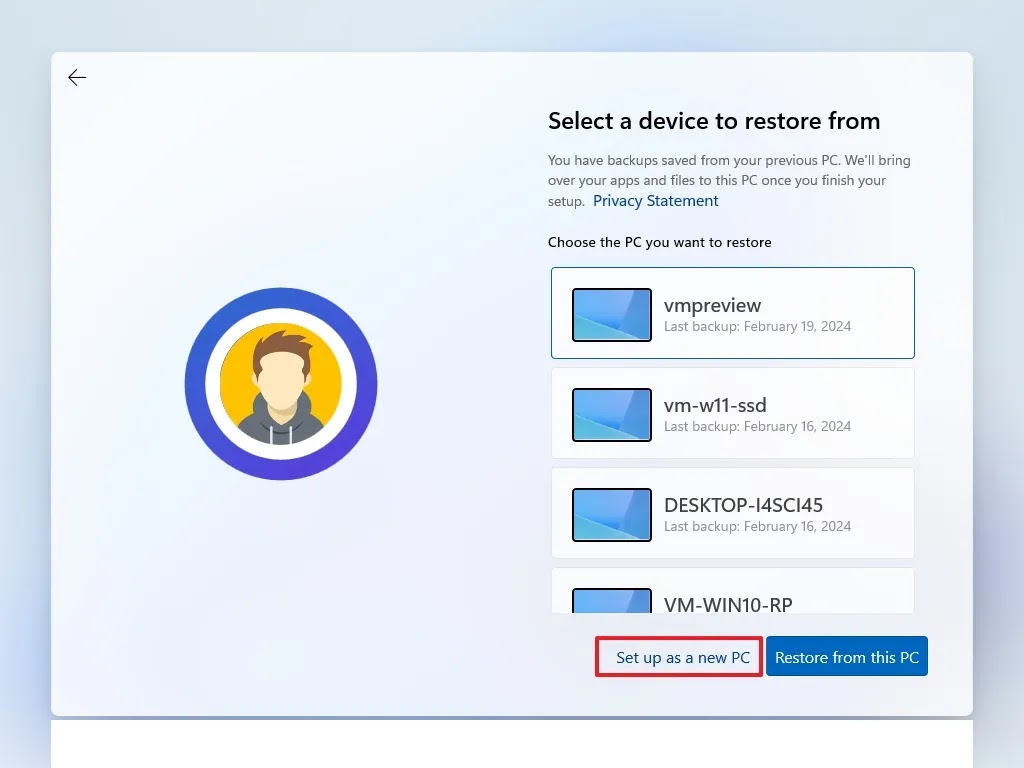
“Yeni bir bilgisayar olarak ayarla (Set up as a new PC)” seçeneğine tekrar tıklayın.
(İsteğe bağlı) “Deneyiminizi kişiselleştirelim (Let’s customize your experience)” sayfasında, işletim sisteminin bu kurulum süreci sırasında size araç ve hizmet önerilerinde bulunabilmesi için cihazı nasıl kullanmayı planladığınıza dair bir veya daha fazla seçeneği işaretleyin.
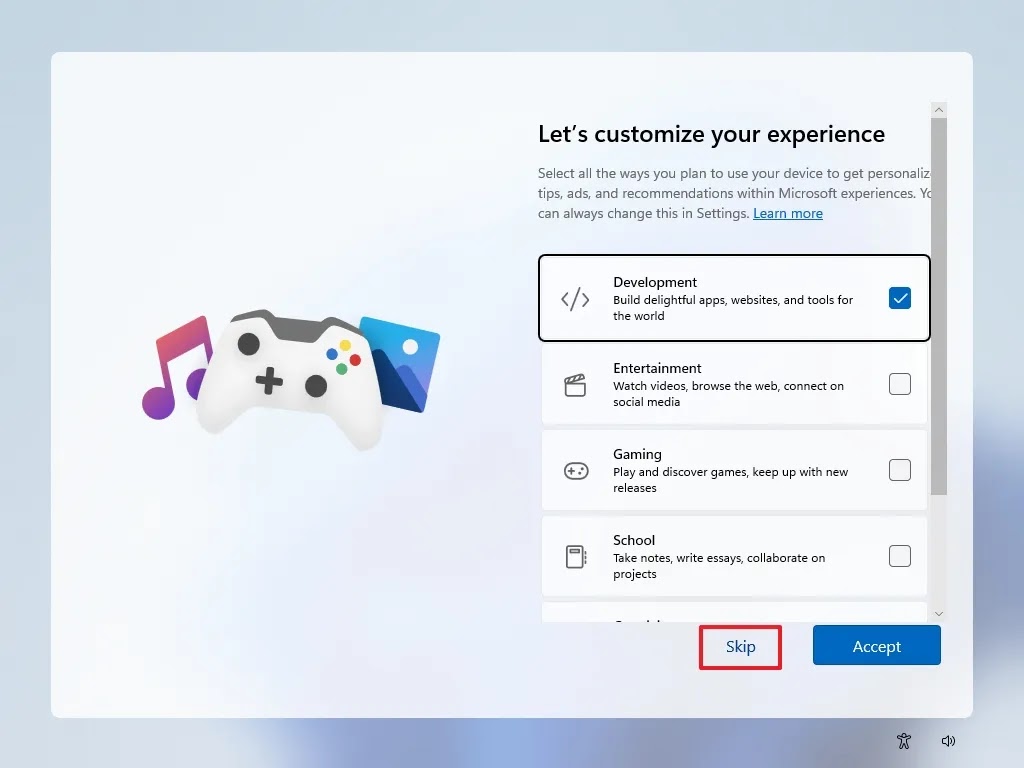
Devam etmek için Kabul Et (Accept) düğmesine tıklayın. Ya da bu bölümü atlamak isterseniz Atla (Skip) düğmesine tıklayın.
(İsteğe bağlı) Android telefonunuzu bağlamak için verilen kodu kullanın ya da Atla (Skip) seçeneğine tıklayın.
(İsteğe bağlı) Telefonunuza OneDrive uygulamasını indirmek için verilen kodu kullanın veya Atla (Skip) seçeneğini seçin.
Microsoft Edge dışında bir tarayıcı kullanacaksanız Şimdi değil (Not now) düğmesine tıklayın.

Adımları tamamladıktan sonra, Windows 11 25H2 bilgisayarınıza temiz kurulum olarak yüklenecektir.
Eğer USB önyüklenebilir medya yöntemini kullanmayı tercih ettiyseniz, kurulumdan sonra bilgisayarınızı yukarıda belirtilen şekilde Geliştirici Kanalı (Dev Channel)’na kaydetmeniz önerilir. Böylece 25H2 sürümünün yeni önizleme yapıları kullanıma sunulduğu anda sisteminize ulaşır.

Sık Sorulan Sorular (FAQ)
❓ Windows 11 25H2 ne zaman çıkacak?
Windows 11 25H2’nin 2025 sonbaharında hızlı bir güncelleme (enablement package) olarak yayınlanması bekleniyor.
❓ Insider Programı ile yükseltme güvenli mi?
İçerdiği yeni özellikler henüz test aşamasında olduğu için Insider yapıları hata veya kararsızlık içerebilir. Sanal makine veya yedek cihaz önerilir.
❓ Windows 11 25H2 ISO dosyasını nereden indirebilirim?
Microsoft’un resmi Insider Preview sayfasından veya UUP Dump gibi güvenilir kaynaklardan ISO dosyasına ulaşabilirsiniz.
❓ Temiz kurulum sonrası ürün anahtarı gerekiyor mu?
Hayır, cihazınız daha önce etkinleştirildiyse otomatik olarak aktive edilir. Yeni cihazlarda ürün anahtarı gerekebilir.


Çok iyi sunulmuş. Her alıntı harikaydı ve içeriği paylaştığınız için teşekkürler. Paylaşmaya ve başkalarını motive etmeye devam edin.