Bu içerik, ilgili yazılım ve bilgiler kontrol edilerek güncel sürüm ve kullanım durumuna göre revize edilmiştir.
Yazar: Bünyamin KAYA
Görsel değişiklikler, daha fazla yapay zeka ve diğer iyileştirmeler dahil olmak üzere, 2025’te Windows 11‘e gelen (şimdilik) en büyük özellikleri keşfedin.
Microsoft, 2025’te Windows 11’e bir dizi yeni özellik ve iyileştirme sunmaya hazırlanıyor. Ana güncelleme olan Windows 11 25H2’nin piyasaya sürülmesine hala aylar varken, Microsoft’un genellikle iyileştirmeleri ana özellik güncelleme yayın takviminin dışında kümülatif güncellemeler aracılığıyla dağıttığı unutulmamalıdır.
Bu kılavuzda, Windows 11’e yakında geleceği bilinen en ilginç yeni özelliklere ve değişikliklere genel bir bakış sunacağım.
2025’te Windows 11’e Gelen Yeni Özellikler
Bunlar, gelecekteki Windows 11 güncellemelerinde herkese kademeli olarak sunulması beklenen en önemli özelliklerdir. (Bu yazı yazılırken, bu değişikliklerin ne zaman herkes için kullanıma sunulacağı henüz belirsizdir, unutmamak önemlidir.)
Kilit Ekranı widget özelleştirmesi
Kilit Ekranı daha özelleştirilebilir hale geliyor. Yeni bir “Widget’larınız” ayarı, Kilit Ekranında görüntülenen widget’ları etkinleştirmenize veya devre dışı bırakmanıza olanak tanıyacak. Bu yeni ayar, önceki “Kilit ekranı durumu” seçeneğinin yerini alıyor.

Ek olarak, kişiselleştirilmiş bir deneyim sunarak widget’ları ekleyebilir, kaldırabilir ve yeniden düzenleyebilirsiniz. Özellikle, Kilit Ekranı, Microsoft’un kendi hava durumu, izleme listesi, trafik ve spor widget’larının ötesinde daha geniş bir widget yelpazesini destekleyecektir.
Yöneticiler için, Grup İlkesi Düzenleyicisi’nde yeni bir “Kilit Ekranında Widget’ları Devre Dışı Bırak” ilkesi bu özellik üzerinde kontrol sağlayacaktır. İlke, Bilgisayar Yapılandırması > Yönetim Şablonları > Windows Bileşenleri > Widget‘lar altında bulunur.
Daha küçük simgelerle Görev Çubuğu
Alanı optimize etmek için, Görev Çubuğu daha küçük uygulama simgelerini görüntüleme seçeneği sunacaktır.

Bu ayarı, Ayarlar > Kişiselleştirme > Görev Çubuğu > Görev Çubuğu davranışları‘na giderek ve mevcut seçeneklerden birini seçerek ayarlayabilirsiniz:
- Her zaman: Daha küçük simgeleri hemen görüntüler.
- Görev Çubuğu dolduğunda: Yalnızca alan sınırlı olduğunda daha küçük simgelere geçer.
Bu seçeneğin simge boyutunu küçültmesine rağmen, Görev Çubuğu’nun genel boyutlarını değiştirmediğini unutmak önemlidir.
Görev Çubuğu Emoji Paneli
Emoji paneline erişmek, Sistem Tepsisinde özel bir simge ile daha kolay hale gelecek. Şu anda, kullanıcılar “Windows tuşu + ;” veya “Windows tuşu + V” gibi klavye kısayolları kullanarak Emoji panelini açabilirler.

Yeni simge, keşfedilebilirliği artırmayı amaçlıyor. Bu özelliği, Ayarlar > Kişiselleştirme > Görev Çubuğu‘na giderek ve “Emoji ve daha fazlası” ayarlarından birini seçerek yönetebilirsiniz:
- Asla: Panel yalnızca klavye kısayollarıyla erişilebilir durumda kalır.
- Yazarken: Emoji paneli düğmesi, yazma oturumları sırasında Görev Çubuğu’nda görünür.
- Her zaman: Emoji düğmesi, Sistem Tepsisinde sürekli olarak görünür.
Görev Çubuğunda Pil Yüzdesi
Yaklaşan bir özellik, pil yüzdesini doğrudan Görev Çubuğu’nda gösterecek. Geçmişte Windows, yüzdeyi belirtmeden pil durumunu gösteren bir simge gösteriyordu. Bu yerel işlevsellik, üçüncü taraf çözümlere olan ihtiyacı ortadan kaldırır.

Bunu, Ayarlar > Sistem > Güç ve pil‘e gidip “Pil Yüzdesi” anahtarını açarak etkinleştirebilirsiniz.

Oyun Kolu Klavyesi
Ekran klavyesi için yeni bir Oyun Kolu düzeni, bir Xbox oyun kumandası kullanarak yazmayı ve gezinmeyi kolaylaştıracak. Bu düzen, varsayılan klavyeye benzer, ancak “Esc,” “Tab,” “Shift,” “Backspace” ve “Enter” gibi tuşlar için tasarım değişiklikleri içerir.

Belki de daha dikkat çekici olanı, bazı tuşların, oyun kumandasıyla yazmayı kolaylaştıran ekstra etiketler içermesidir.
Örneğin, “Backspace” tuşu “X” düğmesine, “Enter” tuşu “Menü” düğmesine ve “Space” tuşu “Y” düğmesine eşlenir.
Bu düzene erişmek için, Ayarlar > Kişiselleştirme > Metin girişi‘ne gidin ve “Dokunmatik klavye” ayarı altındaki “Klavyeyi aç” düğmesini seçin. Düzenleri değiştirmek için, sol üstteki “Ayarlar” düğmesini tıklayın, “Klavye düzeni” menüsünü açın ve “Oyun Kolu” seçeneğini seçin.
Başlat menüsü yeni düzeni
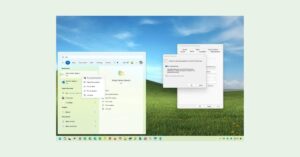
Başlat menüsü, uygulamalarınızı daha verimli bir şekilde düzenlemenizi sağlayan güncellenmiş görünümler sunacak. “Kategori” seçeneği, klasörler özelliğine benzer şekilde, uygulamaları türüne göre gruplandırarak mantıksal bir düzenleme sağlar. Bir simgeyi tıklamak uygulamayı başlatırken, etiketi veya çevresindeki alanı tıklamak grubu açar.

Görünümleri sol üstteki seçenekleri kullanarak değiştirebilirsiniz:
- Ad listesi: Geleneksel görünümü geri yükler.
- Ad ızgarası: Uygulamaları soldan sağa alfabetik olarak düzenler.
- Kategori: Uygulamaları mantıksal olarak klasörler halinde gruplandırır.
6GHz Destekli Erişim Noktası
İnternet bağlantınızı paylaşmak için bir erişim noktası kurarken, artık 6GHz bandını kullanabilirsiniz. Ancak bu, mobil erişim noktaları için 6GHz’i destekleyen bir kablosuz adaptör gerektirir ve bu da tüm cihazlarda standart olmayabilir.
Ayarlar “Hakkında” sayfasında teknik özellik kartları
Ayarlar uygulamasındaki “Hakkında” sayfası, depolama, ekran kartı, takılı bellek ve işlemci ayrıntıları dahil olmak üzere temel donanım özelliklerini vurgulayan yeni bir görünüm sunacak. Ekran kartı bilgilerinin dahil edilmesi özellikle dikkat çekicidir, çünkü daha önce Ayarlar uygulamasındaki cihaz özelliklerinde bulunmuyordu.

Dosya Gezgini’nin yeni özellikleri
Microsoft, Dosya Gezgini için bir dizi değişiklik üzerinde çalışıyor, ancak öne çıkanlar bağlam menüsü ve sekme sistemi için yaklaşan iyileştirmeler.
Örneğin, gezinti bölmesinden bir öğeye sağ tıkladığınızda, bağlam menüsü artık bu konumdan yeni bir klasör oluşturmak için bir “Yeni” girişi içerecektir.

Ayrıca, bir dosyaya sağ tıkladığınızda, bağlam menüsü artık içeriği doğrudan desteklenen uygulamalarla paylaşmanızı sağlayan yeni bir “Şununla paylaş” alt menüsü içerecektir.

Ek olarak, şirket, “Önceki pencereleri oturum açarken geri yükle” seçeneğinin mantığını, önceki pencerelere ek olarak açık sekmeleri de geri yükleyecek şekilde güncelliyor.
Ayrıca, “Yeniden başlatılabilir uygulamalarımı otomatik olarak kaydet ve tekrar oturum açtığımda yeniden başlat” özelliği açıldığında, bu sistem, “Önceki pencereleri oturum açarken geri yükle” seçeneği zaten etkin değilse, bu seçeneği de etkinleştirecektir.
Windows Paylaşımı için Yeni Sürükleme Tepsisi
Paylaşımı kolaylaştırmak amacıyla, Windows 11, desteklenen uygulamalarla bir dosyayı paylaşma seçenekleri sunan, ekranın üst kenarında görünen bir açılır menü olan “Sürükleme Tepsisi“ni sunar.

Ancak bu özellik, tek tek dosyalarla sınırlıdır ve birden çok dosya, klasör veya “.zip” dosyaları gibi kapsayıcıları paylaşmayı desteklemez.
Yapay Zekâ ile Windows Arama
Windows Arama özelliği eskisi gibi aynı deneyimi sunmaya devam edecek, ancak işletim sistemi, Dosya Gezgini, Görev Çubuğu ve Başlat menüsü genelinde arama yeteneklerini geleneksel anahtar kelimelerin ötesine geliştirmek için yeni Anlamsal Dizinleme özelliğini de ekliyor.
Anlamsal Dizinleme, özellikle Natural Language Processing (NLP) olmak üzere yapay zeka kullanan bir özelliktir ve bu, sistemin arama sorgularınızın ardındaki anlamı anlamasını ve yorumlamasını sağlar. Bu, doğal, konuşma dili kullanarak dosyaları, ayarları ve diğer içerikleri bulmanızı sağlar.
Örneğin, bu özelliği kullanarak, Dosya Gezgini’nde dosyanın başlığının, meta verilerinin veya içeriğinin bir parçası olan anahtar kelimeler sağlamak yerine, dosyayı açıklayan bir arama sorgusu oluşturabilirsiniz.

Ayrıca, Ayarlar uygulamasında, değiştirmek istediğiniz ayarları, ayarın adını bilmek zorunda kalmadan açıklayabilirsiniz.
Bu özellik, belgeler için .txt, .pdf, .docx, .doc, .rtf, .pptx, .ppt, .xls ve .xlsx ve resimler için .jpg/.jpeg, .png, .gif, .bmp ve .ico dahil olmak üzere bazı dosya biçimlerini destekler.
Ek olarak, yapay zeka ile yeni arama OneDrive’daki resimlerle çalışır.
Anlamsal Dizinleme, verileri işlemek için cihazdaki Phi Silica AI modelini kullanır, bu da cihazın verileri işlemesi için bir Nöral İşleme Birimi’ne (NPU) ihtiyacı olduğu anlamına gelir.
Kamera çoklu akış desteği
İçerik üreticisi veya yayıncıysanız, Microsoft’un “Kamera” ayarları sayfası web kameraları için yeni gelişmiş yapılandırma ayarları sunar.

Bu ayar, “Çoklu Uygulama Kamerası” ve “Kamera Temel Modu” dahil olmak üzere iki yeni özellik sunar.
- Çoklu Uygulama Kamerası: Bu, aynı kamerayı birden çok uygulamada yayınlamanızı sağlar.
- Kamera Temel Modu: Bu, sorunları gidermek için kameranın hata ayıklama modunda kullanılmasını sağlar.
Bu yeni özellikler ve iyileştirmelerin kümülatif güncellemeler ve diğer yayınlar aracılığıyla kullanıma sunulması bekleniyor. Ancak, yeni değişikliklerin her zaman kademeli olarak kullanıma sunulduğunu ve her cihaza ulaşmasının uzun zaman alabileceğini unutmak önemlidir. Ayrıca, Microsoft planları değiştirerek bir veya daha fazla özelliği erteleyebilir veya iptal edebilir.
İşletim sistemine gelmesini dört gözle beklediğiniz özellikler nelerdir? Yorumlarda bana bildirin.