

Bu içerik, ilgili yazılım ve bilgiler kontrol edilerek güncel sürüm ve kullanım durumuna göre revize edilmiştir.
Yazar: Bünyamin KAYA
Windows 10, ayarlarınızı senkronize etme seçeneği ile birlikte gelir. Eşitleme ayarları açıksa, Windows, Internet Explorer web tarayıcısı ayarlarınızı, uygulamalarınızı, parolalarınızı, Erişim Kolaylığını, temaları ve diğer Windows ayarlarını kaydeder. Senkronizasyon ayarlarını henüz bilmiyorsanız, senkronizasyon ayarlarının nasıl yapıldığını bu yazıda öğrenebilirsiniz.

Windows Ayarlar Uygulaması
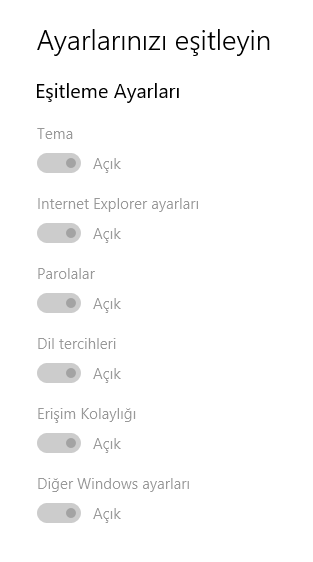
Windows 10’da Ayarlar uygulamasını kullanarak senkronizasyon ayarlarını açabilir veya kapatabilirsiniz. Başlamak için Başlat menüsüne Ayarlar simgesine gidip Ayarlar uygulamasını açın ve ardından Windows Ayarları menüsünden “Hesaplar” ı tıklayın. Hesaplar’a girdikten sonra, sol bölmedeki “Ayarlarınızı eşitleyin” bağlantısını tıklayın. Artık “Senkronizasyon ayarları” nı açıp kapatma şansını elde edeceksiniz, ayrıca her benzersiz ayarın tüm seçenekleriyle oynayabilirsiniz.

Tek tek ayarları değiştirmek için, yalnızca istediğinizi seçmeniz ve anahtarı kapatıp açmanız yeterlidir. Örneğin temayı senkronize etmemek isterseniz “Tema” seçeneğini kapatmanız yeterlidir. Temayı kapattıysanız, bir Microsoft hesabından farklı cihazlar için farklı bir arka plana sahip olabilirsiniz.

Kayıt Defterini kullanarak senkronizasyon açma / kapatma
Windows 10’un tüm sürümlerinde Kayıt Defteri Düzenleyicisi’ni açarak senkronizasyon ayarlarını açıp kapatmak da mümkündür. Görev çubuğundaki arama çubuğuna “Regedit” yazıp ardından En iyi eşleşen “Regedit Çalıştır” komutunu tıklayın.
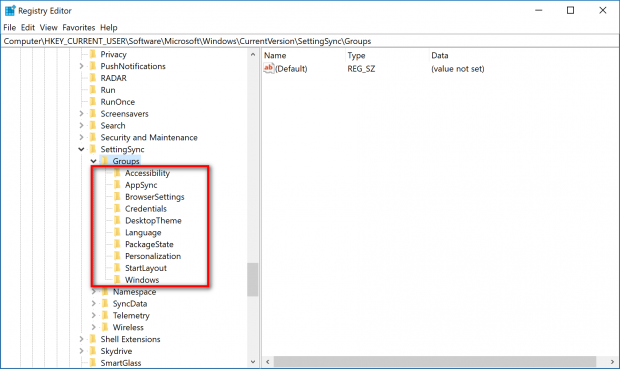
Ardından bu tuşa gidin: HKEY_CURRENT_USER\Software\Microsoft\Windows\CurrentVersion\SettingSync\Groups ardından aşağıdaki resimde gösterildiği gibi “Gruplar” ın altında listelenen bir grup farklı anahtar göreceksiniz. Bu tuşların her birini tıklatıp ne açmak ya da kapatmak istediğinize bağlı olarak vurgulayın ve sağ bölmede bulunan seçenekleri görebilirsiniz.
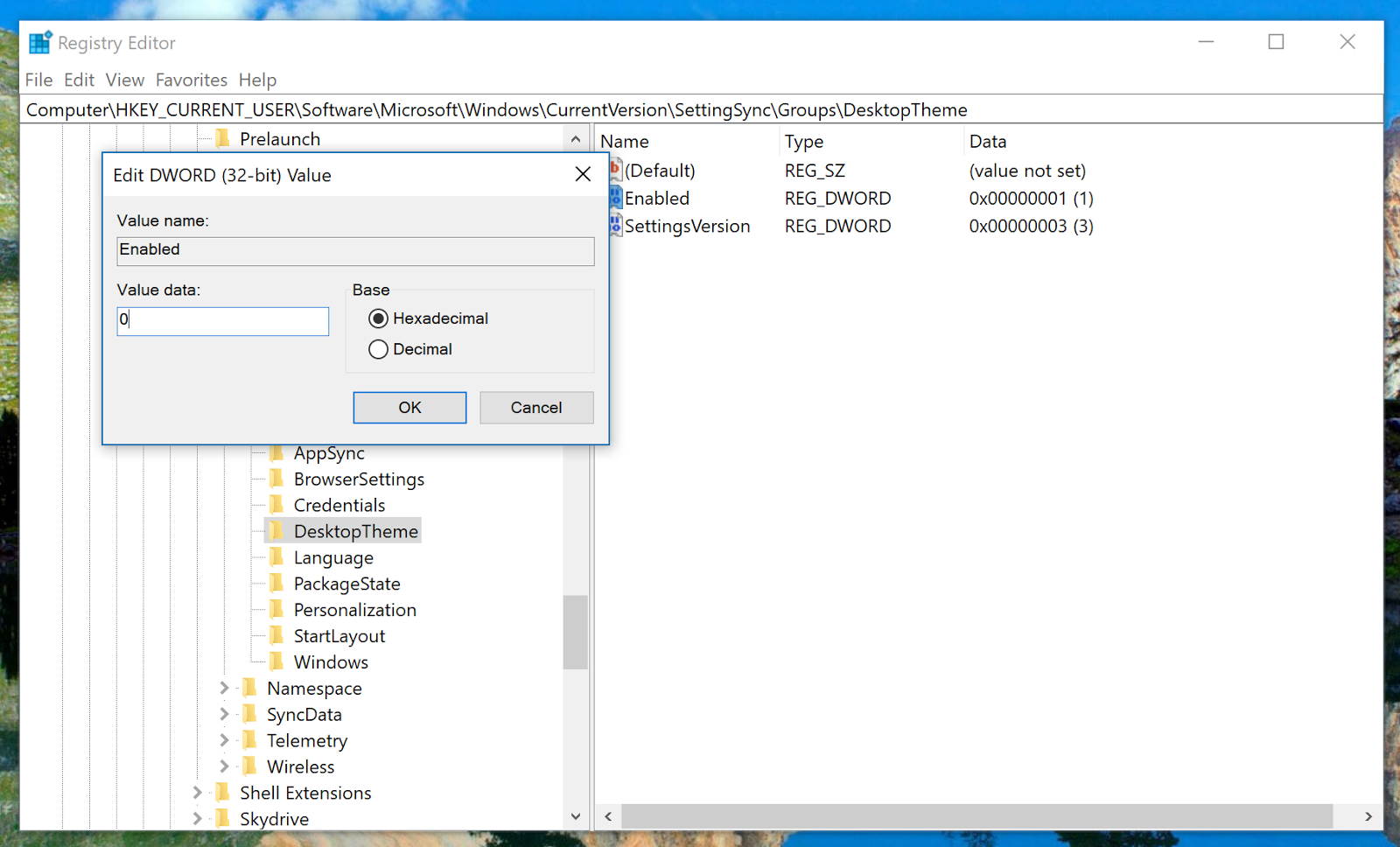
Bunun için sağ bölmedeki seçeneği görebildikten sonra, “Etkin” bağlantısında fareyi çift tıklayın.

“DWORD” kutusunu açar ve mevcut DWORD değerini düzenlemenizi sağlar. Örnekte, “Masaüstü Teması” nı kullandım. “Değer verisi” ni “0” olarak değiştirirseniz, masaüstü temasının senkronize edilmesini devre dışı bırakıyor. Değeri “1” olarak ayarlarsanız, senkronizasyonu etkin kılar. Grup anahtarının alt girdilerinden istediğinizi etkinleştirmek veya devre dışı bırakmak için her girişte aynı stratejiyi uygulayın.
Pek çok insan Windows 8’i bile denememiş olduğundan, Windows’da senkronize edilen herhangi bir şeyin sadece Windows 10 ortamına yeni yerleşen birçok kişi için yeni bir deneyim olacağını söylemek doğru olur. Microsoft hesabına ahip kullanıcıların Windows 10′ un bu özelliğini çok sevecektir.

Hello, I enjoy reading through your post. I
like to write a little comment to support you.