

Bu içerik, ilgili yazılım ve bilgiler kontrol edilerek güncel sürüm ve kullanım durumuna göre revize edilmiştir.
Yazar: Bünyamin KAYA
DNS (Etki Alanı Adı Sistemi) sunucunuzu değiştirmek istediğiniz birçok neden olabilir ve DNS sunucunuzu değiştirmenin birçok yolu vardır. Yönlendiricideki tüm ağınız için değiştirebilir veya tek tek PC’ler üzerinde değiştirebilirsiniz. Ancak, DNS sunucunuzu değiştirmek kolay mıdır? Birçok kişi kendi başlarına DNS sunucusunu değiştirmeyi zor buluyor ve dikkatlice yapılmadığı taktirde bir çok soruna neden olabilir. Aşağıdaki adımları izleyerek, DNS ayarlarınızı kolayca değiştirebilirsiniz.
Yönlendiricideki DNS Ayarlarınızı Değiştirmek için
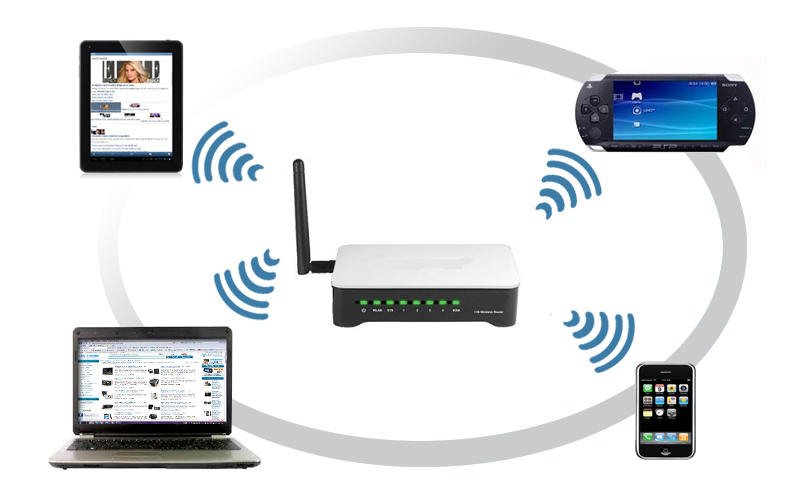
Tüm ağın DNS ayarlarını değiştirmek isterseniz, yönlendiricide değişiklik yapmanız gerekir. PC, dizüstü bilgisayar, akıllı telefın ve tablet gibi tüm cihazlar yönlendiricinizden DNS ayarlarını alır. Dolayısıyla, yönlendiricide değişiklik yaptığınızda, hepsi etkilenir. Varsayılan olarak, yönlendiriciniz genişbant tedarikçiniz tarafından sağlanan DNS ayarlarını kullanacaktır.
Yönelticinin DNS ayarlarını değiştirmek için yönlendiricinizin web arayüzüne erişmeniz gerekir. Web arabirimindeyken, yönlendiricinin DNS ayarını görebileceğiniz bölüme gidin (farklı yönlendiricilerin farklı bir web arayüzü vardır. Daha fazla bilgi için el kitabına bakın) ve gerekli değişiklikleri yapın. Değişiklikler tüm ağınızı etkiler.

Windows Denetim Masası aracılığıyla DNS Ayarlarınızı Değiştirme
Windows Denetim Masasına giderek, her bir aygıtın DNS sunucusunda değişiklikler yapabilirsiniz. Bunun anlamı, Wi-Fi bağlantınızın yanı sıra Ethernet bağlantınız için ayrı olarak DNS ayarını değiştirmeniz gerektiğidir.
DNS değiştirmek için ayarları, Ağ ve Paylaşım Merkezi’ne gidin ve görüntülenen ağ bağlantılarının listesini kullanarak, değişikliği yapmak ve sonra tıklamanız gerekiyor. Buradan, “Internet Protokol Sürümü 4 (TCP / IPv4)” seçeneğini seçin. Şimdi tekrar özelliklere tıklayın ve ardından gerekli değişiklikleri yapın.
DNS sunucusunda değişiklik yaptıktan sonra, “ipconfig / flushdns” komutuyla DNS önbelleğini boşaltmanız gerekir.
Android ve iOS Akıllı Telefonu’nuz için DNS Ayarlarını Değiştirme
Android ve iOS Akıllı Telefon, DNS ayarlarınızda değişiklikler yapmanıza izin verir, ancak yalnızca tek bir ağ için geçerlidir. Yani, başka bir Kablosuz ağa bağlanmak isterseniz, değişiklikleri tekrar yapmak zorunda kalacaksınız demektir.
Bir Android Smartphone’unuz varsa, DNS’nizi değiştirmek için ayarlara gidin ve Wi-Fi üzerine dokunun. Ardından, ‘değiştir’ seçeneğine hafifçe vurun ve buradan ‘gelişmiş seçeneği göster‘ düğmesine hafifçe vurun. Sonra, IP ayarlarını “statik” olarak değiştirin ve ardından değişiklikleri DNS ayarlarında kolayca yapabilirsiniz.
Ayrıca, bir iOS Smartphone’unuz varsa, Wi-Fi ayarlarınıza da gitmeniz gerekir. ‘Ağ ayarları‘ seçeneğine hafifçe vurun ve sizin için DNS ayarlarınızı değiştirmek için DNS’ye dokunun .
Sonuç
Burada verilen adımları dikkatle izlediğinizde DNS ayarlarınızı değiştirmek kolay olabilir, ancak her adımı tam olarak uyguladığınızdan emin olun ve yaptığınız değişiklikleri not edin, böylece gerektiğinde notlarınıza bakabilirsiniz.

