Bu içerik, ilgili yazılım ve bilgiler kontrol edilerek güncel sürüm ve kullanım durumuna göre revize edilmiştir.
Yazar: Bünyamin KAYA
Bunun farkında olmayabilirsiniz, ancak Windows 10’daki görev çubuğunun sağ tarafına bakarsanız, Eylem Merkezi’nin hemen önündeki beyaz bir çizgi var demektir. O beyaz çizgideki veya sağındaki fareyi veya dokunmatik alanı tıklarsanız, sizi masaüstüne götürür. Bu, Windows 10’da “masaüstünü göster” düğmesi olarak adlandırılır. Bu özellik, Windows 7’den beri mevcuttur ve şimdiye kadar her Windows sürümünde mevcuttur.
Windows 10’da masaüstünü göster düğmesini görev çubuğundan kaldırma
Bunun farkında olmayabilirsiniz, ancak Windows 10’daki görev çubuğunun sağ tarafına bakarsanız, Eylem Merkezi’nin hemen önündeki beyaz bir çizgi var demektir. O beyaz çizgideki veya sağındaki fareyi veya dokunmatik alanı tıklarsanız, sizi masaüstüne götürür. Bu, Windows 10’da “masaüstünü göster” düğmesi olarak adlandırılır. Bu özellik, Windows 7’den beri mevcuttur ve şimdiye kadar her Windows sürümünde mevcuttur.
Windows 10’da masaüstünü göster düğmesinin arkasındaki fikir, o an açık olan her şeyi kapatmanıza olanak tanımak ve böylece masaüstünü simge durumuna küçültmek veya kapatmak zorunda kalmadan gösterebilirsiniz. Tarayıcı penceresindeki “Simge Küçült” düğmesini veya hızlı bir şekilde gizlemek isterseniz “Masaüstünü göster” düğmesini tıklatmak ile açık pencereyi kapatan Windows tuşu + D tuş kombinasyonu arasında pek bir fark yoktur. Masaüstünü göstermek ve pencereyi tekrar açmak için. Masaüstünü göster düğmesinin parladığı yer, bir web tarayıcısı dışında görevler yaparken ve programları en aza indirgemek için herhangi bir seçeneğiniz yok. Açtığınız program ne olursa olsun “Masaüstünü göster” düğmesini tıklayarak bir görev çubuğu simgesine küçültebilirsiniz.

Windows 8.1 piyasaya çıktığında birçok kişi Windows 8’in özelliklerine alıştı ve Başlat düğmesini tekrar kaldırmak istedi. Bunu, 7+ Taskbar Tweaker programı ile gerçekleştirmenin yolunu buldular. Aynı, aynı Taskbar Tweaker programı da Windows 10’daki show desktop düğmesini kaldırabilir.
Windows 10′ da masaüstünü göster düğmesini görev çubuğundan kaldırma
Windows 10 için çalışan 7+ Taskbar Tweaker programını indirin .
Karşıdan yükleme tamamlandıktan sonra dosyayı çift tıklattıktan sonra masaüstünde 7+ Taskbar Tweaker kurulum sihirbazı başlatılır.
Kurulum sihirbazından yapmanız gereken ilk şey, bileşenlerin arasından iki tanesinin seçilmesidir: Başlat Menüsü Kısayolları ve Masaüstü Kısayolları. Görev çubuğunda değişiklik yapmak için yapmanız gereken tek şey “Başlat Menüsü Kısayolları” seçeneğinin seçili olduğundan emin olmak ve daha sonra alttaki “İleri” düğmesine tıklayın.
Kurulum sihirbazının sonraki bölümü, 7+ Taskbar Tweaker programını bilgisayara nereye saklamak istediğinizi seçmenizi sağlar. Varsayılan olarak, bu,
Users/Your profileAppData/Roaming/7+TaskbarTweaker yolu olacak, ancak “Gözat” düğmesine basarak tercih ettiğiniz yere göz atmayı tercih ederseniz bunu değiştirebilirsiniz.
İndirme konumunuzu seçtikten sonra “Yükle” düğmesini tıklayın ve daha sonra program bilgisayara yüklenir.

Daha sonra 7+ Taskbar Tweaker programı için tamamlama ekranına geliyorsunuz. Size birkaç seçenek sunar: yükleme sihirbazını kapattıktan sonra 7+ Taskbar Tweaker’ı başlatmak ve bilgisayarı her açtığınızda programı çalıştırmak.
Bilgisayarı her açtığınızda bu programın çalışmaması için alttaki kutunun seçimini kaldırmalısınız.
İşiniz bittiğinde “Son” düğmesine tıklayın.

7+ Taskbar Tweaker programı başlatıldığında, Diğer bölümünde sağ alt tarafa bakın ve Görev çubuğundaki beyaz çizgi artık kaldırılmış olacak şekilde Masaüstünü göster düğmesini gizle onay kutusunu seçin. (Bir şeyi teyit etmeden de değişikliği anında farkedeceksiniz, bu nedenle bu kutuyu seçip seçimi onaylayabilirsiniz; böylece hiçbir şeyi onaylamadan ikisinin arasındaki farkı görebilirsiniz.)
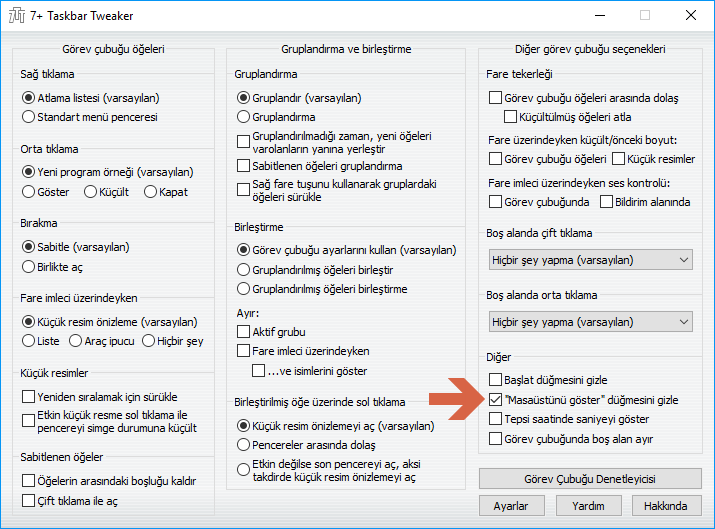
Masaüstünü göster düğmesi artık Windows 10’daki görev çubuğundan kaldırılmıştır.