| Yeniliklerin adresi
  • Windows Insider
  • Microsoft
    • Temalar
    • Wallpaper
    • Windows 12
    • Windows 11
    • Windows 10
  • Ücretsiz Pro Yazılımlar
  • Nasıl Yapılır
  • Apple
    • Duvar Kağıtları
  • Yapay Zeka
  • Diğer
    • Web Tarayıcıları
  • Site içi Ara
  • Windows Insider
  • Microsoft
    • Temalar
    • Wallpaper
    • Windows 12
    • Windows 11
    • Windows 10
  • Ücretsiz Pro Yazılımlar
  • Nasıl Yapılır
  • Apple
    • Duvar Kağıtları
  • Yapay Zeka
  • Diğer
    • Web Tarayıcıları
  • Site içi Ara
Sonuç yok
Tüm Sonucu Görüntüle
| Yeniliklerin adresi
Sonuç yok
Tüm Sonucu Görüntüle

Windows 10’da Ekran Koruyucu Parola Korumasını Etkinleştirin

Bünyamin KAYA Bünyamin KAYA
24 Mart 2017
Okuma Süresi: 3 mins read
A A
1

Son Güncelleme: 24 Mart 2017
Bu içerik, ilgili yazılım ve bilgiler kontrol edilerek güncel sürüm ve kullanım durumuna göre revize edilmiştir.
Yazar: Bünyamin KAYA

Windows Vista’nın yeni özelliklerinden biri hoş, güzel ekran koruyucuların eklenmesi oldu. Bunlar Kabarcıklar, Şeritler, Mystify ve Aurora’yı içerir. Aurora ve Windows Energy ekran koruyucuları atlanmış olmasına rağmen, Windows 7, Windows 8 ve Windows 10 gibi tüm sonraki Windows sürümlerinde Bubbles, Ribbons ve Mystify bulunur. Ekran koruyucular sadece eğlencelik değil. Kullanıcı oturumunuzu şifre korumak için kullanılabilirler.

Ekran koruyucuları, çok eski CRT ekranlarını ekran yanması gibi sorunlardan zarar görmesini önlemek için yaratılmıştır. Bu günlerde, çoğunlukla PC’yi kişiselleştirmek ya da ek parola koruması ile güvenliğini artırmak için kullanılıyorlar.

Ekran koruyucusu, cihazınızı işyerinde veya başka bir yerde gözetimsiz bıraktığınızda, yetkisiz erişime ek koruma sağlayabilir. Kullanıcı hesabınızın bir parolası varsa, bilgisayarınızı terk ettiğinizde ekran koruyucuyu otomatik olarak kullanıcı oturumunuzu kilitleyecek şekilde etkinleştirip yapılandırmayı isteyebilirsiniz. Döndüğünüzde ekran koruyucuyu kapatabilir ve kullanıcı oturumunuza erişmek için kimlik bilgilerinizi girebilirsiniz.

Bunlara da Göz Atın

Gemini Windows 11 nasıl kurulur? (Chrome ve Edge üzerinden uygulama gibi yükleme)

Gemini Windows 11 nasıl kurulur? (Chrome ve Edge üzerinden uygulama gibi yükleme)

Windows 10’da Ekran Koruyucu Parola Korumasını etkinleştirmek için aşağıdakileri yapın.

Ayarlar’ı açın.

Kişiselleştirme – Ekran kilitle‘ye gidin.

Ki%25C5%259File%25C5%259Ftirme 1

Ki%25C5%259File%25C5%259Ftirme 2

Ekran koruyucu seçeneklerini açmak için Ekran koruyucusu ayarları bağlantısını görene kadar sağ tarafta aşağı kaydırın.

Ki%25C5%259File%25C5%259Ftirme 3

Ekran koruyucu seçenekleri iletişim penceresi ekranda görünecektir.
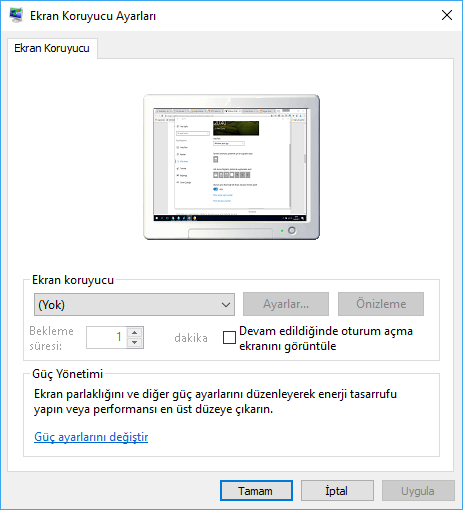
Ki%25C5%259File%25C5%259Ftirme 4

Orada daha önce yapmadıysanız listede bir ekran koruyucu seçin (herhangi bir ekran koruyucusu kullanabilirsiniz).

Ki%25C5%259File%25C5%259Ftirme 5

Devam etmek için, oturum açma ekranını aç seçeneğini işaretleyin.
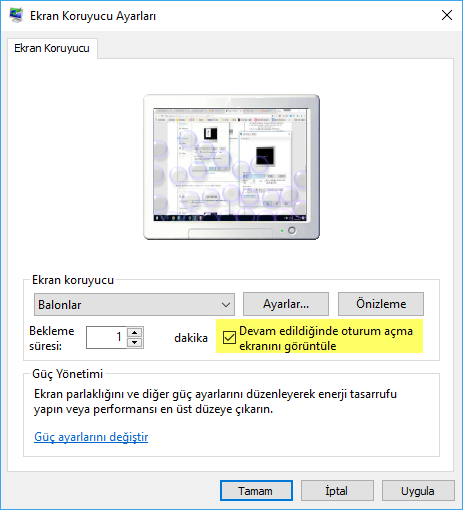
Ki%25C5%259File%25C5%259Ftirme 6

İsteğe bağlı olarak, ekran koruyucu zamanaşımını “Bekleme süresi” bölümünde yapılandırabilirsiniz. Yukarı-aşağı kontrolü, işletim sisteminin seçilen ekran koruyucuyu göstereceği hareketsizlik dakika sayısını belirlemek için kullanılabilir.

Ki%25C5%259File%25C5%259Ftirme 7

Bu kadar..

Bünyamin KAYA

Bünyamin KAYA

Bünyamin, teknolojiyi yakından takip eden, yeni araçları ve yazılımları denemekten keyif alan bir içerik üreticisidir. Windows işletim sistemleri, mobil cihazlar ve dijital trendler üzerine yazılar kaleme alır; ayrıca yapay zeka destekli araçlar ve üretkenlik uygulamalarını keşfetmeye de özen gösterir.Soru, öneri ya da iş birlikleri için bana [email protected] adresinden ulaşabilirsiniz.

Yorumlar ve Görüşler 1

  1. Helin says:
    4 yıl Önce

    Herşey tamam da ama şifre nerde? Parola koyamıyoruz artık maalesef

    Yanıtla

Bir yanıt yazın Yanıtı iptal et

E-posta adresiniz yayınlanmayacak. Gerekli alanlar * ile işaretlenmişlerdir

Windows 10’da masaüstünü göster düğmesini görev çubuğundan kaldırma
SONRAKİ YAZIWindows 10’da masaüstünü göster düğmesini görev çubuğundan kaldırma
Windows 10’da Ekran Koruyucu Parola Süresini Değiştirme
ÖNCEKİ YAZIWindows 10’da Ekran Koruyucu Parola Süresini Değiştirme
  • Hakkında
  • Gizlilik Politikası
  • İletişim

© 2020 Bünyamin KAYA | GoogleHaberler

Sonuç yok
Tüm Sonucu Görüntüle

© 2020 Bünyamin KAYA | GoogleHaberler

Tekrar Hoşgeldiniz

Hesabınıza giriş yapın

Şifremi Unuttum

Parolanızı alın

Şifrenizi sıfırlamak için lütfen kullanıcı adınızı veya e-posta adresinizi giriniz.

Giriş Yap
ESC
↑↓ gezin Enter aç ESC kapat

Add New Playlist