| Yeniliklerin adresi
  • Windows Insider
  • Microsoft
    • Temalar
    • Wallpaper
    • Windows 12
    • Windows 11
    • Windows 10
  • Ücretsiz Pro Yazılımlar
  • Nasıl Yapılır
  • Apple
    • Duvar Kağıtları
  • Yapay Zeka
  • Diğer
    • Web Tarayıcıları
  • Site içi Ara
  • Windows Insider
  • Microsoft
    • Temalar
    • Wallpaper
    • Windows 12
    • Windows 11
    • Windows 10
  • Ücretsiz Pro Yazılımlar
  • Nasıl Yapılır
  • Apple
    • Duvar Kağıtları
  • Yapay Zeka
  • Diğer
    • Web Tarayıcıları
  • Site içi Ara
Sonuç yok
Tüm Sonucu Görüntüle
| Yeniliklerin adresi
Sonuç yok
Tüm Sonucu Görüntüle

Windows 10′ da Önyüklenebilir bir kurtarma sürücüsü oluşturma

Bünyamin KAYA Bünyamin KAYA
12 Nisan 2017
Okuma Süresi: 4 mins read
A A
0

Son Güncelleme: 12 Nisan 2017
Bu içerik, ilgili yazılım ve bilgiler kontrol edilerek güncel sürüm ve kullanım durumuna göre revize edilmiştir.
Yazar: Bünyamin KAYA

Windows 10 için Sistem onarım diski kullanmaktan hoşlanmıyor ve bunu kullanmayı düşünmüyorsanız bunun yerine Windows 10′ da bir kurtarma USB diski oluşturabilirsiniz. Kurtarma sürücüsü, yalnızca sistem onarım seçeneğine benzer ancak disk yerine bir USB flash sürücü kullanıyor. Temel bir kurtarma sürücüsünün Windows 10’u sıfırlayabilmek için sistem dosyalarının eklenmesine izin vermesidir.

Windows 10′ da Önyüklenebilir bir kurtarma sürücüsü oluşturma

Not : Kurtarma sürücüsünü oluştururken, USB bellekteki herşey silinir, bu nedenle yeni bir USB bellek kullandığınızdan veya başlamadan önce iyi düşünün.

Denetim Masasını açın ve ardından sağdaki köşedeki “Görüntüleme” yazan açılır menüyü tıklayıp ardından menüden “Küçük simgeler” seçeneğini belirleyerek küçük Denetim Masası sayfasını değiştirmek için Denetim Masası sayfasını değiştirin.

Bunlara da Göz Atın

Gemini Windows 11 nasıl kurulur? (Chrome ve Edge üzerinden uygulama gibi yükleme)

Gemini Windows 11 nasıl kurulur? (Chrome ve Edge üzerinden uygulama gibi yükleme)

Windows%2B10%2527%2Bda%2B%25C3%2596ny%25C3%25BCklenebilir%2Bbir%2Bkurtarma%2Bs%25C3%25BCr%25C3%25BCc%25C3%25BCs%25C3%25BC%2Bolu%25C5%259Fturma 1

Denetim Masası küçük simgelerle görüntülediğinizde “Kurtarma” bağlantısını tıklayın.

“Gelişmiş kurtarma araçları” listesinden “Kurtarma sürücüsü oluştur” bağlantısını tıklayın.

Windows%2B10%2527%2Bda%2B%25C3%2596ny%25C3%25BCklenebilir%2Bbir%2Bkurtarma%2Bs%25C3%25BCr%25C3%25BCc%25C3%25BCs%25C3%25BC%2Bolu%25C5%259Fturma 2

Daha sonra, işletim sisteminin önyükleme yapamayacağı için bilgisayarı başka bir yolla başlatamadığınız da bir kurtarma sürücüsünün önemini bildiren kısa bir mesaj alırsınız. Bu ekrandan “Sistem dosyalarını kurtarma sürücüsüne yedekleyin” yazan onay kutusuna dikkat edin ve onunla ilgili seçiminizi yapın.

Kurtarma sürücüsünü oluşturmaya başlamak için “İleri” düğmesine tıklamadan önce bilgisayara takılı flash bellek bulundurduğunuzdan emin olun.

Windows%2B10%2527%2Bda%2B%25C3%2596ny%25C3%25BCklenebilir%2Bbir%2Bkurtarma%2Bs%25C3%25BCr%25C3%25BCc%25C3%25BCs%25C3%25BC%2Bolu%25C5%259Fturma 3

Windows%2B10%2527%2Bda%2B%25C3%2596ny%25C3%25BCklenebilir%2Bbir%2Bkurtarma%2Bs%25C3%25BCr%25C3%25BCc%25C3%25BCs%25C3%25BC%2Bolu%25C5%259Fturma 4

Windows%2B10%2527%2Bda%2B%25C3%2596ny%25C3%25BCklenebilir%2Bbir%2Bkurtarma%2Bs%25C3%25BCr%25C3%25BCc%25C3%25BCs%25C3%25BC%2Bolu%25C5%259Fturma 5

Windows%2B10%2527%2Bda%2B%25C3%2596ny%25C3%25BCklenebilir%2Bbir%2Bkurtarma%2Bs%25C3%25BCr%25C3%25BCc%25C3%25BCs%25C3%25BC%2Bolu%25C5%259Fturma 6

Ardından, bilgisayara bağlı kurtarma sürücüsünü arar.

Kurtarma sürücüsünün oluşturulmasını istediğiniz depolama alanını bulduğunda size, kurtarma sürücüsünün başarılı olması için bu sürücüde ne kadar depolama alanının gerekli olacağını bilmenizi sağlayan bir mesaj verir. Bu, kurulum sırasında neyi seçtiğinize bağlı olacaktır. Örneğin, sistem dosyalarını yedeklemeye karar verirseniz, depolama alanında daha fazla yer gerektirecektir.
Windows%2B10%2527%2Bda%2B%25C3%2596ny%25C3%25BCklenebilir%2Bbir%2Bkurtarma%2Bs%25C3%25BCr%25C3%25BCc%25C3%25BCs%25C3%25BC%2Bolu%25C5%259Fturma 7

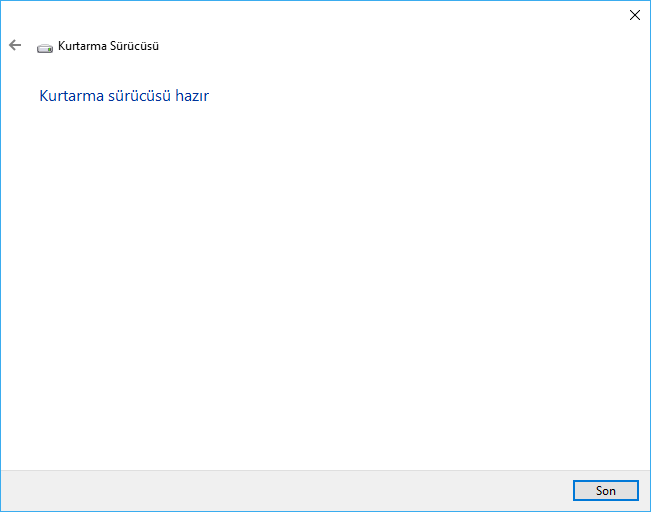
“İleri” düğmesini ve daha sonra “Oluştur” düğmesini tıklayın, ardından kurtarma sürücüsü USB çubuğunuzda oluşturulur. Bilgisayar ekranındaki mesajın kurtarma sürücüsünün hazır olduğunu bildirmesini ve ardından “Bitir” düğmesine tıklayın ve USB belleğinizi bilgisayardan çıkarın.

Önyüklenebilir USB kurtarma sürücüsü artık Windows 10 işletim sisteminin sürümünde oluşturulmuştur, böylece sorun yaşarsanız bilgisayarı her zaman bu sürücüden önyükleyebilirsiniz. USB Bellek güvenli bir yerde sakladığınızdan emin olun, böylece her zaman ihtiyacınız olan her şeye sahip olursunuz.


 

Bünyamin KAYA

Bünyamin KAYA

Bünyamin, teknolojiyi yakından takip eden, yeni araçları ve yazılımları denemekten keyif alan bir içerik üreticisidir. Windows işletim sistemleri, mobil cihazlar ve dijital trendler üzerine yazılar kaleme alır; ayrıca yapay zeka destekli araçlar ve üretkenlik uygulamalarını keşfetmeye de özen gösterir.Soru, öneri ya da iş birlikleri için bana [email protected] adresinden ulaşabilirsiniz.

Bir yanıt yazın Yanıtı iptal et

E-posta adresiniz yayınlanmayacak. Gerekli alanlar * ile işaretlenmişlerdir

Periscope Producer Nedir? Periscope Producer Yayını Nasıl Yapılır
SONRAKİ YAZIPeriscope Producer Nedir? Periscope Producer Yayını Nasıl Yapılır
Windows 10’da kullanılabilir ağları göster kısayolunu oluştur
ÖNCEKİ YAZIWindows 10’da kullanılabilir ağları göster kısayolunu oluştur
  • Hakkında
  • Gizlilik Politikası
  • İletişim

© 2020 Bünyamin KAYA | GoogleHaberler

Sonuç yok
Tüm Sonucu Görüntüle

© 2020 Bünyamin KAYA | GoogleHaberler

Tekrar Hoşgeldiniz

Hesabınıza giriş yapın

Şifremi Unuttum

Parolanızı alın

Şifrenizi sıfırlamak için lütfen kullanıcı adınızı veya e-posta adresinizi giriniz.

Giriş Yap
ESC
↑↓ gezin Enter aç ESC kapat

Add New Playlist