

Bu içerik, ilgili yazılım ve bilgiler kontrol edilerek güncel sürüm ve kullanım durumuna göre revize edilmiştir.
Yazar: Bünyamin KAYA
Periscope Producer daha kaliteli canlı yayın yapılabilmesi için geliştirmiş yeni bir yöntemdir. Bu yöntemle Periscope’da encoder, profesyonel fotoğraf makineleri ile çok kaliteli yayınlar yapabilirsiniz. Bu yayını yapabilmeniz için Periscope tarafından kabul edilmeniz gerekmektedir.
OBS Studio (ayrıca Open Broadcaster Yazılımı olarak da bilinir) ücretsiz ve açık kaynaklı canlı akışlı ve video kayıt yazılımıdır.
Open Broadcaster Software yayın yapabilmeniz için farklı servisleri desteklemekte. Open Broadcaster Software kullanarak YouTube, Twitch, iNSTAGIB.tv, DailyMotion, CashPlay, CyberGame ve Hitbox servisleri üzerinden canlı yayın yapabilmektesiniz. Open Broadcaster Software kullanıcılara farklı kaynaklardan video kaydı yapabilme imkanı veriyor. Dilerseniz Open Broadcaster Software kullanarak slayt gösterileri yayınlayabiliyor, yazılar ekleyebiliyor, oyun görüntülerini yayınlayabiliyor veya webcam görüntülerinizi yayınlayabiliyorsunuz. Bunun yanında masaüstünüzde çalışan bir uygulamayı kaydederek yayınlayabilmektesiniz.
Temel Özellikleri
- Twitch, YouTube, Periskop, GoodGame, DailyMotion, Hitbox, VK ve diğer RTMP sunucularına canlı yayın
- Oyununuzu, ekranınızı, web kameranızı veya başka herhangi bir kaynağı kaydedin
- Canlı akışlarınız ve video kayıtlarınız için x264, H.264 ve AAC
- Intel Hızlı Senkronizasyon Video (QSV) ve NVIDIA NVENC desteği
- Yüksek performanslı oyun akışı için GPU tabanlı oyun yakalama
- Sınırsız sayıda sahne ve kaynak
- Sahneler arasında geçiş yaptığınızda, farklı ve özelleştirilebilir geçiş sayısı
- Akışınızı başlatmak veya durdurmak, kayıt yapmak, bas-konuş, herhangi bir ses kaynağının hızlı şekilde kapatılması, herhangi bir video kaynağının gösterilmesi veya gizlenmesi, sahneler arasında geçiş yapılması ve çok daha fazlası gibi hemen hemen tüm eylemlerin kısayol tuşları
- İzleyicilerinizin bu değişiklikleri görebileceği akışına göndermeden önce Studio Modu’nu kullanarak sahnelerinizdeki ve kaynaklardaki tüm değişiklikleri canlı olarak önizleyin
- DirectShow yakalama aygıtı desteği (web kameraları, yakalama kartları, vb.)
… ve diğer birçok özellik. Bedavaya. Her şeyden önce.
Periskop Producer Nedir?
Periscope Producer, PC’den ve OBS Studio, donanım kodlayıcıları, profesyonel kameralar ve diğer RTMP kaynakları da dahil olmak üzere diğer dış kaynaklardan Periscope’a yüksek kaliteli yayınlar akışı için bir yoldur.

Periskop Producer ile OBS nasıl kullanılır?
Her şeyden önce, Periscope Producer’ın işlevselliğine erişmeniz gerekir. Buradan başvurabilirsiniz . Kabul edildikten sonra Periscope ekibinden bir e-posta alacaksınız ve uygulama Ayarları’nda “Gelişmiş Kaynaklar” seçeneğini görebileceksiniz.
Ardından, “Ayarlar / Gelişmiş Kaynaklar” bölümüne gidin ve kaynak bağlantı bilgilerinizi alın: “Birincil Sunucu” ve “Akış Adı” (bu özel akış anahtarınızdır).

Periskop Üreticisi için en iyi OBS ayarları
Şimdi, erişim bilgilerinizi aldığınızda OBS Studio’yu kurmanız gerekir.
Bağlantı ayarları:
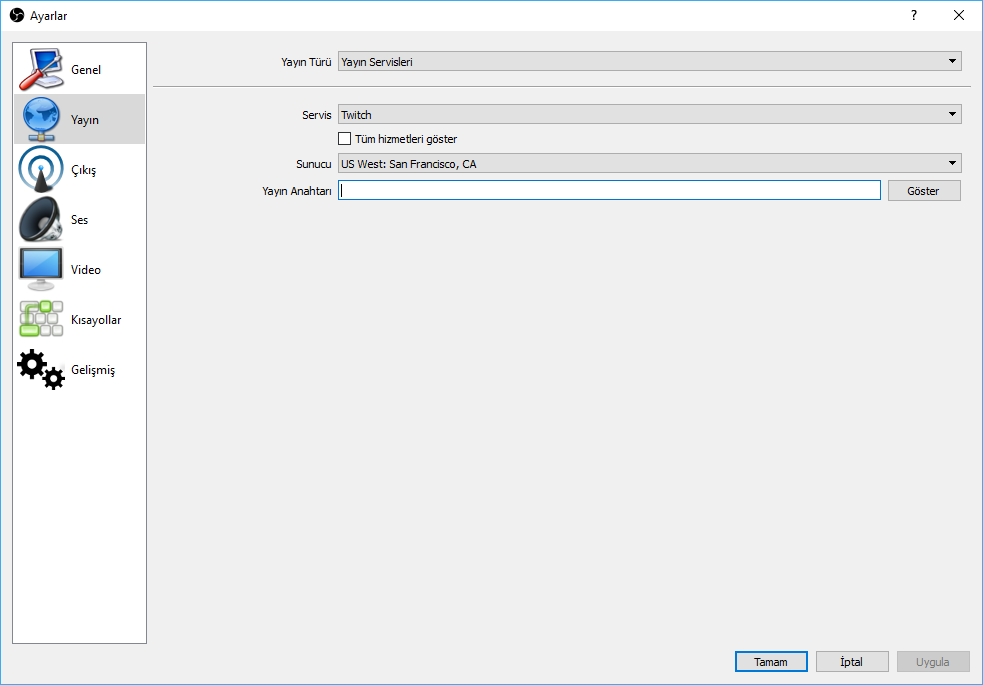
“Dosya”/”Ayarlar”/”Akış” seçeneğine gidin ve “Akış Türü” nü “Özel Akış Sunucusu” olarak ayarlayın.
Periscope App ayarlarında bulunan bağlantı ayrıntılarınızı girin.
URL = Uygulamadan Birincil Sunucu.
Akış tuşu = Uygulamadan Akış Adı.

Akış ayarları (periskop geliştiricileri tarafından önerilir):
“Dosya/Ayarlar/Çıktı” na gidin ve “Çıktı Modu” nu “Gelişmiş” olarak ayarlayın. Şu ayarları kullanın:
- Kodlayıcı: x264
- Hız Kontrol: CBR
- Video bit hızı: 800
- Anahtar kare aralığı: 2
- Ses Bit Hızı: 96 (“Çıktı” bölümündeki “Ses” sekmesinde)


“Dosya/Ayarlar/Video” ya gidin ve ayarlayın:
- Taban (kanvas) çözünürlük: 960 × 540
- Çıktı (ölçekli) çözünürlük: 960 × 540
- Ortak FPS Değeri: 30

İlk kurulumu yaptıktan sonra ayarlarınızı test edebilirsiniz.
- Periskop uygulamasını açın ve “Ayarlar/Gelişmiş Kaynaklar” bölümüne gidin.
- OBS Studio’da “Akış Başlat” ı tıklayın.
- Birkaç saniye sonra, Periskop’taki “Kaynağı kontrol ediliyor …” etkin olmayan düğmesi “Yayın Önizleme” olarak değişecektir. Dokunun
- Her şey doğru yapılırsa, canlı akışınızı başlatmak için kullanılabilecek tanıdık bir arayüzü görürsünüz. Keyfini çıkarın!
Kendi Yayınınızda sohbette yorum yapma
Yayın başladıktan sonra, orada da sohbet edebilirsiniz:
- “Yayın bırak” ı seçin.
- Profil sayfanıza gidin ve yayınlarınıza dokunun.
- Yayın ve yorumda bulunmak için geçerli canlı akış seçin!
Windows için OBS Studio’yu indirin
OBS-Studio-18.0.1-Tam Installer.exe


Harikasınız.
Bir sorum olacak ama, yayının kalitesi süper ama akıcı değil. Hangi ayarları değiştirmem gerekiyor. İnternet hızı 5-8 arası değişiyor.
Teşekkürler
akış anahtarı gitti durduk yere