Bu içerik, ilgili yazılım ve bilgiler kontrol edilerek güncel sürüm ve kullanım durumuna göre revize edilmiştir.
Yazar: Bünyamin KAYA
Kötü amaçlı yazılımları susturmak ve kaldırmak için kullanılan popüler programlardan biri Malwarebytes’tir. Herhangi bir bilgisayar kullanıcısı için mükemmel bir araçtır. Ücretsiz sürümü de oldukça iyi çalışıyor, ancak kullanıcı Windows 10 bilgisayarının düzenli taramalarını gerçekleştirdiği sürece.
Fakat Malwarebytes, yaygın olarak kullanılan birçok programı Potansiyel Olarak İstenmeyen Programlar olarak sınıflandırmayı tercih ettiği için yalancı pozitiflik bildirdiği biliniyor . Bu yazıda, güvendiğiniz bir programın nasıl beyaz listeye ekleneceğini veya güvendiğiniz bir sitenin beyaz listesine nasıl ekleneceğini göstereceğiz.
Malwarebytes, Programı veya Web sitesini engelliyor
Malwarebytes’in dosyaları, programları ve web sitesi URL’lerini engellemesini engellemek oldukça kolay. Yazılımı çalıştırdıktan sonra sol bölmedeki Ayarlar seçeneğine gidin. Bundan sonra, Hariç Tutulanlar yazan sekmeyi tıklayın. Ardından oradan devam etmek için Fareyi kullanarak Add Exclusions (Dışlamaları Ekle) düğmesine tıklayın.
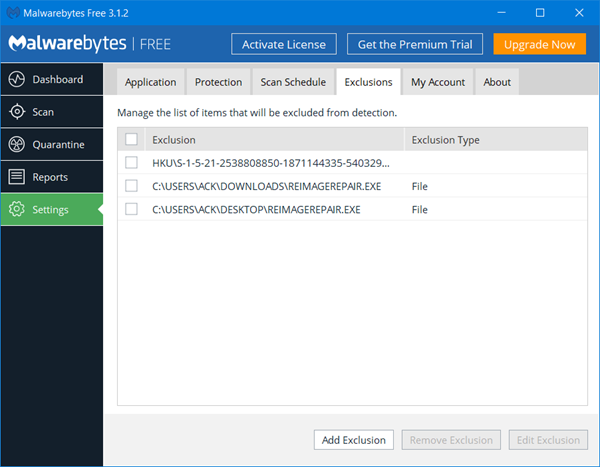
Kullanıcı İstisnaları Ekle üzerine tıkladığında, seçim yapabileceğiniz birkaç seçenekle birlikte yeni bir pencere açılır. Dosyaları veya klasörleri hariç tutabilir, web sitelerini hariç tutabilir, uygulamaların olası bir sorun olarak algılanmamasını engelleyebilir.

Malwarebytes Exlusion Listesine Program Ekle
Bir dosya veya klasörü hariç tutma, ardından İleri’yi seçin nokta tıklayın.

Burada kullanıcı, algılamadan hariç tutulan dosyaları veya klasörleri seçme olanağına sahip olacak. Bir dosyayı hariç tutmanın, dosyanın gelecekte virüslü hale gelmesine rağmen, Malwarebytes onu algılayamayacağı anlamına geldiğini unutmayın.
Bir web sitesinin engellenmesini durdurmak, hemen hemen aynı işlemlerdir. Bir site hariç tut’u seçin, ardından İleri’ye basın. Açılan ekran, alan adı veya IP adresi ekleme seçeneği sunar. Bunlar eklendikten sonra, program tarama yaparken tarama yapmaz.
Daha önce keşfedilen bir saldırıyı hariç tutabilir miyim?
Evet yapabilirsin. Birkaç bilgisayar kullanıcısının sistemlerinde korseler çalışıyor. Bu istismardan bazıları yasadışı faaliyetlerde bulunmuyor; Bu nedenle, bu Windows 10 kullanıcıları istedikleri her şeyi yapabilmelidir. Bununla birlikte, anti-virüs programları tehdit olarak gördükleri her şeyi engellemek ve karantinaya almak için tasarlanmıştır.
İstismarınızın sistemden engellenmediğinden ve karantinaya alınmadığından emin olmak için Bir Önceki Algılanan İstismarı Hariç Tut’u seçip İleri’yi tıklayın. Bir sonraki pencereden, kullanıcı exploit’i ve ilgili herhangi bir uygulamayı bulacak ve algılamadan hariç tutacaktır.
Günün sonunda, milletten hariç tuttuğu dosyaları dikkatli olmalarını ve dosyanın neler yapabildiğiyle ilgili en azından temel bir anlayışa sahip olmalarını sağlamalarını öneriyoruz.