Bu içerik, ilgili yazılım ve bilgiler kontrol edilerek güncel sürüm ve kullanım durumuna göre revize edilmiştir.
Yazar: Bünyamin KAYA
Bu makalede, Google Drive’da bulunan dosyaların gizleme yöntemini tartışacağız. Hepimiz biliyoruz ki Google Drive, Google’ın bulut tabanlı bir depolama hizmetidir.
Burada çok sayıda veri depolayabilir ve bunları birçok açıdan insanlarla paylaşabilirsiniz. Dosyaları paylaşmanın yollarından biri, dosyaların saklandığı klasöre bağlantı sağlamasıdır. Ancak, insanlara sürücünüzün bağlantısını verdiğinizde, dosyalarınızın ve klasörlerinizin içine gözetlemelerini istemeyebilirsiniz. İşte, seçtiğiniz dosyaları veya klasörleri Google Drive’da saklamanıza yardımcı olan benzersiz bir yöntem.
Dosyaları Google Drive’da Gizleme:
İşlemi açıklayan küçük bir video var.

Google Drive hesabınıza giriş yapın. Yukarıdaki Google sürücüsüne ilk girişinizdeki temel sayfadır. Burada, sürücünüzde çeşitli klasörler ve dosyalar göreceksiniz.
Google Drive’da bulunan klasörler arasından, dosyayı gizlemek istediğiniz rastgele bir klasörü seçin. Bu eğitimde, ‘rasgele resimler’ klasöründe bulunan bir dosyayı gizleyeceğim. Açmak için seçilen klasöre çift tıklayın.
Burada, klasörde çeşitli görüntülerin olduğunu görebilirsiniz. Dördüncü dosyayı bu klasörün üst kısmından gizlemek istediğimizi varsayalım.
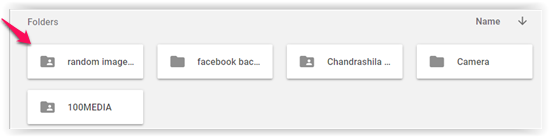
Google Drive’da bulunan klasörler arasından, dosyayı gizlemek istediğiniz rastgele bir klasörü seçin. Bu eğitimde, ‘rasgele resimler‘ klasöründe bulunan bir dosyayı gizleyeceğim. Açmak için seçilen klasöre çift tıklayın.

Burada, klasörde çeşitli görüntülerin olduğunu görebilirsiniz. Dördüncü dosyayı bu klasörün üst kısmından gizlemek istediğimizi varsayalım.

Sonraki adım, Google Drive’da gizlemek istediğiniz belirli dosyayı seçmek ve o dosyayı sağ tıklamak ve böylece bir bağlam menüsü açmak olacak. Bağlam menüsünden Sürümleri yönet seçeneğini seçin.

Eğer tıkladığınızda Manage versiyonları seçeneğiyle bu açılan ekranı göreceksiniz. Bu ekranda, orijinal dosyayla ilgili tüm ayrıntıları görebilirsiniz. Burada dosyanın yeni bir sürümünü de yüklemek için bir seçeneğiniz var.

Bu, bir dosyayı Google Drive’da gizlemek için çok önemli bir adımdır. Bu adımda, dosyanın geçerli sürümünü bu klasöre erişimi olanlardan gizlemek için başka bir dosya yükleyebilirsiniz. ‘Yeni Sürümü Karşıdan Yükle’yi seçerek istediğiniz dosyayı yükleyin. Burada, önceki dosyanın üzerine başka bir resim dosyası yazmayı seçtim.

Dosyanız yüklendikten sonra, dosyanın eski sürümünün yanı sıra hem geçerli sürümü görebileceğiniz bu pencereyi göreceksiniz. Şimdi, ana klasöre geri döndüğünüzde, eski simgenin yerine küçük resimdeki yeni güncellenmiş dosya sürümünü görebilirsiniz.
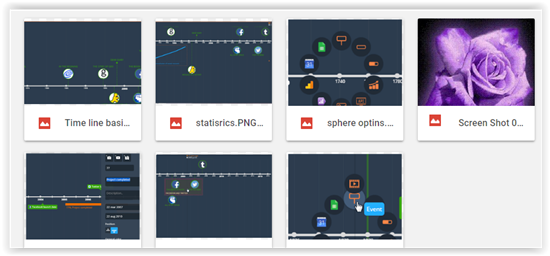
Google Drive’daki paylaşılan klasöre bağlantı içeren bir kullanıcı yalnızca bu resim dosyasını görebilir.

Eski dosyayı indirmek isterseniz, ‘Sürümleri yönet’ seçeneğini tıklayın ve ardından resmin eski sürümüne gidin. Buradan eski sürüme sağ tıklayın ve İndirme seçeneğini tıklayın .
Önemli : Google Drive, yalnızca dosyanın eski sürümünü varsayılan olarak en fazla 60 günlüğüne saklar. Kalıcı kılmak için, bir önceki sürüme sağ tıklayın ve ardından Sürekli Kal seçeneğini seçin. Bu seçenek İndirme seçeneğinin hemen altında. Bu, gizli Google Drive dosyasını sonsuza dek saklar.
Google Drive’daki dosyaları gizleme işlemi gerçekten çok kolay ve basittir. Verilerinizden ödün vermeksizin daha fazla gizlilik elde etmenize yardımcı olacağına inandığım çok gerekli bir eğitimdir.