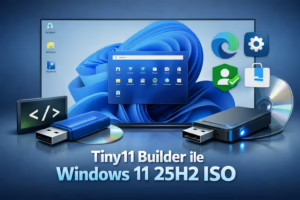
- Windows 11 Nano11 ISO oluşturma ile gereksiz uygulamalardan arındırılmış ultra hafif bir kurulum dosyası elde edebilirsiniz.
- Nano11 Builder betiği yalnızca Microsoft’un resmi araçlarını kullanır, bu sayede güvenli ve şeffaf bir ISO oluşturma süreci sunar.
- ISO boyutu 2.3–2.5GB civarına düşer, kurulum sonrası işletim sistemi disk üzerinde yaklaşık 2.8–3.2GB yer kaplar.
- Betik, Microsoft Defender, Windows Update ve bazı sistem servislerini kaldırdığı için, kullanım öncesi riskleri göz önünde bulundurmak önemlidir.
- Oluşturulan ISO dosyasını Rufus veya Ventoy gibi araçlarla USB önyüklenebilir hale getirerek hızlı ve temiz bir Windows 11 kurulumu yapabilirsiniz.
Nano11 Builder betiğini kullanarak oldukça hafif bir Windows 11 ISO dosyası oluşturabilirsiniz. Bu yöntem sayesinde, kurulum için kullanılabilecek ISO dosyasının boyutu 3GB’ın altına kadar düşürülebilir.
Daha önce muhtemelen Tiny11 Builder betiğini duymuş olabilirsiniz. Bu araç, Windows 11’i gereksiz uygulamalardan arındırarak düşük donanımlı veya resmi olarak desteklenmeyen cihazlarda çalışabilecek özel bir ISO oluşturmanıza yardımcı olur. Aynı geliştirici (@NTDEV_) tarafından geliştirilen Nano11 Builder ise çok daha agresif bir sadeleştirme yaklaşımı kullanır.
Bu betik sayesinde oluşturulan Windows 11 ISO dosyası genellikle 2.3GB ile 2.5GB arasında olur. Kurulum tamamlandıktan sonra işletim sisteminin disk üzerinde kapladığı alan ise yaklaşık olarak 2.8GB ile 3.2GB civarındadır.
Bilgi: Nano11 Builder, Windows imajını küçültmek için yalnızca Microsoft’un resmi araçlarını kullanır. Bu araçlar arasında Deployment Image Servicing and Management (DISM) ve oscdimg.exe bulunur. Bu sayede işlem sırasında harici veya bilinmeyen ikili dosyalar kullanılmaz.
Projenin GitHub sayfasında belirtildiğine göre Nano11 Builder’ın temel amacı, Windows 11 kurulum imajını mümkün olduğunca minimal hale getirmek ve bunu yaparken yalnızca Microsoft’un resmi araçlarını kullanmaktır. Betik, DISM ve oscdimg.exe gibi araçları kullanarak orijinal Windows imajını düzenler ve ardından yeni bir ISO dosyası oluşturur.
Bu süreç sırasında ayrıca otomatik kurulum ayarları içeren bir unattended answer file eklenir. Bu dosya sayesinde Microsoft hesabı zorunluluğu atlanabilir ve kurulum sırasında Compact OS seçeneği etkinleştirilebilir.
Nano11 betiği, Windows 11 kurulumunu gerçekleştirirken pek çok gereksiz uygulamayı yüklemez. Örneğin aşağıdaki uygulamalar varsayılan olarak kurulumdan çıkarılır:
- Clipchamp
- News
- Weather
- Xbox uygulamaları
- Office Hub
- Microsoft Solitaire
- ve diğer birçok ön yüklü uygulama
Bununla birlikte betik yalnızca uygulamaları kaldırmakla kalmaz, aynı zamanda sistemdeki bazı bileşenleri de devre dışı bırakır veya tamamen kaldırır. Bunlar arasında şu bileşenler bulunur:
- Windows Component Store (WinSxS)
- Windows Update
- Microsoft Defender
- Ek yerleşik sürücüler
- Giriş özellikleri (örneğin IME klavye bileşenleri)
- Windows Search
- BitLocker
- Biometrics desteği
- Erişilebilirlik özellikleri
- Birçok sistem hizmeti (örneğin ses servisleri)
Ayrıca betik aşağıdaki Microsoft bileşenlerini de kaldırır:
- Microsoft Edge
- OneDrive
- Internet Explorer
- Tablet PC Maths
Uyarı: Nano11 Builder kullanırken orijinal Windows 11 kurulum imajı doğrudan değiştirilir. Bu nedenle bazı sistemlerde kurulum sırasında veya sonrasında beklenmeyen hatalar oluşabilir.
Bu rehberde, Windows 11 25H2, 24H2 ve diğer sürümler için Nano11 Builder kullanarak özel bir Nano11 ISO dosyasının nasıl oluşturulacağını adım adım ele alacağım.
Kritik Uyarı: Bu betik şu anda geliştiricisi tarafından deneysel (experimental) aşamada olarak belirtilmektedir. Ayrıca Nano11 ile oluşturulan bir Windows kurulumunda kaldırılan bileşenleri daha sonra yeniden eklemek mümkün olmayabilir. Bu nedenle işlemi uygulamadan önce oluşabilecek riskleri göz önünde bulundurmanız önerilir.
Nano11 Builder ile Windows 11 için Nano11 ISO Dosyası Oluşturma
Nano11 Builder betiğini kullanarak özelleştirilmiş bir Windows 11 Nano11 ISO dosyası oluşturmak için aşağıdaki adımları takip edebilirsiniz. Bu işlem, standart Windows 11 kurulum imajını düzenleyerek daha hafif ve minimal bir sistem kurulumu elde etmenizi sağlar.
Bilgi: Bu yöntemde kullanılan Nano11 Builder betiği, Windows kurulum imajını düzenlemek için Microsoft’un resmi araçlarını kullanır. Ancak yine de işlem sırasında orijinal ISO üzerinde değişiklik yapıldığı için dikkatli ilerlemek önemlidir.
Windows 11 ISO Dosyasını İndirin
Öncelikle Nano11 Builder ile düzenlemek için orijinal Windows 11 ISO dosyasını indirmeniz gerekir. Bunun için aşağıdaki adımları izleyin:
Microsoft Support web sitesini açın.
Sayfada bulunan “Download Windows 11 Disk Image (ISO) for x64 devices” bölümüne gidin.
Bu bölümdeki açılır menüden Windows 11 seçeneğini seçin.

Önemli Not: Nano11 Builder ile işlem yaparken her zaman Microsoft’un sunduğu orijinal ISO dosyasını kullanmanız önerilir. Farklı kaynaklardan indirilen ISO dosyaları güvenlik ve uyumluluk sorunlarına yol açabilir.
Download düğmesine tıklayın.
Ardından indirmek istediğiniz Windows 11 kurulum dilini seçin.

Önemli Not: Seçtiğiniz kurulum dili, oluşturacağınız Nano11 ISO dosyasının varsayılan sistem dili olacaktır. Kurulum sonrası dil değiştirmek mümkün olsa da, en sorunsuz deneyim için ihtiyaç duyduğunuz dili baştan seçmeniz önerilir.
Confirm düğmesine tıklayın.
Ardından 64-bit Download düğmesine tıklayarak Windows 11 ISO dosyasını bilgisayarınıza indirin.

Bilgi: Windows 11 yalnızca 64-bit mimariyi desteklediği için Microsoft ISO sayfasında indirilebilir seçenek olarak yalnızca 64-bit kurulum dosyası sunulur.
Nano11 projesinin GitHub sayfasını açın.
Sayfanın üst kısmında bulunan Code düğmesine tıklayın ve açılan menüden “Download ZIP” seçeneğini seçin.

Bilgi: Bu işlem, Nano11 Builder betiğini ve gerekli yardımcı dosyaları içeren proje paketini ZIP formatında bilgisayarınıza indirmenizi sağlar. İndirdiğiniz dosya daha sonra ISO oluşturma işlemi için kullanılacaktır.
İndirdiğiniz ZIP dosyasını bilgisayarınıza kaydedin.
Daha sonra dosyanın bulunduğu klasör konumunu açın.
Listede yer alan nano11-main.zip dosyasını seçin.
Dosya Gezgini’nin üst kısmındaki Extract all (Tümünü Ayıkla) düğmesine tıklayın.

Önemli Not: Nano11 Builder betiğini çalıştırabilmek için ZIP dosyasındaki tüm içerikleri klasöre çıkarmanız gerekir. Betik doğrudan ZIP dosyası içinden çalıştırılamaz.
Bilgi: Dosyaları çıkardıktan sonra nano11-main adlı yeni bir klasör oluşacaktır. Nano11 ISO oluşturma işlemi için gerekli PowerShell betikleri ve yapılandırma dosyaları bu klasörün içinde bulunur.
Extract düğmesine tıklayarak ZIP dosyasındaki tüm dosyaları çıkartın.
File Explorer (Dosya Gezgini) uygulamasını açın.
Windows 11 ISO dosyasının bulunduğu klasör konumunu açın.
ISO dosyasına sağ tıklayın ve Mount (Bağla) seçeneğini seçin.

Önemli Not: Eğer Mount seçeneği görünmüyorsa, ISO dosyasına sağ tıklayın, “Open With” (Birlikte Aç) menüsünü seçin ve ardından Windows Explorer seçeneğini tercih edin.
ISO dosyası sanal bir sürücüye bağlandığında, bu sürücünün sürücü harfini not edin. Bu bilgi, Nano11 Builder betiğini çalıştırırken gerekli olacaktır.
Başlat menüsünü açın.
PowerShell için arama yapın, üstte çıkan sonuca sağ tıklayın ve Run as administrator (Yönetici olarak çalıştır) seçeneğini seçin.
Açılan PowerShell penceresine aşağıdaki komutu yazın ve Enter tuşuna basın:

Uyarı: Set-ExecutionPolicy Unrestricted komutu, PowerShell üzerinde tüm scriptlerin çalışmasına izin verir. Bu ayar güvenlik risklerini artırabilir, bu nedenle yalnızca güvenilir betikler için kullanılmalıdır.
Set-ExecutionPolicy Unrestricted
Bilgi: Bu adım, Nano11 Builder betiğinin sisteminizde sorunsuz çalışabilmesi için gereklidir. Komutu girdikten sonra, PowerShell size işlemi onaylamanızı isteyen bir uyarı gösterebilir; bu uyarıya Y (Yes) diyerek onay verin.
PowerShell penceresinde aşağıdaki komutu yazarak nano11builder.ps1 betiğini çalıştırın ve Enter tuşuna basın:

& "C:\PATH\TO\SCRIPT\nano11builder.ps1"
Önemli Not: C:\PATH\TO\SCRIPT kısmını, betiği çıkardığınız klasörün gerçek konumuyla değiştirin. Örneğin, betiyi C:\Users\Bünyamin\Downloads\nano11-main içine çıkardıysanız komut şu şekilde olmalıdır:
& "C:\Users\Bünyamin\Downloads\nano11-main\nano11builder.ps1"
Bilgi: Bu komut Nano11 Builder betiğini başlatır ve ISO oluşturma sürecini yürütmeye hazır hale getirir. Betik çalışmaya başladıktan sonra gerekli ayarları ve seçenekleri adım adım gösterecektir.
PowerShell’de “R” harfini yazın ve Enter tuşuna basın.
Ardından işlemi onaylamak ve betiğe devam etmek için “Y” yazın ve Enter tuşuna basın.

Bilgi: “R” seçeneği genellikle reset veya rebuild işlemi için kullanılır. “Y” ile onay vermeniz betiğin ISO oluşturma ve sistemi sadeleştirme işlemlerine başlamasını sağlar.
Uyarı: Bu adımın ardından betik, Windows 11 ISO’sunu değiştirerek gereksiz uygulamaları ve bileşenleri kaldırmaya başlar. İşlem sırasında bilgisayarınızda kesintisiz güç ve yeterli disk alanı bulunduğundan emin olun.
Windows 11 ISO dosyasının bağlandığı sanal sürücünün sürücü harfini kontrol edin ve PowerShell’de onaylamak için Enter tuşuna basın.

Önemli Not: Betik, ISO dosyasına bağlı sanal sürücüyü kullanarak gerekli dosyaları alacaktır. Yanlış sürücü harfi seçmek, işlemin başarısız olmasına neden olabilir.
Oluşturmak istediğiniz Windows 11 sürümünün index numarasını onaylayın ve Enter tuşuna basın. Genellikle 1 “Home” sürümü, 6 ise “Pro” sürümü için kullanılır.

Önemli Not: Yanlış index numarası seçmek, ISO imajının istediğiniz Windows 11 sürümü yerine farklı bir sürüm olarak oluşturulmasına yol açabilir. Bu nedenle sürümünüzü doğru belirlemek kritik öneme sahiptir.
İşlemi tamamlamak ve betikten çıkmak için Enter tuşuna basın.
Daha sonra PowerShell’in güvenlik seviyesini eski, daha güvenli haline getirmek için aşağıdaki komutu yazın ve Enter tuşuna basın:
Set-ExecutionPolicy Restricted
Bilgi: Bu adım, PowerShell üzerinde script çalıştırma yetkisini yeniden kısıtlayarak sisteminizin güvenliğini artırır.
Bu işlemler tamamlandığında, script yaklaşık 2.2GB boyutunda bir özel ISO dosyası oluşturur. Bu dosya, standart 5.4GB’lık ISO’ya göre varsayılan uygulamaları içermeyen hafif bir Windows 11 imajıdır.

Oluşturulan ISO dosyası, nano11-main klasörü içinde depolanır. Bu klasörde:
- nano11.iso – Özel Windows 11 ISO dosyası
- nano11.log – ISO oluşturma sırasında kaydedilen tüm loglar
Önemli Not: nano11.log dosyası, betiğin tüm işlemlerini detaylı olarak içerir. Oluşabilecek hataları veya eksiklikleri incelemek için bu log dosyasını kontrol edebilirsiniz.
Oluşturduğunuz nano11.iso dosyasını artık üçüncü taraf araçlarla, örneğin Rufus veya Ventoy kullanarak USB önyüklenebilir bir sürücüye dönüştürebilir ve Windows 11 kurulumunu gerçekleştirebilirsiniz.
Bilgi: USB sürücüyü oluşturduktan sonra, bilgisayarınızı bu sürücüden başlatarak Nano11 ISO üzerinden temiz ve hafif bir Windows 11 kurulumu yapabilirsiniz.
Bu script, Windows 11’in 25H2, 24H2 ve neredeyse tüm sürümleri için kullanılabilir. Böylece farklı Windows 11 imajlarını gereksiz bileşenlerden arındırılmış şekilde hazırlayabilirsiniz.
Önemli Not: Scripti her zaman orijinal Microsoft ISO dosyası ile kullanmanız önerilir. Deneysel bir araç olduğu için, her zaman işlem öncesinde yedekleme yapmanız kritik bir adımdır.


Nano11 ISO Dosyası Oluşturma ile İlgili Sık Sorulan Sorular (FAQs)
Aşağıda, Nano11 Builder betiğini kullanarak Windows 11 için özel ISO dosyası oluştururken sıkça sorulan sorular ve cevapları yer almaktadır.
Windows 11 için Nano11 Builder nedir?
Nano11 Builder, NTDEV tarafından geliştirilen açık kaynaklı bir PowerShell betiğidir. Bu betik, yalnızca Microsoft araçları olan Deployment Image Servicing and Management (DISM) ve oscdimg kullanarak, Windows 11’in gereksiz uygulama, hizmet ve bileşenlerini kaldırır ve son derece küçük bir kurulum ISO’su oluşturur.
Nano11’de “non-serviceable” ne anlama geliyor?
Non-serviceable bir Windows 11 kurulumu, kurulum sonrası güncellemeleri alamaz, kaldırılmış özellikleri yeniden ekleyemez veya temel bileşenleri tekrar yükleyemez. Nano11’de Windows Update, Microsoft Defender ve dil paketleri kalıcı olarak kaldırıldığı için sistem sonradan yamalanamaz veya genişletilemez.
Nano11 Builder ile Tiny11 Builder arasındaki fark nedir?
Nano11 Builder, Tiny11 Builder’a göre çok daha agresif bir sadeleştirme uygular. Tiny11 temel bloat uygulamaları kaldırır ve düşük donanımları desteklerken, Nano11 Windows Update, Defender, sürücüler ve temel servisleri kaldırır. Ortaya çıkan ISO boyutu genellikle 2.3–2.5GB civarında olur ve kurulum sonrası sistem boyutu çok daha hafiftir.
Nano11 resmi Windows 11 ISO’sundan daha küçük mü?
Evet, Nano11 ISO’su resmi Windows 11 ISO’suna kıyasla oldukça küçüktür. Standart ISO genellikle 5GB’ın üzerindeyken, Nano11 ISO’ları 2.3GB–2.5GB arasında olur ve kurulum sonrası disk kullanımı yaklaşık 2.8GB–3.2GB seviyesine düşer.
Windows 11 için Nano11 ISO nasıl oluşturulur?
Resmi Windows 11 ISO dosyasını Microsoft’tan indirin, mount edin ve ardından PowerShell’i yönetici olarak çalıştırıp nano11builder.ps1 betiğini çalıştırın. Betik, DISM ve oscdimg ile imajı düzenler ve betiğin bulunduğu klasörde yeni bir nano11.iso dosyası oluşturur.
Nano11 üretim PC’sinde güvenli mi?
Nano11 deneysel bir araçtır ve genellikle test veya özel kullanım senaryoları içindir. Güvenlik araçları, sistem servisleri ve güncelleme yeteneklerini kaldırdığı için, birincil cihazlarda veya üretim ortamında kararlılık ve güvenlik açısından önerilmez.
Nano11 sanal makinelerde kullanılabilir mi?
Evet, Nano11 Hyper-V, VMware Workstation veya VirtualBox gibi sanal makinelerde kurulabilir. Aslında sanal ortamlar, Nano11’in sürücü, servis ve güncelleme eksikliklerinden kaynaklanabilecek donanım sorunlarını test etmek için idealdir.
Windows Update ve Microsoft Defender’ı kaldırmanın riskleri nelerdir?
Windows Update ve Microsoft Defender’ı kaldırmak, güvenlik yamaları, açık düzeltmeleri ve yerleşik kötü amaçlı yazılım koruması gibi kritik güvenlik önlemlerini devre dışı bırakır. Zamanla sistem, istismar ve uyumluluk sorunlarına karşı daha savunmasız hale gelir. Nano11 non-serviceable olduğu için, bu korumaları sonradan geri yüklemenin desteklenen bir yolu yoktur.
İlgili Yazılar
iPhone Mirroring Artık Yeniden Boyutlandırılabiliyor

iOS 27 Yenilikleri: Öne Çıkan Tüm Özellikler

Windows 11 Insider Programı Microsoft Hesabı Olmadan Katılın

Intelligent Terminal Nedir? Microsoft’un AI Destekli Yeni Terminali

Windows Update Viewer – Windows Güncelleştirmeleri Daha Kolay Yönetin