| Yeniliklerin adresi
  • Windows Insider
  • Microsoft
    • Temalar
    • Wallpaper
    • Windows 12
    • Windows 11
    • Windows 10
  • Ücretsiz Pro Yazılımlar
  • Nasıl Yapılır
  • Apple
    • Duvar Kağıtları
  • Yapay Zeka
  • Diğer
    • Web Tarayıcıları
  • Site içi Ara
  • Windows Insider
  • Microsoft
    • Temalar
    • Wallpaper
    • Windows 12
    • Windows 11
    • Windows 10
  • Ücretsiz Pro Yazılımlar
  • Nasıl Yapılır
  • Apple
    • Duvar Kağıtları
  • Yapay Zeka
  • Diğer
    • Web Tarayıcıları
  • Site içi Ara
Sonuç yok
Tüm Sonucu Görüntüle
| Yeniliklerin adresi
Sonuç yok
Tüm Sonucu Görüntüle

Word’de Varsayılan kaydetme konumu nasıl değiştirilir

Word dosyalarını varsayılan olarak farklı bir klasöre kaydetmek mi istiyorsunuz? Word'deki varsayılan kaydetme konumunu değiştirmenin basit bir yolu.

Bünyamin KAYA Bünyamin KAYA
22 Eylül 2024
Okuma Süresi: 2 mins read
A A
0

Son Güncelleme: 22 Eylül 2024
Bu içerik, ilgili yazılım ve bilgiler kontrol edilerek güncel sürüm ve kullanım durumuna göre revize edilmiştir.
Yazar: Bünyamin KAYA

Belge oluşturma ve düzenleme dünyasında, Microsoft Word kadar popüler veya zengin özelliklere sahip başka bir uygulama yoktur. Bu hem profesyonel hem de profesyonel olmayan ortamlar için geçerlidir.

Word uygulamasını kullanarak, çok sayıda stil, biçimlendirme, grafik ve çok daha fazlasıyla en basit belgelerden en karmaşık sayfalara kadar oluşturabilirsiniz. Basitçe söylemek gerekirse, belge yaratma söz konusu olduğunda Word kraldır.

Word’de bir dosya kaydettiğinizde, otomatik olarak kullanıcıya özel Belgeler klasörüne kaydedilir. Genellikle, varsayılan Belgeler klasörü “%USERPROFILE%/Documents” konumunda bulunur. Orijinal davranışı beğenmezseniz ve varsayılan olarak dosyaları farklı bir klasöre kaydetmesini istiyorsanız, Word’deki varsayılan kaydetme konumunu değiştirebilirsiniz.

Örneğin, Word uygulamasının dosyaları varsayılan olarak çalışma klasörünüze kaydetmesini istiyorsanız, bunu varsayılan kaydetme konumu olarak ayarlayabilirsiniz. Aslında yapmak oldukça basit. Bu şekilde, dosyaları manuel olarak taşımanız veya Farklı Kaydet seçeneğini kullanmanız gerekmez.

Bu hızlı ve basit kılavuzda, size Word’de varsayılan kaydetme konumunu değiştirme adımlarını göstermeme izin verin. Bu adımlar Word 2013, Word 2016, Word 2019 ve Word 365’te çalışacaktır.

Bunlara da Göz Atın

WhatsApp Çoklu Hesap iPhone’da Resmen Yayında

WhatsApp Çoklu Hesap iPhone’da Resmen Yayında

Word’de varsayılan kaydetme konumunu değiştirme adımları

Word’de varsayılan kaydetme konumunu değiştirmek oldukça basittir. Sadece Word seçeneklerini açın, Kaydet sekmesine gidin ve varsayılan Kaydet klasörünü değiştirin. İşte adımlar.

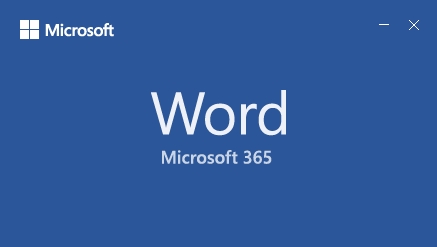
Word uygulamasını açın.
Image%2B1

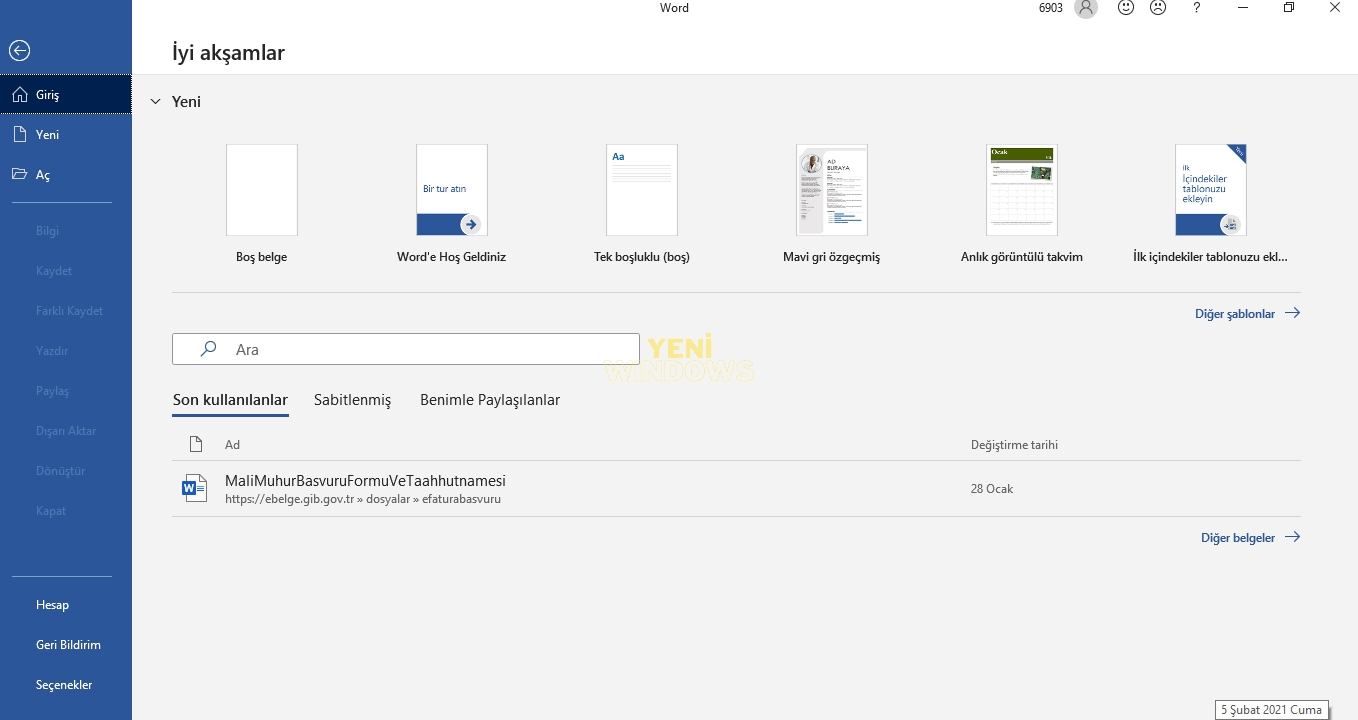
Kenar çubuğundaki “Seçenekler” düğmesini tıklayın.
Image%2B2

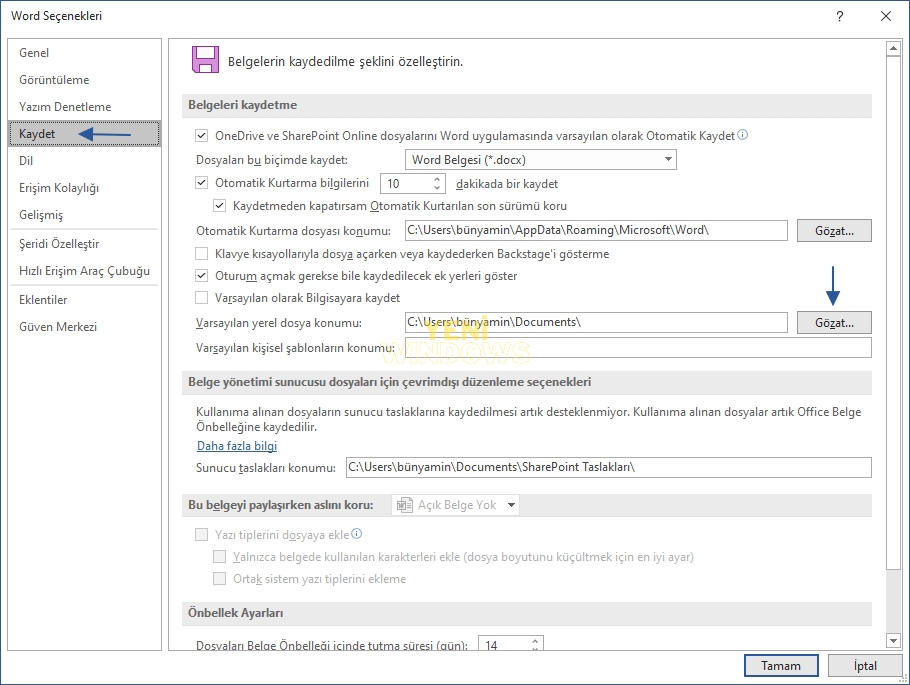
Kenar çubuğundaki “Kaydet” sekmesini seçin.
Image%2B3

gözat düğmesini tıklayın ve kelime olarak kaydetme konumunu değiştirmek için klasörü seçin. Bununla, Word’deki varsayılan kaydetme konumunu değiştirmiş olursunuz. Şu andan itibaren, ne zaman yeni bir belge oluşturup kaydettiğinizde, Word onu otomatik olarak yeni konuma kaydedecektir. Elbette, arada sırada bir belgeyi başka bir yere kaydetmek isteyebileceğiniz durumlar olabilir. Bu durumlarda Farklı Kaydet seçeneğini kullanabilirsiniz.

Bünyamin KAYA

Bünyamin KAYA

Bünyamin, teknolojiyi yakından takip eden, yeni araçları ve yazılımları denemekten keyif alan bir içerik üreticisidir. Windows işletim sistemleri, mobil cihazlar ve dijital trendler üzerine yazılar kaleme alır; ayrıca yapay zeka destekli araçlar ve üretkenlik uygulamalarını keşfetmeye de özen gösterir.Soru, öneri ya da iş birlikleri için bana [email protected] adresinden ulaşabilirsiniz.

Bir yanıt yazın Yanıtı iptal et

E-posta adresiniz yayınlanmayacak. Gerekli alanlar * ile işaretlenmişlerdir

Word 2019 ve 365’te Koyu Mod nasıl etkinleştirilir
SONRAKİ YAZIWord 2019 ve 365’te Koyu Mod nasıl etkinleştirilir
Windows 10’da Özel Klavye kısayolları oluşturma
ÖNCEKİ YAZIWindows 10’da Özel Klavye kısayolları oluşturma
  • Hakkında
  • Gizlilik Politikası
  • İletişim

© 2020 Bünyamin KAYA | GoogleHaberler

Sonuç yok
Tüm Sonucu Görüntüle

© 2020 Bünyamin KAYA | GoogleHaberler

Tekrar Hoşgeldiniz

Hesabınıza giriş yapın

Şifremi Unuttum

Parolanızı alın

Şifrenizi sıfırlamak için lütfen kullanıcı adınızı veya e-posta adresinizi giriniz.

Giriş Yap
ESC
↑↓ gezin Enter aç ESC kapat

Add New Playlist