Bu içerik, ilgili yazılım ve bilgiler kontrol edilerek güncel sürüm ve kullanım durumuna göre revize edilmiştir.
Yazar: Bünyamin KAYA
Birçok BT uzmanı, Windows bilgisayarları ve aygıtlarını yönetmek ve her türden yönetim görevlerini yürütmek için PowerShell’i kullanır. PowerShell’i kullanmadan önce, önce nasıl başlayacağınızı bilmeniz gerekir. Bu nedenle, yönetici hakları dahil olmak üzere bu aracı başlatmak için mevcut tüm yöntemlerin uzun bir listesini yaptık.
NOT: Bu kılavuz Windows 10, Windows 7 ve Windows 8.1’i kapsar. Bazı yöntemler Windows’un üç sürümünde çalışır, diğerleri sadece bir veya ikide çalışır.
Arama kullanarak PowerShell’i başlatın (tüm Windows sürümleri)
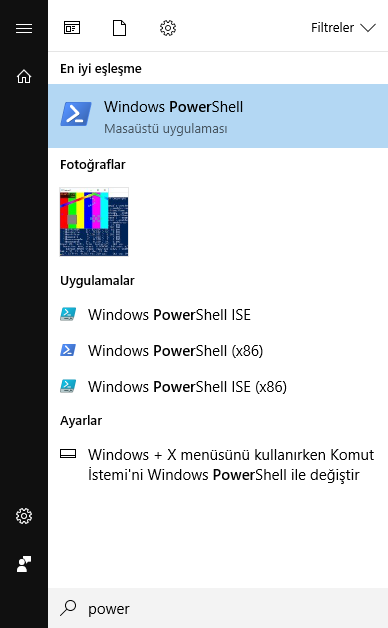
Windows 10’da, PowerShell’i başlatmanın en hızlı yollarından biri arama kullanmaktır. Görev çubuğundan arama alanının içinde powershell girin. Ardından, Windows PowerShell sonucuna tıklayın veya dokunun.
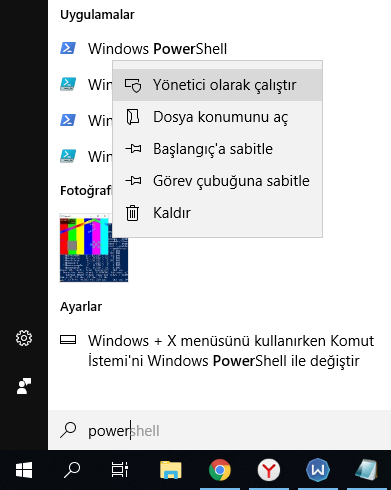
PowerShell’i yönetici olarak çalıştırmak istiyorsanız, Windows PowerShell arama sonucuna sağ tıklayın (veya dokunmatik ekran kullanıyorsanız, dokunmatik ekrana dokunup basılı tutun) ve ardından “Yönetici olarak çalıştır” a tıklayın veya dokunun.
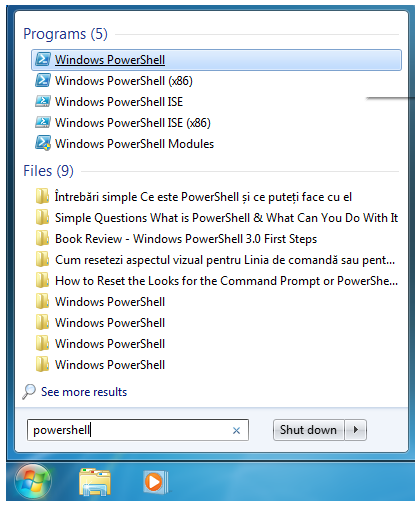
Windows 7’yi kullanıyorsanız, Başlat Menüsü’nü açın, arama alanına Powershell yazın ve Enter’a basın veya Windows PowerShell sonucunu tıklayın.
PowerShell’i yönetici olarak çalıştırmak istediğinizde, Windows PowerShell arama sonucunu sağ tıklayın ve “Yönetici olarak çalıştır” ı seçin.
Windows 8.1’de, Başlangıç ekranına geçin ve powershell yazmaya başlayın. Ardından, arama sonuçları görüntülendiğinde, klavyenizdeki Enter tuşuna basın veya Windows PowerShell sonucuna basın.
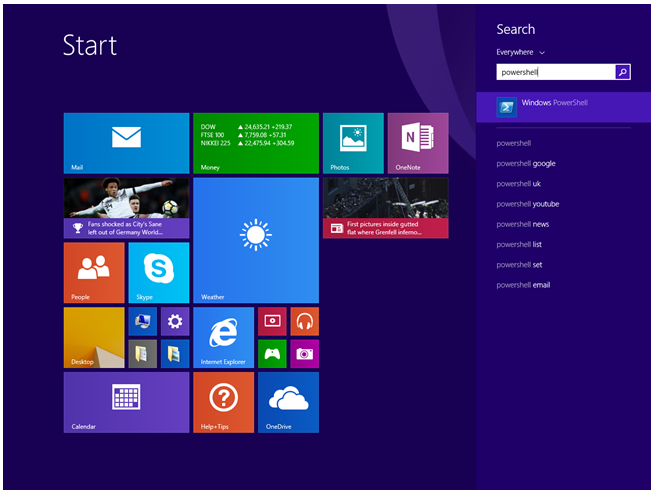
PowerShell’i yönetici olarak çalıştırmak istediğinizde, Windows PowerShell arama sonucunu sağ tıklayın ve görüntülenen menüde “Yönetici olarak çalıştır” ı seçin.
Çalıştır penceresini kullanarak PowerShell’i başlatın (tüm Windows sürümleri)
Windows’un herhangi bir modern sürümünde PowerShell’i başlatmanın en hızlı yollarından biri, Çalıştır penceresini kullanmaktır. Bu pencereyi başlatmanın hızlı bir yolu klavyenizdeki Win + R tuşlarına basmaktır. Sonra powershell yazın ve Enter’a basın veya Tamam’a tıklayın.

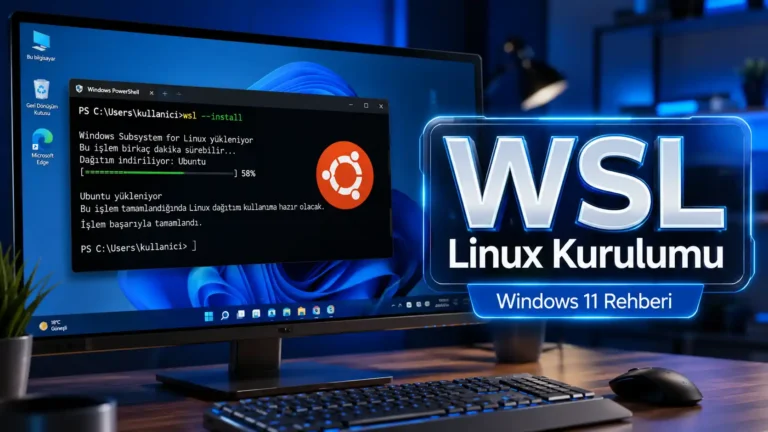
PowerShell’i Başlat Menüsü’nden (Windows 10 ve Windows 7’de) veya Başlangıç Ekranından (Windows 8.1’de) başlatın.
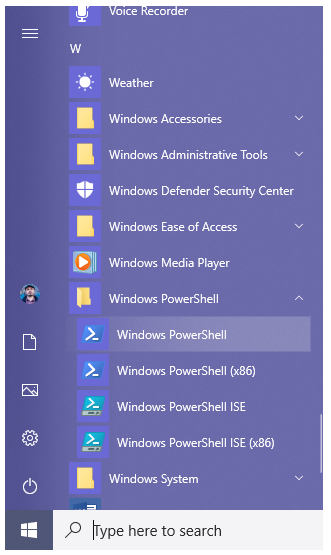
Windows 10’da, Başlat Menüsü’nü açın ve Windows PowerShell kısayollar klasörüne gidin. Orada, Windows PowerShell için bir kısayol bulabilirsiniz.
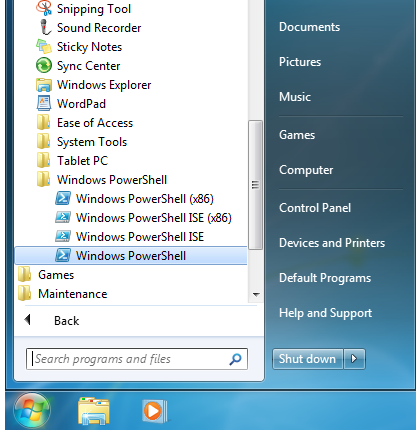
Windows 7 kullanıyorsanız, Başlat Menüsü’nü açın ve Tüm Programlar’a gidin. Ardından, Donatılar’ı ve sonra Windows Powershell klasörünü açın. Orada Windows Powershell kısayolunu tıklayın.
Windows 8.1’de, Başlangıç ekranına gidin. Uygulamalar Görünümü’nü açın ve Windows Sistem klasörünü bulana kadar sağa kaydırın. Orada Windows Powershell kısayoluna tıklayın veya dokunun.
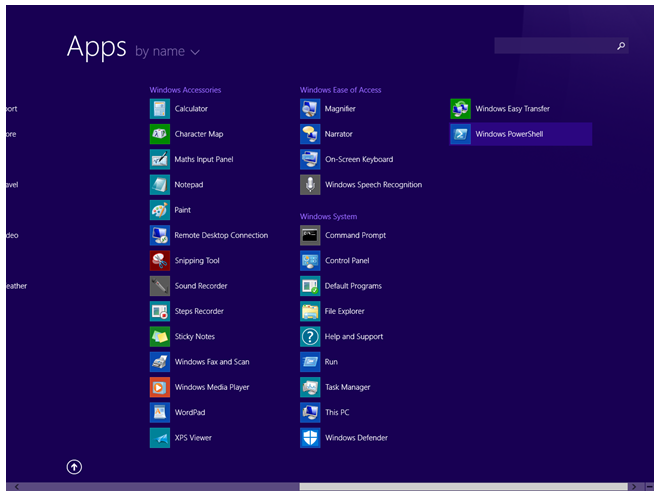
NOT: Yönetici olarak çalıştırmak için, Windows Powershell kısayolunu sağ tıklayın ve ardından “Yönetici olarak çalıştır” seçeneğini tıklayın.
Çalıştırılabilir dosyasını kullanarak PowerShell’i çalıştırın (tüm Windows sürümleri)
Dosya Gezgini’ni (Windows 10 ve Windows 8.1’de) veya Windows Gezgini’ni (Windows 7’de) da açabilirsiniz. Windows’un 32 bit sürümünü kullanıyorsanız, “C:\Windows\System32\WindowsPowerShell\v1.0\” adresine gidin. Burada 32 bitlik powershell.exe dosyasını bulabilirsiniz.

Windows’un 64 bit sürümünü kullanıyorsanız, “C:\Windows\SysWOW64\WindowsPowerShell\v1.0\” adresine göz atın. Burada 64 bitlik powershell.exe dosyasını bulabilirsiniz.
WinX güç kullanıcı menüsünü kullanarak PowerShell’i başlatın (yalnızca Windows 10)
Windows 10, güç kullanıcıları için WinX menüsü olarak adlandırılan gizli bir menü içerir. Bunu başlatmanın en hızlı yolu klavyenizdeki Win + X tuşlarına basmaktır, ancak masaüstünüzün sol alt köşesinden Windows logosuna sağ tıklamayla da (veya basılı tut) yapabilirsiniz. Burada hem sınırlı izinlere hem de yönetici haklarına sahip Powershell’i başlatmak için kısayollar bulabilirsiniz.
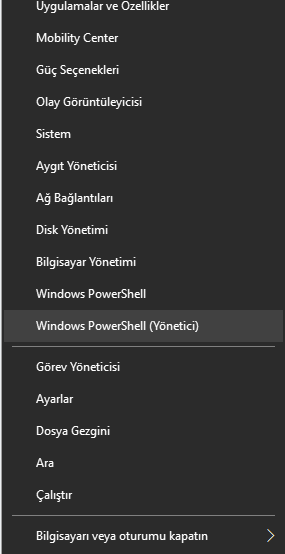
Başlamak için tercih ettiğiniz Windows PowerShell kısayolunu kullanın.
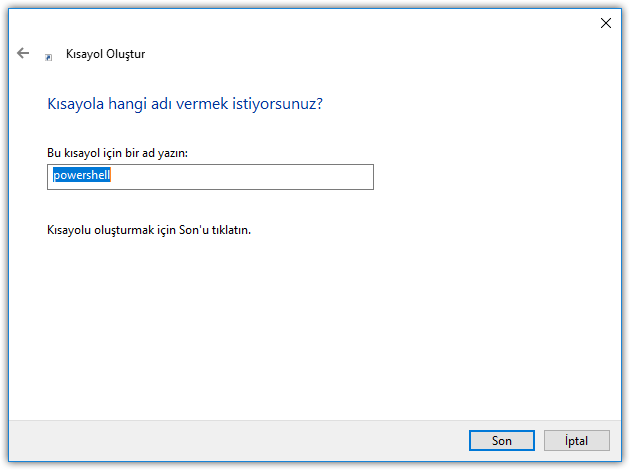
Masaüstünüzde PowerShell için bir kısayol oluşturun (tüm Windows sürümleri)
Kısayollar kullanmayı tercih ederseniz, Bu kılavuzdaki dördüncü yöntemde paylaşılan powershell.exe dosyasının doğrudan yolunu da kullanabilirsiniz.
PowerShell’i başlatmak için Görev Yöneticisi’ni kullanın (tüm Windows sürümleri)
PowerShell’i açmanın başka bir yolu, Görev Yöneticisi’ni kullanmaktır. Görev Yöneticisi’ni Başlat : Bunu yapmanın hızlı bir yolu klavyenizdeki Ctrl + Shift + Esc tuşlarına basmaktır. Windows 10 veya Windows 8.1 kullanıyorsanız ve Görev Yöneticisi, kompakt modunda açılırsa, “Daha fazla ayrıntı” seçeneğine tıklayın veya üzerine dokunun. Ardından, tüm Windows sürümlerinde, Dosya menüsünü açın ve “Yeni görev çalıştır” düğmesine tıklayın veya üzerine dokunun. “Yeni görev oluştur” penceresinde, powershell yazıp Enter veya Tamam tuşuna basın.

Komut İstemi’nden PowerShell’i açın (tüm Windows sürümleri)
Çalışan bir yöntem, PowerShell’i Komut İstemi’nden başlatmayı içerir. Komut İstemi’ni açtıysanız, “powershell” yazın (tırnak işaretleri olmadan) ve klavyenizde Enter tuşuna basın.
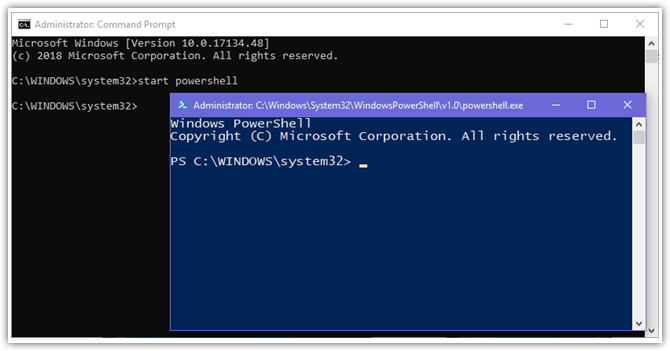
PowerShell’i Komut İstemi’nden yönetici olarak başlatmak isterseniz, önce Komut İstemi’ni yönetici olarak açtığınızdan emin olun.
Bunlar, Windows 10, Windows 7 ve Windows 8.1’de PowerShell’i kullanıma sunduğumuz tüm yöntemler. Başkalarını biliyorsanız, bunları aşağıda bir yorumda paylaşmaktan çekinmeyin.