Bu içerik, ilgili yazılım ve bilgiler kontrol edilerek güncel sürüm ve kullanım durumuna göre revize edilmiştir.
Yazar: Bünyamin KAYA
Zaman zaman Chrome güncellemeleri hazır olur ve genellikle hataları düzeltmeye ve yeni özellikler eklemeye yardımcı olur. Ve muhtemelen Chrome ayarları otomatik olarak güncelleyecek şekilde ayarlanmıştır.
Otomatik güncellemeler faydalıdır çünkü kendi güncellenme endişelenmenize gerek yoktur; Ancak, istemediğinizde güncelleme gerçekleştiği zamanlar da vardır. Bu güncellemeleri ne zaman ve nasıl yükleyeceğiniz konusunda daha fazla denetim istiyorsanız, yapabileceğiniz birkaç şey var.
Chrome güncellemelerinin sistem yapılandırmasından engellenmesi
Sistem Yapılandırması aracılığıyla Chrome güncellemelerini devre dışı bırakmak, göründüğü kadar zor değildir. Win + R tuşuna basarak “Çalıştır” komutunu açın. msconfig “Sistem Yapılandırma” penceresini açın.
“Hizmetler” sekmesini tıklayın. Alt bölümde “Tüm Microsoft Hizmetlerini Gizle” yazan kutunun işaretini kaldırın. Hizmetler sekmesinde, bir dizi seçenek göreceksiniz.
“Google Update (gupdate)” ve “Google Update (gupdatem)” diyen seçenekleri dikkatlice bulun. Her ikisini de işaretlemeyin ve Uygula düğmesini tıklayın. Ayarları kaydetmek için Tamam’ı tıklamayı unutma.

Sonraki seçenekler, bilgisayarınızı yeniden başlatıp başlatmayacağınıza bağlı olacaktır. Gerekli olduğunu düşündüğünüz şey size kalmış.

Güncelleştirmeleri doğrudan Kayıt Defteri Düzenleyicisi’nden
Bu yöntem için Çalıştır kutusuna da ihtiyacınız olacak. Bu sefer yazın regedit ve kayıt defteri düzenleyicisi açıldığında “HKEY_LOCAL_MACHINE” klasörüne çift tıklayın.
Klasör açıldığında, bilgisayarınızda nelerin yüklü olduğunu göreceksiniz. İlke klasörünü bulun ve sağ tıklayın ve “yeni -> anahtar” ı seçin. Yeni oluşturulan anahtarın adını “Google” olarak kaydedin.
Google klasörünü sağ tıklayın ve “yeni -> anahtar” ı seçin. Yeni anahtara “güncelleme” adını verin. Varsayılan seçeneğin üzerine sağ tıklayın ve “yeni -> DWORD” u seçin ve “güncelleme varsayılanı” olarak adlandırın. Yeni oluşturulan seçenek ve yeni bir pencere görünmelidir.
Değer veri kutusu 0 olmalıdır; Değilse, değiştir. Değişikliklerinizi kaydetmek için Tamam’ı tıklayın. Chrome otomatik olarak güncellenmeyeceğinden, ne zaman hazır olduğunuzda güncellemeleri kontrol etmeyi unutmayın.
Dikey üç noktayı tıklayın -> Yardım -> Chrome Hakkında. Herhangi bir bekleyen güncelleme varsa, Chrome kendisini güncellemeye derhal başlayacaktır. Tarayıcıyı yeniden başlatmanız gerektiğinden Chrome’u güncellemeye karar verdiğinizde önemli bir şey yapmadığınızdan emin olun.
Yerel Grup İlkesi Düzenleyicisi ile Chrome güncelleştirmelerini devre dışı bırak
Bu yöntemi denemeden önce, Yerel Grup İlkesi Düzenleyicisi’nin her Windows sürümünde mevcut olmadığını unutmayın. Bilgisayarınızın bu özelliği varsa emin değilseniz, devam edin ve Google Güncelleme (otomatik güncelleme) şablonunu indirin.
Çalıştır komutunu ve türünü açmak için Win + R tuşlarına basın gpedit.msc. Bilgisayar Yapılandırması altındaki “Yönetim Şablonları” nı sağ tıklatın. Şablon Ekle / Kaldır’ı seçin ve sol alt taraftaki Ekle düğmesini tıklayın.
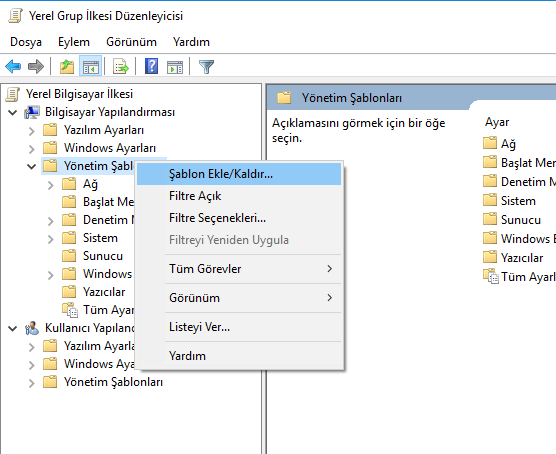
Soldaki Ekle düğmesini tıkladığınızda yeni bir pencere açılır.
Daha önce indirdiğiniz “GoogleUpdate.adm” şablonunu seçin ve kapat düğmesine tıklayın. Bu, sizi Grup İlkesi Düzenleyicisi ana penceresine götürür.
Olabilecek en iyi deneyimi elde etmek için, bir güncelleme mevcut olduğunda Chrome’un güncellenmesi gerekir. Bunun mümkün olmadığı bir nedenle Chrome’un kendisini nasıl güncelleyebileceğini şimdi biliyorsunuzdur.