

Görev Yöneticisi’ni açma işlemi, Windows 11 kullanıcıları için hem performans izleme hem de sorun giderme açısından kritik bir adımdır. Microsoft’un kullanıcı geri bildirimleriyle görev çubuğu kısayolunu yeniden getirmesiyle birlikte artık bu araca erişim daha kolay. Bu yazıda, Windows 11’de Görev Yöneticisi’ni açmanın en hızlı ve pratik yollarını adım adım öğreneceksiniz.
Windows 11’de Microsoft, başlangıçta Görev Yöneticisi seçeneğini görev çubuğu sağ tıklama menüsünden kaldırarak kullanıcıların bu araca erişimini zorlaştırdı. Ancak, gelen kullanıcı geri bildirimleri üzerine şirket bu seçeneği daha sonraki bir güncelleme ile geri getirdi.
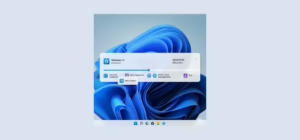
Windows 11 22H2 (yapı 22621.675 ve sonrası) itibarıyla, görev çubuğuna sağ tıklayarak doğrudan “Görev Yöneticisi” seçeneğini seçebilir ve Windows 10’daki alışılmış yöntemi tekrar kullanabilirsiniz.
Görev çubuğuna ek olarak, Windows 11 hâlâ Başlat menüsü, Güvenlik Ekranı, Çalıştır komutu, Denetim Masası ve özel kısayol gibi birçok yöntemle Görev Yöneticisi’ne erişim imkânı sunuyor.
Windows 11’de Görev Yöneticisi’ni Açma
Windows 11’de Görev Yöneticisi’ni açmanın en az yedi farklı yolu vardır:
Görev Çubuğu Bağlam Menüsü
Görev Yöneticisi’ni görev çubuğundan açmak için şu adımları takip edin:
Görev çubuğuna sağ tıklayın.
Görev Yöneticisi seçeneğini tıklayın.

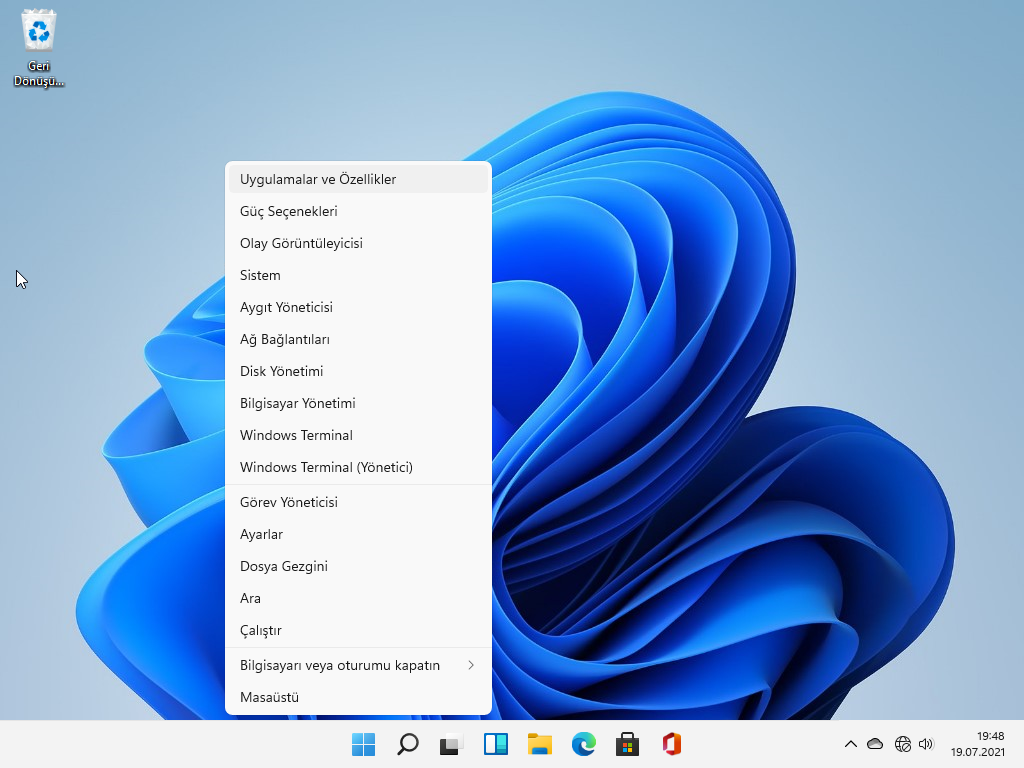
Başlat düğmesi bağlam menüsü
Windows 11’de Başlat düğmesine sağ tıklayın.
Görev Yöneticisi seçeneğini seçin.
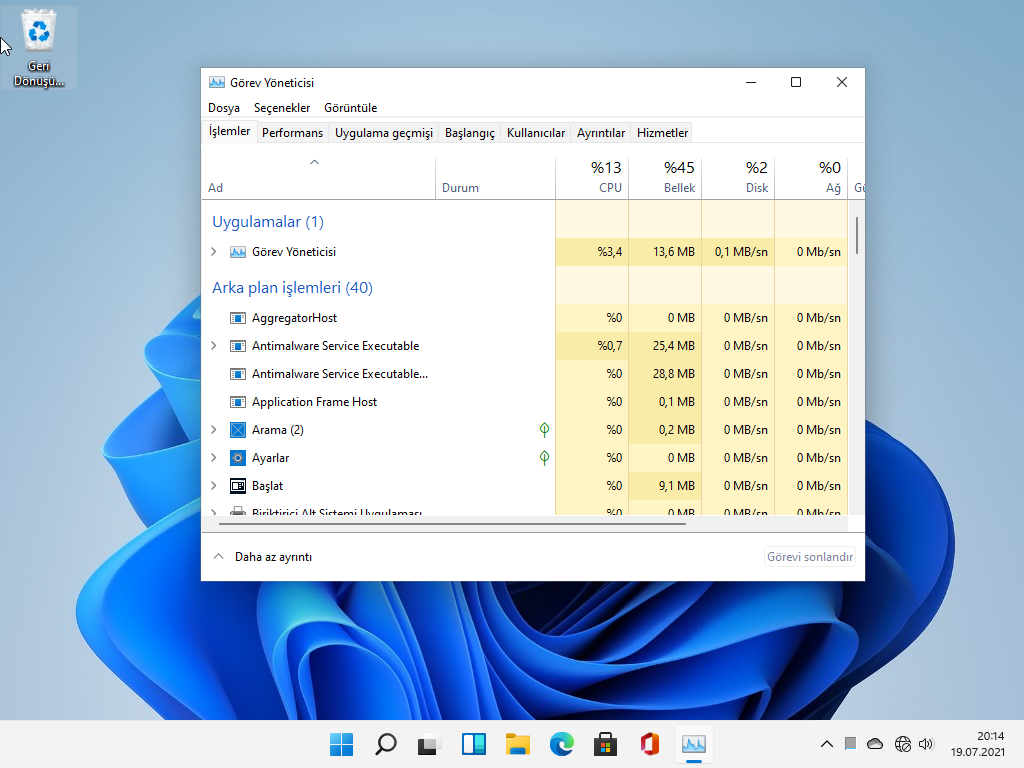
Doğrudan klavye kısayolu
Doğrudan Görev Yöneticisi’ni açmak için Ctrl + Alt + Esc klavye kısayolunu kullanın.
Windows Güvenlik ekranı
Kullanım Ctrl + Alt + Del klavye kısayolunu.
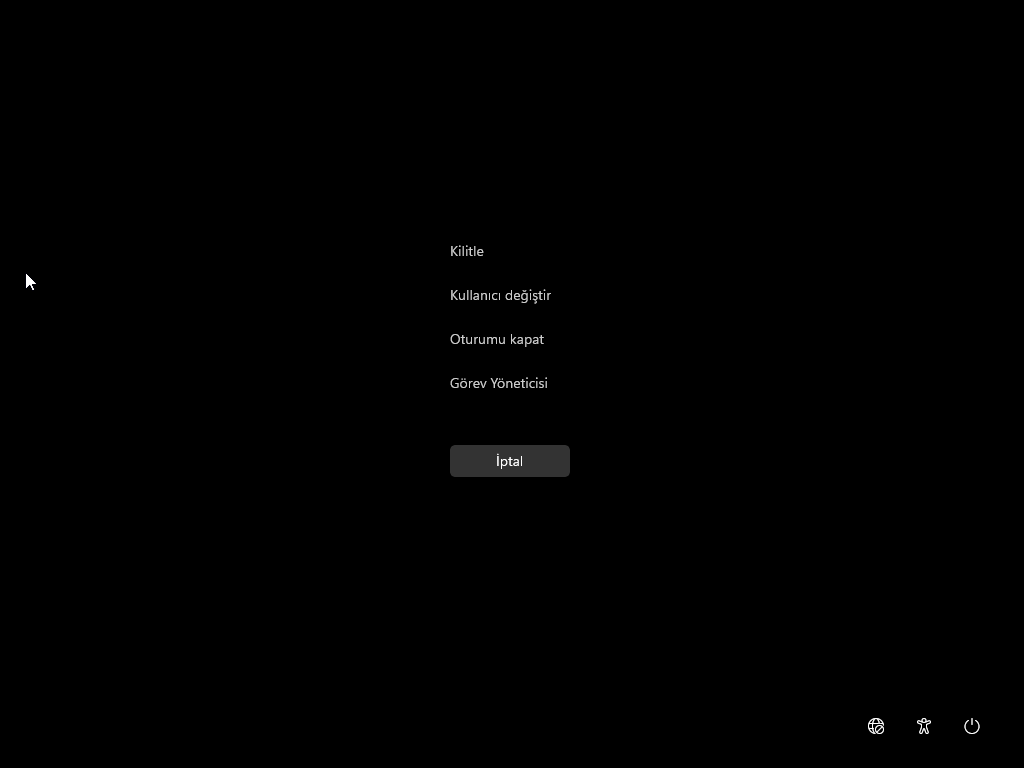
Görev Yöneticisi seçeneğini seçin.
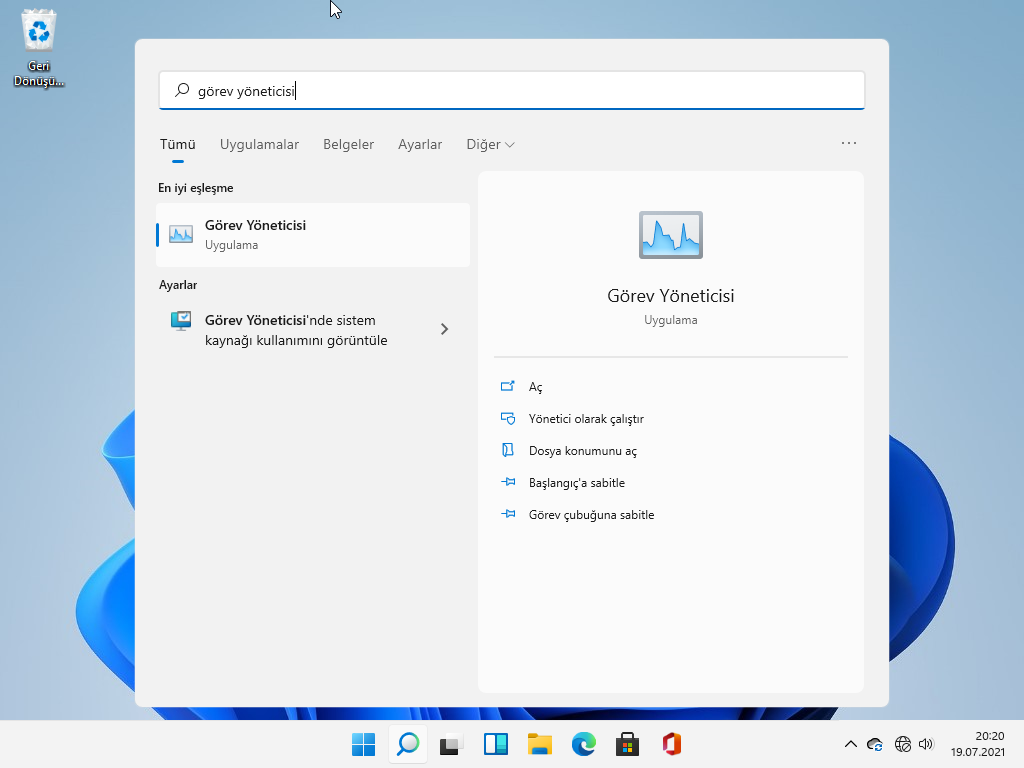
Başlangıç menüsü
Başlat‘ı açın.
Görev Yöneticisi’ni arayın ve deneyimi açmak için en üstteki sonuca tıklayın.
Çalıştır komutu
Çalıştır komutunu açmak için Windows tuşu + R klavye kısayolunu kullanın.
Windows 11’de Görev Yöneticisi’ni açmak için aşağıdaki komutu yazın ve Tamam düğmesini tıklayın:

Denetim Masası
Windows Araçları üzerinden Görev Yöneticisi’ni açmak için şu adımları izleyin:
Denetim Masasını açın.
Sistem ve Güvenlik seçeneğine tıklayın.
Windows Araçlarına tıklayın.

Görev Yöneticisi simgesine çift tıklayın.
Adımları tamamladığınızda, Görev Yöneticisi açılacak ve çalışan uygulamaları yönetmenize ve sistem performansını izlemenize olanak tanıyacaktır.
Alternatif olarak, Görev Yöneticisi’ni Başlat menüsüne sabitleyebilirsiniz. Bunun için uygulamaya sağ tıklayıp “En üste taşı” seçeneğini seçerek daha hızlı erişim sağlayabilirsiniz. Ayrıca, uygulama açıkken üzerine sağ tıklayıp “Görev çubuğuna sabitle” seçeneğini seçerek Görev Yöneticisi’ni görev çubuğuna da..
Görev Yöneticisi yalnızca uygulamaları kapatmak için kullanılan bir araç değildir. Aynı zamanda CPU, bellek, disk ve ağ kullanımını izleyebilir, başlangıçta çalışan programları devre dışı bırakabilir ve sistem performansını optimize edebilirsiniz. İşlem sekmesi sayesinde hangi uygulamanın ne kadar kaynak kullandığını görebilir, sistemde tıkanma yaratan işlemleri kolayca sonlandırabilirsiniz. Gelişmiş kullanıcılar için, hizmetler ve ayrıntılar sekmeleri sayesinde sistem davranışı üzerinde daha fazla kontrol sağlanabilir.

Sık Sorulan Sorular (FAQ):
Görev Yöneticisi nedir ve ne işe yarar?
Görev Yöneticisi, çalışan uygulamaları ve işlemleri yönetmenizi, sistem kaynaklarını izlemenizi sağlar.
Windows 11’de Görev Yöneticisi neden açılmıyor?
Bazı sistem hataları, kısıtlamalar veya virüsler nedeniyle Görev Yöneticisi devre dışı bırakılmış olabilir. Sistem yöneticinizle iletişime geçin.
Görev Yöneticisi’ni kalıcı olarak nasıl sabitlerim?
Görev Yöneticisi açıkken simgesine sağ tıklayıp “Görev çubuğuna sabitle” seçeneğini kullanabilirsiniz.
Sen Görev Yöneticisi’ni hangi yöntemle açıyorsun? Deneyimlerini ve varsa kendi ipuçlarını yorumlarda paylaşmayı unutma!

Bence bu benim için en önemli bilgilerden biri.