Bu içerik, ilgili yazılım ve bilgiler kontrol edilerek güncel sürüm ve kullanım durumuna göre revize edilmiştir.
Yazar: Bünyamin KAYA
Windows 10’a yerleştirilen tanılama araçlarından biri Sürücü Doğrulayıcı’dır. Sürücü Doğrulayıcı, Microsoft sürücülerini ve üçüncü taraf sürücülerini doğrular. Doğrulama işleminin çalışması ilginç bir yöntemdir. Windows, sürücüleri uyumlu olmayan, modası geçmiş veya yeteri kadar başarısız hale getirme niyetiyle aşırı stres vererek sınanan sürücüler koyarak tanımlanabilir ve doğru olanları doğrulayabilir.
Testi geçmeyen bir sürücü bulduğunuzda bilgisayar ekranında BSoD (Blue Screen of Death) görüntülenir. Sonra hata ayıklama yapılabilmesi için DSoD bir çökme dökümü oluşturur.
Driver Verifier nasıl çalıştırılır
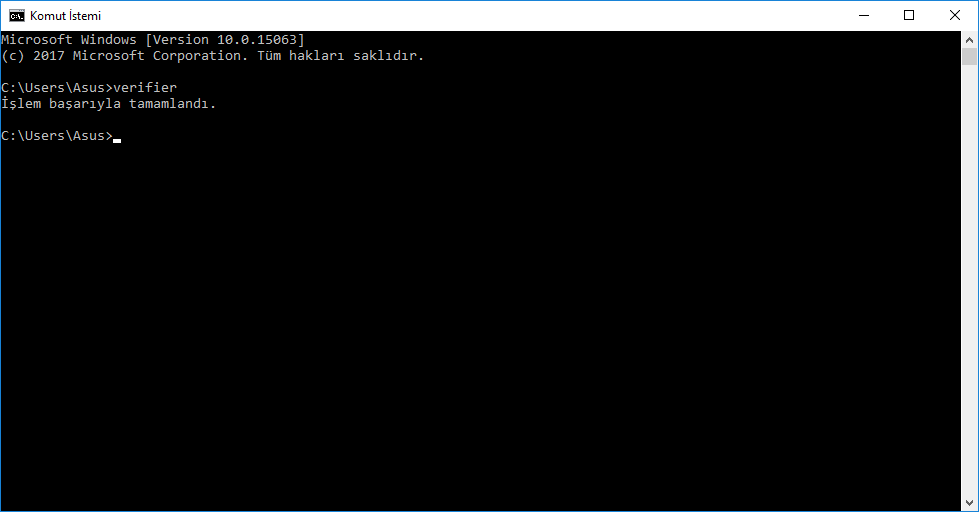
Doğrulayıcı’yı açmanın birkaç yolu vardır. Hangi yolu yaptığı önemli değil. Görev çubuğundaki arama alanından yapmak isteyenler, “Verifier” yazabilir ve daha sonra “Verifier Çalıştır komutunu” tıklayarak açık hale getirebilir.
Komut İstemi’ni açıp “Verifier” yazıp çalıştırmak için klavyelerindeki Enter tuşuna basabilirsiniz.

Sürücü Doğrulayıcı Ayarlarını Yapılandırma
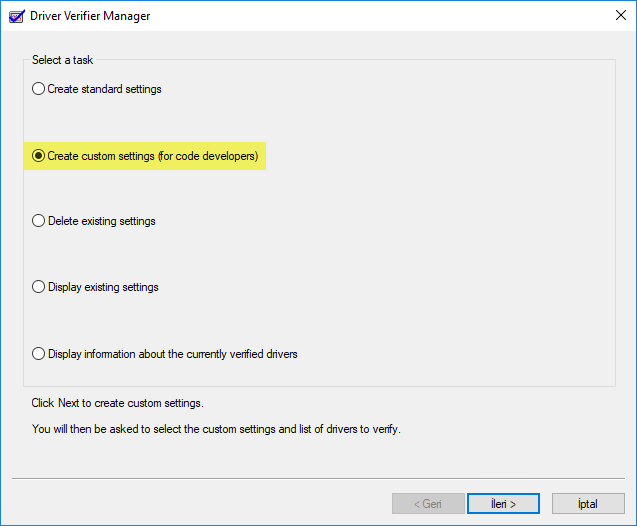
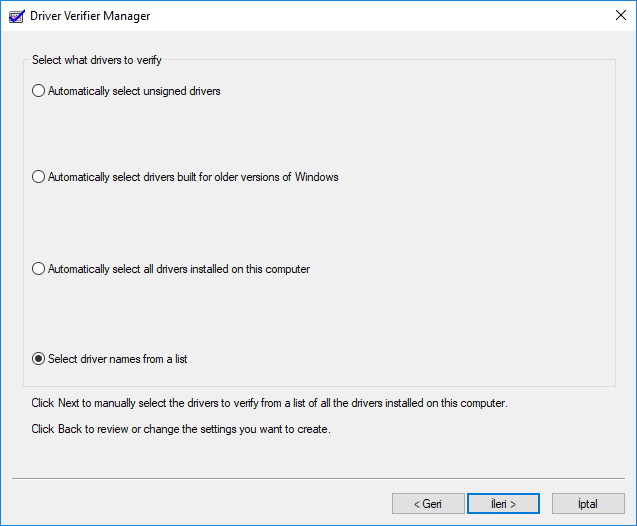
Doğrulayıcı’yı açtıktan sonra, ayarlarını yapılandırmanız ve etkinleştirmeniz gerekir; böylece çalışıyor demektir. Buna başlamak için “Özel ayarlar (kod geliştiricileri için) oluştur” seçeneğini seçin ve sonra altındaki “İleri” düğmesini tıklayın.
Onay işaretini “Bir listeden sürücü adlarını seçin” seçeneğine yerleştirin ve ardından “Sonraki” düğmesine bir kez daha tıklayın.
“G / Ç doğrulaması”, “Beklemedeki G / Ç isteklerini zorla” ve “IRP Günlüğü” nün yanındaki onay kutularını işaretleyin ve sonra “İleri” düğmesini tıklayın.
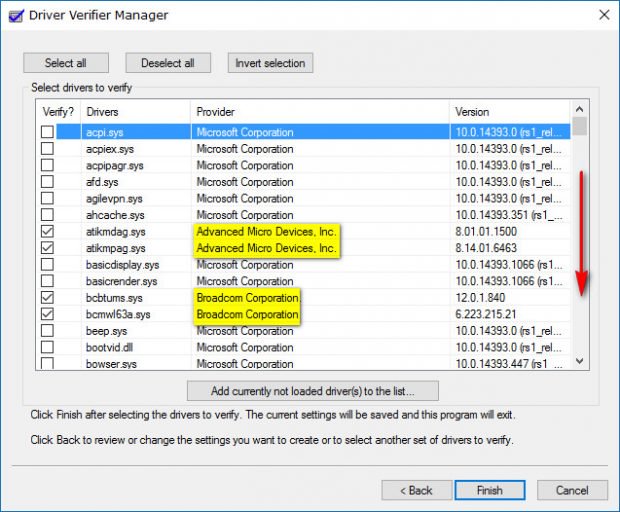
Şimdi listeyi incelemeniz ve Microsoft tarafından sağlanmayan sürücüler için tüm kutuları işaretlemeniz gerekiyor. “Sağlayıcı” sütununa bakarak hangilerinin olduğunu söyleyebilirsiniz. (Hepsini görmek için ekranda aşağı kaydırmayı unutmayın.)
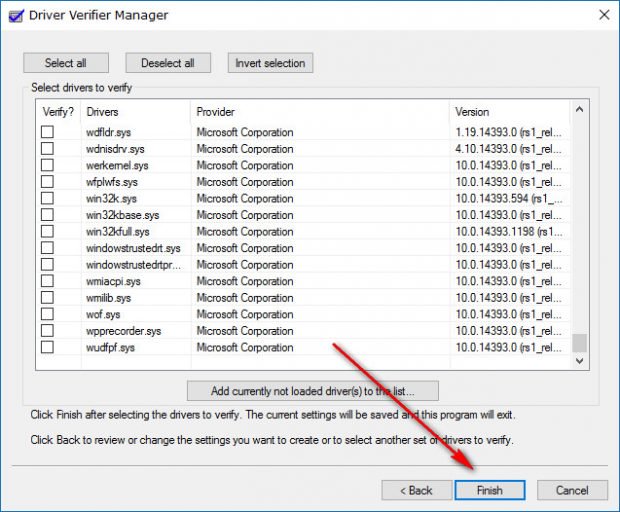
Listenin altına girdiğinizde “Finish” düğmesine tıklayın.
Sürücü Doğrulayıcı Nasıl Devre Dışı Bırakılır?
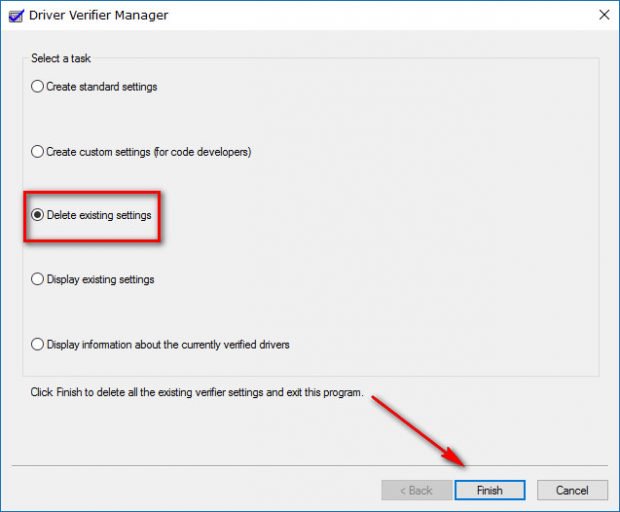
Sürücü Doğrulayıcı’yı kapatmak istediğinizde, kılavuzun başlangıcında (arama, Komut İstemi veya Görev Yöneticisi’nden) yaptığınız gibi tekrar çalıştırın ve ardından menüden “Mevcut ayarları sil” i seçin. “Bitir” düğmesine tıkladığınızda, daha sonra devre dışı bırakılır.
Çoğu bilgisayar kullanan teknoloji meraklıları düzenli olarak her seferinde bir üçüncü taraf sürücüsü yüklemeye ihtiyaç duyacaklar ve bu sürücülerin, ikinci bir düşünce düşünmeden mükemmel çalışma düzeni içinde olacağını sık sık varsaymaktayız. Windows 10’un tüm sürümlerinde bulunan Sürücü Doğrulayıcı aracı, bu üçüncü parti sürücülerin tümünü kontrol altında tutmak için tasarlanmış sürücü polis gibidir, böylece işletim sistemi her zaman olabildiğince iyi çalışır.