Bu içerik, ilgili yazılım ve bilgiler kontrol edilerek güncel sürüm ve kullanım durumuna göre revize edilmiştir.
Yazar: Bünyamin KAYA
Hiç Windows Uzak Masaüstüne internette erişmeyi denediniz mi? Genellikle, Windows Uzak Masaüstü yerel ağınızda çalışır. Windows Uzak Masaüstü erişmek internet üzerinden, bir sanal özel ağ (VPN) yüklemeniz gerekir. Ancak, Windows’un profesyonel veya en üst düzeyde bir sürümünü kullanıyorsanız, Uzak Masaüstü’nün tam sürümüne sahip olacaksınız. Tam sürüm ile, internet üzerinden bazı ayarlamaları yapacak şekilde ayarlayabilirsiniz.
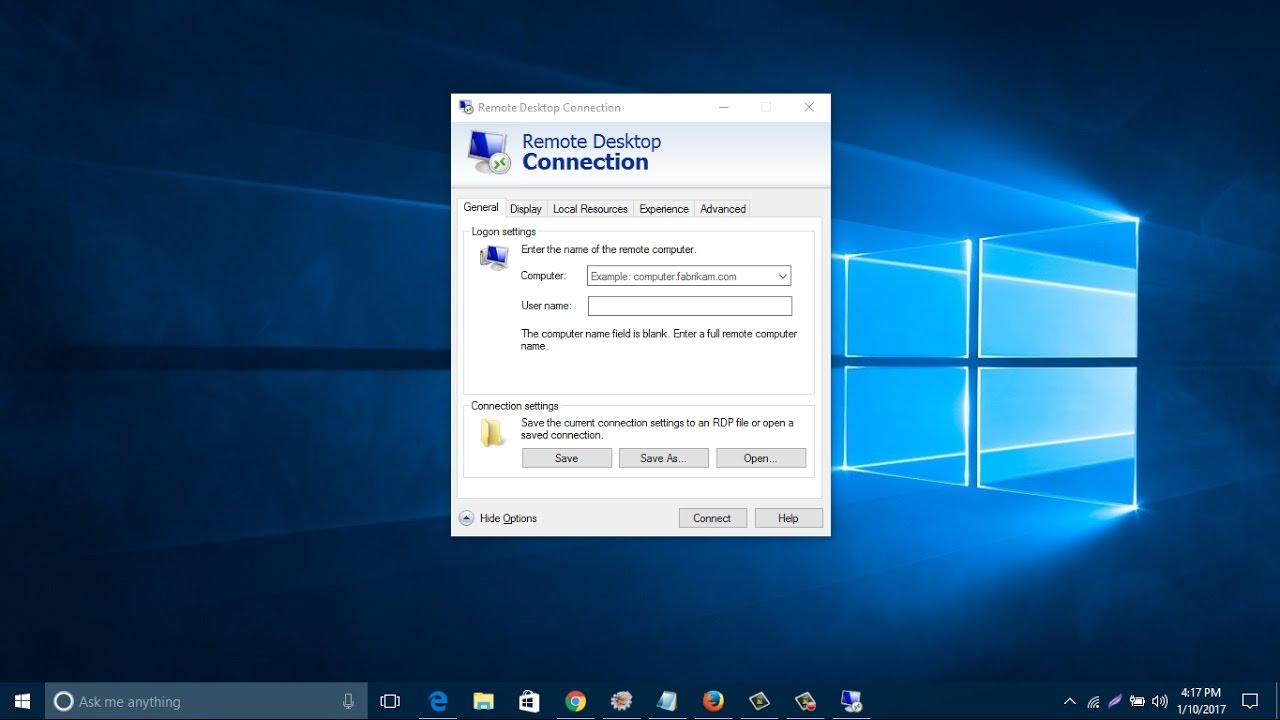
Burada, Windows Uzak Masaüstü’ne internet üzerinden erişmek için 3 farklı yaklaşıma bakıyoruz . Gereksinimlerinize bağlı olarak, kurmak için bazı yöntemler aşağıda belirtilmiştir.

Internet üzerinden Windows Uzak Masaüstüne Erişme Yöntemleri
1. VPN Üzerinden : Windows Uzak Masaüstü’ne internet üzerinden erişmenin en kolay yollarından biri, bir VPN bağlantısı kurmaktır . Bilgisayarınıza bir VPN yüklediğinizde, bilgisayarınıza dışarıdan erişebilirsiniz ve bilgisayarınız, Windows Uzak Masaüstü çalıştıran yerel sunucunun bir parçası gibi olacaktır. VPN sayesinde, bilgisayarınızı internete girmeden internet üzerinden Windows Uzak Masaüstü ve diğer hizmetlere kolayca erişebilirsiniz . Bir VPN bağlantısı , Internet üzerinden Uzak Masaüstü erişimini etkinleştirmeye gelince en güvenli seçenektir ve VPN’yi zorluk çekmeden yükleyebilirsiniz.
2. Uzak Masaüstü Bağlantısını Internet Üzerinden Ortaya Çıkarma : Windows Uzak Masaüstü’ne internet üzerinden erişmenin bir sonraki seçeneği, Uzak Masaüstü sunucusunu İnternet üzerinden göstermektir. Bunun için, erişilecek bilgisayarın sunucusuna uzaktan erişmek için yönlendiricinizi kurmanız gerekir. Bu yaklaşımdaki problem, kötü niyetli yazılımların ve diğer virüslerin internet üzerinden sisteminize saldırmasına olanak sağlamasıdır. Sisteminizi korumanın tek yolu, bilgisayarlarınız için güçlü bir şifre oluşturarak bilgisayar korsanlarının bunu kesememesidir. Bu yaklaşım yalnızca, internet üzerinden erişim sağlamak için bir VPN kullanacak konumda değilseniz kullanılmalıdır.
3. Uzak Masaüstü Erişim Tek PC : Eğer sadece bir PC veya sadece erişim sağlamak planlıyoruz bir PC , o zaman kolayca internet üzerinden, Windows Uzak Masaüstü erişimi ayarlayabilirsiniz. Bunun için, Uzak Masaüstünü çalıştıran sistemin IP adresini bilmeniz gerekir. Bundan sonra yönlendiricinize gidin ve bağlantı noktası yönlendirme bölümünü bulun. Şimdi, 3389 numaralı TCP bağlantı noktasını kopyaladığınız IP adresine yönlendirin. Bu sistemle Internet üzerinden Windows Uzak Masaüstü’ne kolayca erişebileceksiniz . Birden fazla bilgisayarınız varsa, daha karmaşık olan farklı adımları izlemeniz gerekir ve bunu kurmak için profesyonellerden yardım almak daha iyidir.
Sonuç
Uzak masaüstü seçeneğini İnternet üzerinden kullanmak için, en iyi yaklaşım, ekstra çaba gerektirmeyen bir VPN kullanmaktır. Ancak, diğer iki seçenekten birini seçmeyi seçerseniz, daha fazla bilgi edinmeniz ve İnternet üzerinden Windows Uzak Masaüstü bağlantısına erişmek için daha karmaşık yöntemler kullanmanız gerekecektir