| Yeniliklerin adresi
  • Windows Insider
  • Microsoft
    • Temalar
    • Wallpaper
    • Windows 12
    • Windows 11
    • Windows 10
  • Ücretsiz Pro Yazılımlar
  • Nasıl Yapılır
  • Apple
    • Duvar Kağıtları
  • Yapay Zeka
  • Diğer
    • Web Tarayıcıları
  • Site içi Ara
  • Windows Insider
  • Microsoft
    • Temalar
    • Wallpaper
    • Windows 12
    • Windows 11
    • Windows 10
  • Ücretsiz Pro Yazılımlar
  • Nasıl Yapılır
  • Apple
    • Duvar Kağıtları
  • Yapay Zeka
  • Diğer
    • Web Tarayıcıları
  • Site içi Ara
Sonuç yok
Tüm Sonucu Görüntüle
| Yeniliklerin adresi
Sonuç yok
Tüm Sonucu Görüntüle

Windows Store’dan Windows 10 Temaları nasıl karşıdan yüklenir ve kurulur?

Bünyamin KAYA Bünyamin KAYA
16 Nisan 2017
Okuma Süresi: 2 mins read
A A
0

Son Güncelleme: 16 Nisan 2017
Bu içerik, ilgili yazılım ve bilgiler kontrol edilerek güncel sürüm ve kullanım durumuna göre revize edilmiştir.
Yazar: Bünyamin KAYA

Windows 10 , ilk sürümden bu yana temalar için destek verdi ve Microsoft’un bu temaları indirmek için özel bir sayfa vardı. Ancak şimdi Microsoft, temalar sayfasını Windows Mağazası ile entegre etti . Bu, resmi Windows mağazasından Windows 10 temalarını indirebilir ve yükleyebileceğiniz anlamına gelir. Windows mağaza özellikleri ücretsiz indirmek için Microsoft’dan birçok resmi temalar.

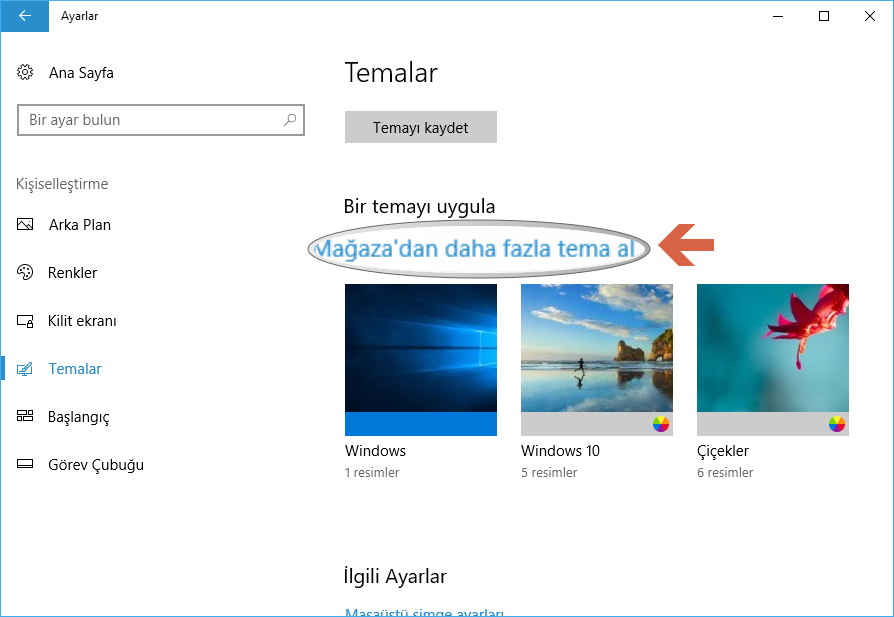
Bu yazıda, Windows mağazasından Windows 10 temalarını nasıl indirileceğini ve yükleyeceğimizi paylaşacağız. İlk adım, Windows 10 Ayarları menüsünü açmak ve Kişiselleştirme/Temalar‘a gitmektir.
Windows%2B10%2BTemalar%25C4%25B1%2Bnas%25C4%25B1l

Bunlara da Göz Atın

Gemini Windows 11 nasıl kurulur? (Chrome ve Edge üzerinden uygulama gibi yükleme)

Gemini Windows 11 nasıl kurulur? (Chrome ve Edge üzerinden uygulama gibi yükleme)

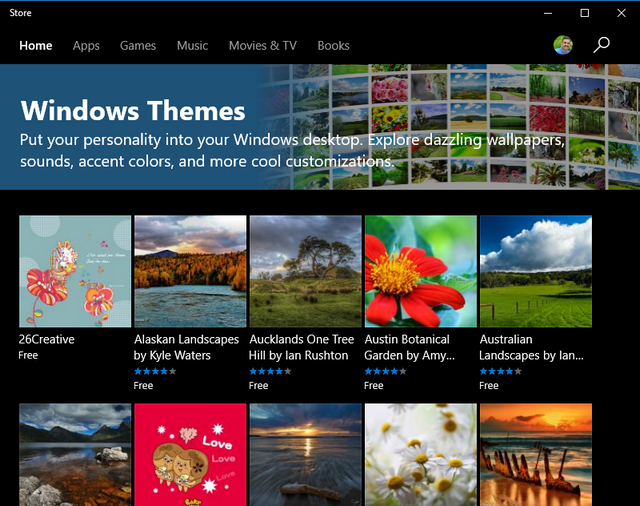
Aşağı kaydırdığınızda, “Mağazada daha fazla tema alın” bağlantısı göreceksiniz. Bu bağlantıyı tıkladığınızda, Windows mağazası tema deposu ile birlikte açılacaktır. Güzel resimlerle yüzlerce temayı görebilirsiniz. Herhangi bir temayı tıklayarak seçebilirsiniz.
Themes in Windows store 1

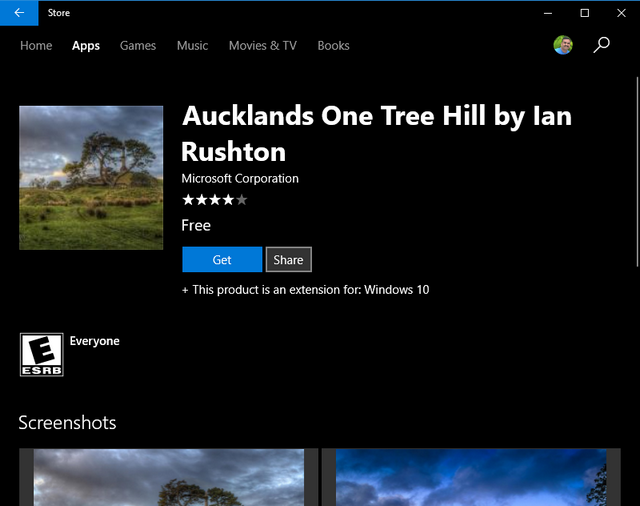
Bu, temadaki mevcut resimlere göz atabileceğiniz temanın sayfasını açacaktır. Görüntülerin, derecelendirmelerin ve ayrıca temanın minimum gereksinimlerinin (OS ve sürüm) ekran görüntüsünü görebilirsiniz.
Themes 1

Al düğmesini tıklattığınızda tema indirilmeye başlanacaktır. Tema indirildikten sonra, mağazadan uygulayabilirsiniz veya Windows 10’daki kişiselleştirme ayarlarından yararlanabilirsiniz.

Bünyamin KAYA

Bünyamin KAYA

Bünyamin, teknolojiyi yakından takip eden, yeni araçları ve yazılımları denemekten keyif alan bir içerik üreticisidir. Windows işletim sistemleri, mobil cihazlar ve dijital trendler üzerine yazılar kaleme alır; ayrıca yapay zeka destekli araçlar ve üretkenlik uygulamalarını keşfetmeye de özen gösterir.Soru, öneri ya da iş birlikleri için bana [email protected] adresinden ulaşabilirsiniz.

Bir yanıt yazın Yanıtı iptal et

E-posta adresiniz yayınlanmayacak. Gerekli alanlar * ile işaretlenmişlerdir

Windows 10’da Denetim Masası nasıl açılır?
SONRAKİ YAZIWindows 10’da Denetim Masası nasıl açılır?
Whatsapp görüntülerini ses ve videolarını gizleme
ÖNCEKİ YAZIWhatsapp görüntülerini ses ve videolarını gizleme
  • Hakkında
  • Gizlilik Politikası
  • İletişim

© 2020 Bünyamin KAYA | GoogleHaberler

Sonuç yok
Tüm Sonucu Görüntüle

© 2020 Bünyamin KAYA | GoogleHaberler

Tekrar Hoşgeldiniz

Hesabınıza giriş yapın

Şifremi Unuttum

Parolanızı alın

Şifrenizi sıfırlamak için lütfen kullanıcı adınızı veya e-posta adresinizi giriniz.

Giriş Yap
ESC
↑↓ gezin Enter aç ESC kapat

Add New Playlist