| Yeniliklerin adresi
  • Windows Insider
  • Microsoft
    • Temalar
    • Wallpaper
    • Windows 12
    • Windows 11
    • Windows 10
  • Ücretsiz Pro Yazılımlar
  • Nasıl Yapılır
  • Apple
    • Duvar Kağıtları
  • Yapay Zeka
  • Diğer
    • Web Tarayıcıları
  • Site içi Ara
  • Windows Insider
  • Microsoft
    • Temalar
    • Wallpaper
    • Windows 12
    • Windows 11
    • Windows 10
  • Ücretsiz Pro Yazılımlar
  • Nasıl Yapılır
  • Apple
    • Duvar Kağıtları
  • Yapay Zeka
  • Diğer
    • Web Tarayıcıları
  • Site içi Ara
Sonuç yok
Tüm Sonucu Görüntüle
| Yeniliklerin adresi
Sonuç yok
Tüm Sonucu Görüntüle

Windows Server 2019’a Google Chrome’u CMD / PowerShell ile Yükleme

Bünyamin KAYA Bünyamin KAYA
25 Nisan 2020
Okuma Süresi: 2 mins read
A A
0

Son Güncelleme: 25 Nisan 2020
Bu içerik, ilgili yazılım ve bilgiler kontrol edilerek güncel sürüm ve kullanım durumuna göre revize edilmiştir.
Yazar: Bünyamin KAYA

Windows Server 2019′ da Google Chrome v.b gibi yazılımları indiremezsiniz. Neyse ki, Komut istemini veya PowerShell’i kullanarak Google Chrome’u Windows Server 2019’a (ayrıca 2016, 2012) yüklemek için bir geçici çözüm var. Bu, normal bir Windows 10 sürümünde de çalışır.

google chrome update 69 issues

Bunlara da Göz Atın

Files 4.1.3 Güncellemesiyle Gelen Yenilikler

Files 4.1.3 Güncellemesiyle Gelen Yenilikler

Google Chrome’u Windows Sunucusuna Yükleme

Görev basittir, sadece Komut İstemi’ni veya PowerShell’i açın ve aşağıdaki komutu yazın – kopyalayıp yapıştırın.

$Path = $env:TEMP; $Installer = “chrome_installer.exe”; Invoke-WebRequest “http://dl.google.com/chrome/chrome_installer.exe" -OutFile $Path\$Installer; Start-Process -FilePath $Path\$Installer -Args “/silent /install” -Verb RunAs -Wait; Remove-Item $Path\$Installer
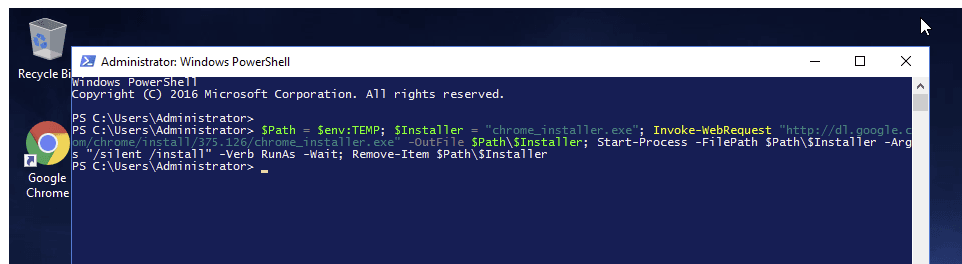
Install Chrome on Windows 10 server

Bu, Chrome’un en son kararlı sürümünü yükler ve arka planda sessizce kurar.
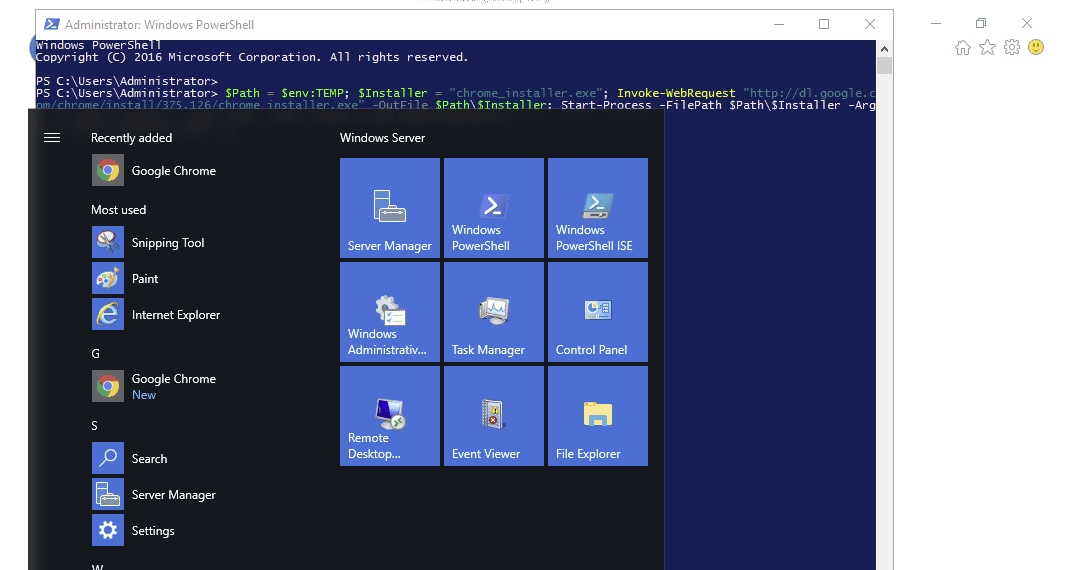
Chrome installed on Windows 10 server

Hepsi bu kadar.

Bünyamin KAYA

Bünyamin KAYA

Bünyamin, teknolojiyi yakından takip eden, yeni araçları ve yazılımları denemekten keyif alan bir içerik üreticisidir. Windows işletim sistemleri, mobil cihazlar ve dijital trendler üzerine yazılar kaleme alır; ayrıca yapay zeka destekli araçlar ve üretkenlik uygulamalarını keşfetmeye de özen gösterir.Soru, öneri ya da iş birlikleri için bana [email protected] adresinden ulaşabilirsiniz.

Bir yanıt yazın Yanıtı iptal et

E-posta adresiniz yayınlanmayacak. Gerekli alanlar * ile işaretlenmişlerdir

Masaüstünüzden Instagram DM’lerine cevap gönderme
SONRAKİ YAZIMasaüstünüzden Instagram DM’lerine cevap gönderme
Instagram Hikayesine Müzik Ekleme
ÖNCEKİ YAZIInstagram Hikayesine Müzik Ekleme
  • Hakkında
  • Gizlilik Politikası
  • İletişim

© 2020 Bünyamin KAYA | GoogleHaberler

Sonuç yok
Tüm Sonucu Görüntüle

© 2020 Bünyamin KAYA | GoogleHaberler

Tekrar Hoşgeldiniz

Hesabınıza giriş yapın

Şifremi Unuttum

Parolanızı alın

Şifrenizi sıfırlamak için lütfen kullanıcı adınızı veya e-posta adresinizi giriniz.

Giriş Yap
ESC
↑↓ gezin Enter aç ESC kapat

Add New Playlist