Bu içerik, ilgili yazılım ve bilgiler kontrol edilerek güncel sürüm ve kullanım durumuna göre revize edilmiştir.
Yazar: Bünyamin KAYA
Etkin bir uzak masaüstü hizmet oturumu için zaman sınırını, etki alanı denetleyicisi boyunca en sonunda işlevsel olacak Windows sunucusu kullanılarak bir grup ilkesi aracılığıyla nasıl ayarlayabileceğimizi öğreneceğiz.
Süreçle başlayalım ve bir kuruluşta sistem yöneticisi olarak çalıştığınızı varsayalım ve uzak masaüstü hizmetlerini kullanan kullanıcıları gördük çünkü iş akışlarının bir kısmı yalnızca uzak masaüstü servisleri aracılığıyla kullanılabilir, ancak kullanıcılar bağlantıyı kesmekten veya çıkış yapmaktan rahatsız olmazlar. işlerini bitirdikten sonra RDS’den.
Kullanıcının 5 dakika içinde görevlerini tamamlayabileceğini ve oturumlarının kesilmesinden önce 10 dakika vermeyi düşündüğünüzü söyleyelim, böylece bir grup politikasını etkinleştirerek bunu yapabilirsiniz. Windows sunucusu 2012 R2’yi örnek olarak kullanacağım için windows sunucunuza giriş yapın.

Sunucu yöneticisini açın ve araçları tıklayın.
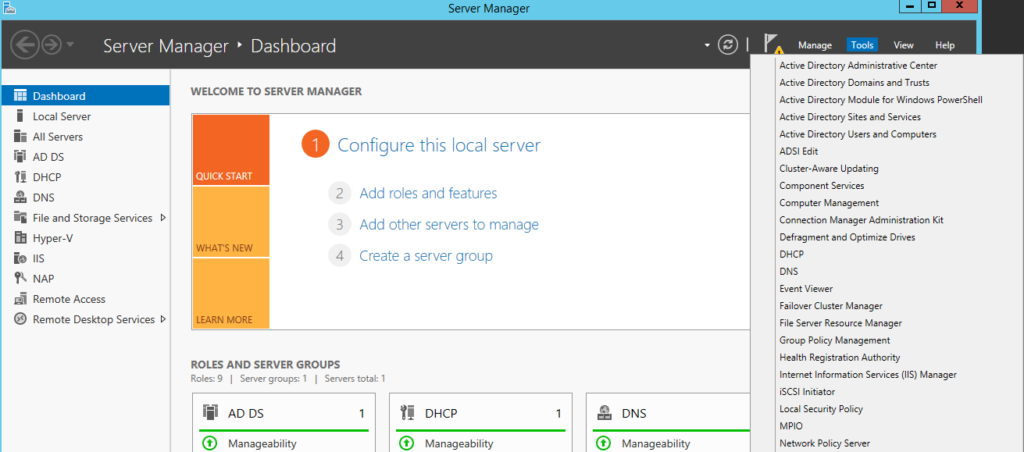
Grup ilkesi yönetimine bakın ve penceresini açmak için üzerine tıklayın. Açıldıktan sonra ormanınızı genişletin ve bu grup politikasını etkinleştirmek istediğiniz alanı arayın. Bu durumda “UsamaZaka.local”
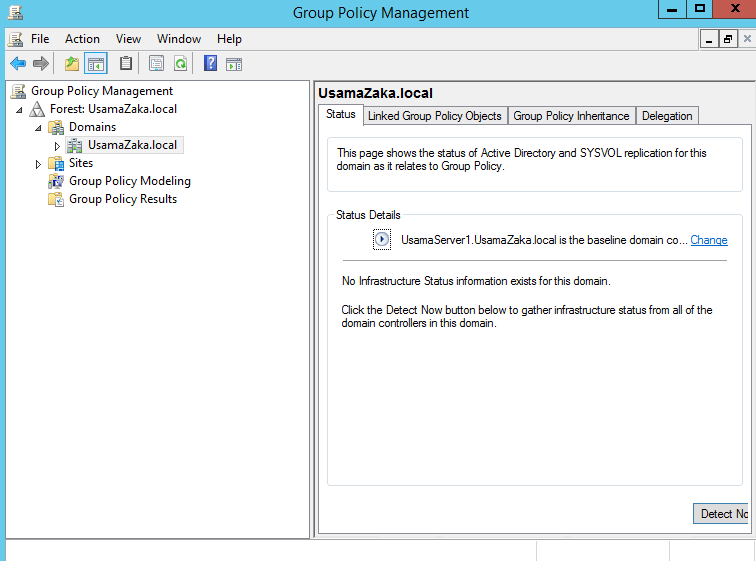
Alanınızı genişletin ve varsayılan alan adı politikasını sağ tıklayın.

Grup ilkesi yönetimi düzenleyicisini açacağı için düzenle’yi tıklayın.
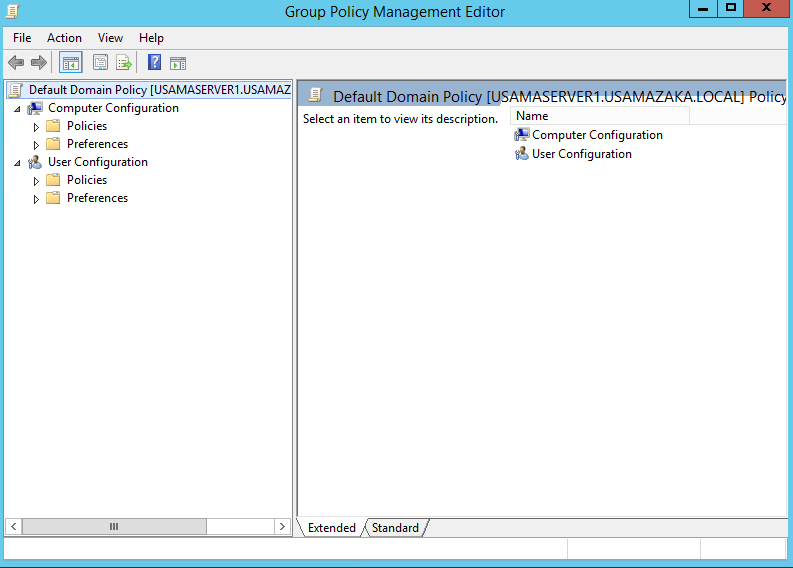
Bilgisayar yapılandırması altında “Policies” i genişletin ve ardından “Administrative templates” nı genişletin.
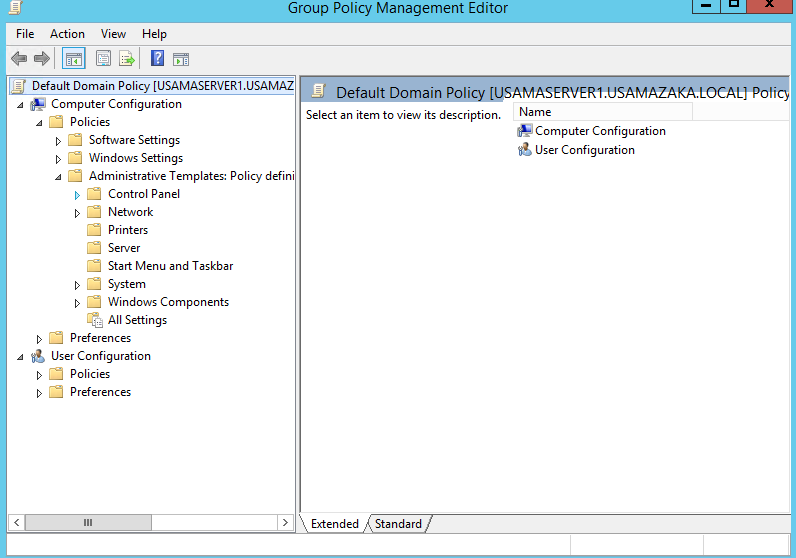
Windows bileşenlerine tıklayın ve “Remote Desktop Services” ni seçmek için aşağı kaydırın.

Uzak masaüstü oturumu ana bilgisayarını genişletin ve “Session time limits” nı seçin.
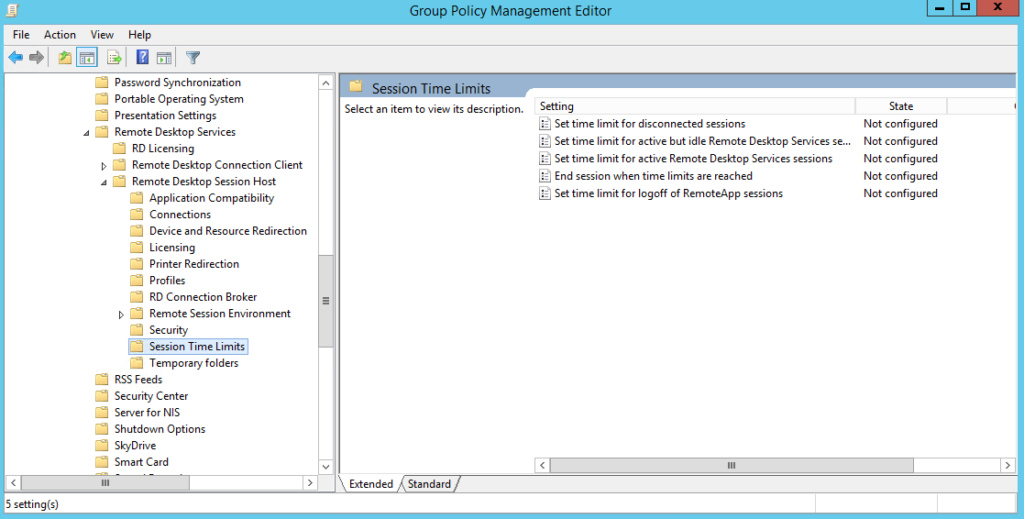
Konsolunu açmak için “set time limit for an active remote desktop services sessions” seçeneğini çift tıklatın.

Varsayılan olarak, bu grup politikası yapılandırılmamış olarak etkinleştirildi.
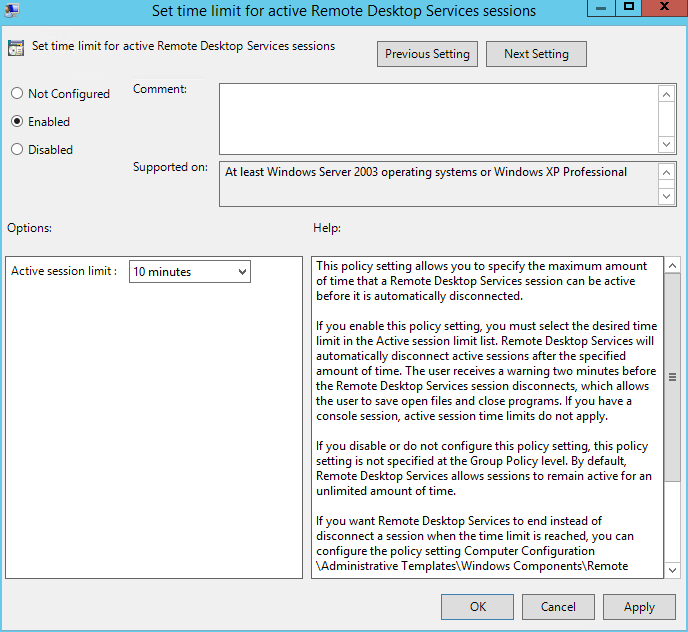
Şimdi, grileştirilen etkin oturum süresi seçeneğinin değeri 10 dakikaya ayarlamak için etkinleştirildiğini görebilirsiniz.
“Uygula” yı ve ardından “Tamam” a tıklayın, grup politikasını etkinleştirdiğiniz için artık bir komut istemi kullanarak grup politikasını güncelleyelim. Komut istemi penceresini açın ve “gpupdate /force” yazın, şimdi kullanıcı oturumu 10 dakika sonra kesilecektir, ancak kullanıcı, dosyaları ve verileri kaydedebilmeleri için bağlantısının kesilmesinden önce iki dakika uyarısı alacaktır.