Bu içerik, ilgili yazılım ve bilgiler kontrol edilerek güncel sürüm ve kullanım durumuna göre revize edilmiştir.
Yazar: Bünyamin KAYA
Windows Sandbox ilk olarak Windows 10 Mayıs 2019 Güncelleştirmesi’nde göründü. Yalıtılmış bir ortamda nesneleri test etmek için Windows kapsayıcılarını kullanmanızı sağlar. Kapsayıcılar, ana işletim sistemiyle aynı Windows sürümünü kullanır, ancak ana bilgisayar sistemindeki dosya ve programlara erişim sınırlıdır. Bu sayede, Windows Sandbox şüpheli dosyaları kontrol etmek için ideal bir çözümdür.

Yöneticiler sanal alanın ağ desteği veya ortak klasörler gibi çeşitli özelliklerini yapılandırmak için yapılandırma dosyalarını (WSB) kullanabilirler.
Bugüne kadar, yöneticiler Windows Sandbox’ı yapılandırmak için manuel olarak XML dosyaları oluşturmak zorundaydı. Ancak, Windows Sandbox Editor sürümüyle birlikte her şey değişti.

Windows Sandbox Editor (Windows Sandbox Düzenleyicisi)
Uygulamanın en son sürümünü web sitemizden indirin ve arşivi yerel sisteme çıkarın. Arşiv, kaynağı ve EXE klasöründeki iki yürütülebilir dosyayı içerir. Bunlardan herhangi birini kullanabilirsiniz, sadece arayüzde farklılık gösterirler.
Uygulamanın en son sürümünü web sitemizden indirin ve arşivi yerel sisteme çıkarın. Arşiv, kaynağı ve EXE klasöründeki iki yürütülebilir dosyayı içerir. Bunlardan herhangi birini kullanabilirsiniz, sadece arayüzde farklılık gösterirler.
Windows Sandbox Editor (Sandbox_EXE.zip) indir
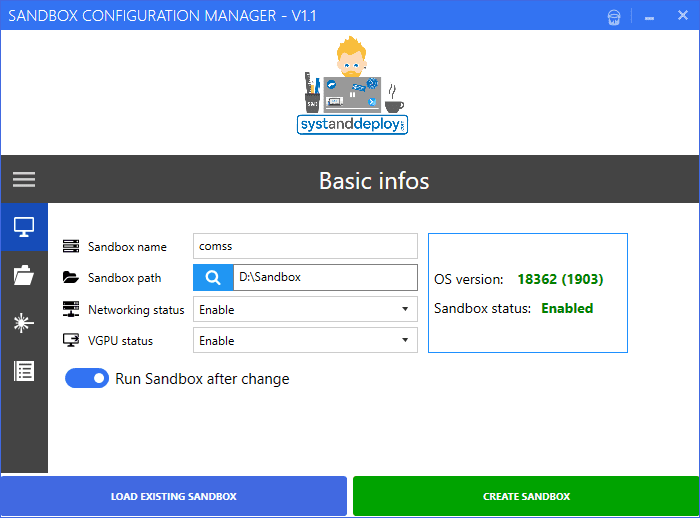
Windows Sandbox Editor, hazır yüklemeyi ve yeni Windows Sandbox yapılandırma dosyaları oluşturmayı destekler. Program, Windows sürümünü ve işletim sisteminde korumalı alanı etkinleştirmeyle ilgili bilgileri görüntüler.
Windows korumalı alanı varsayılan olarak devre dışıdır – önce isteğe bağlı bileşenler listesinde etkinleştirmeniz gerekir.
Hazır bir yapılandırma dosyası yüklenirken, ilgili tüm alanlar otomatik olarak doldurulur. Yapılandırma dosyasını değiştirebilir ve düzenlenen yapılandırma dosyasını kaydetmek için “Windows Sandbox Oluştur” düğmesine tıklayabilirsiniz.
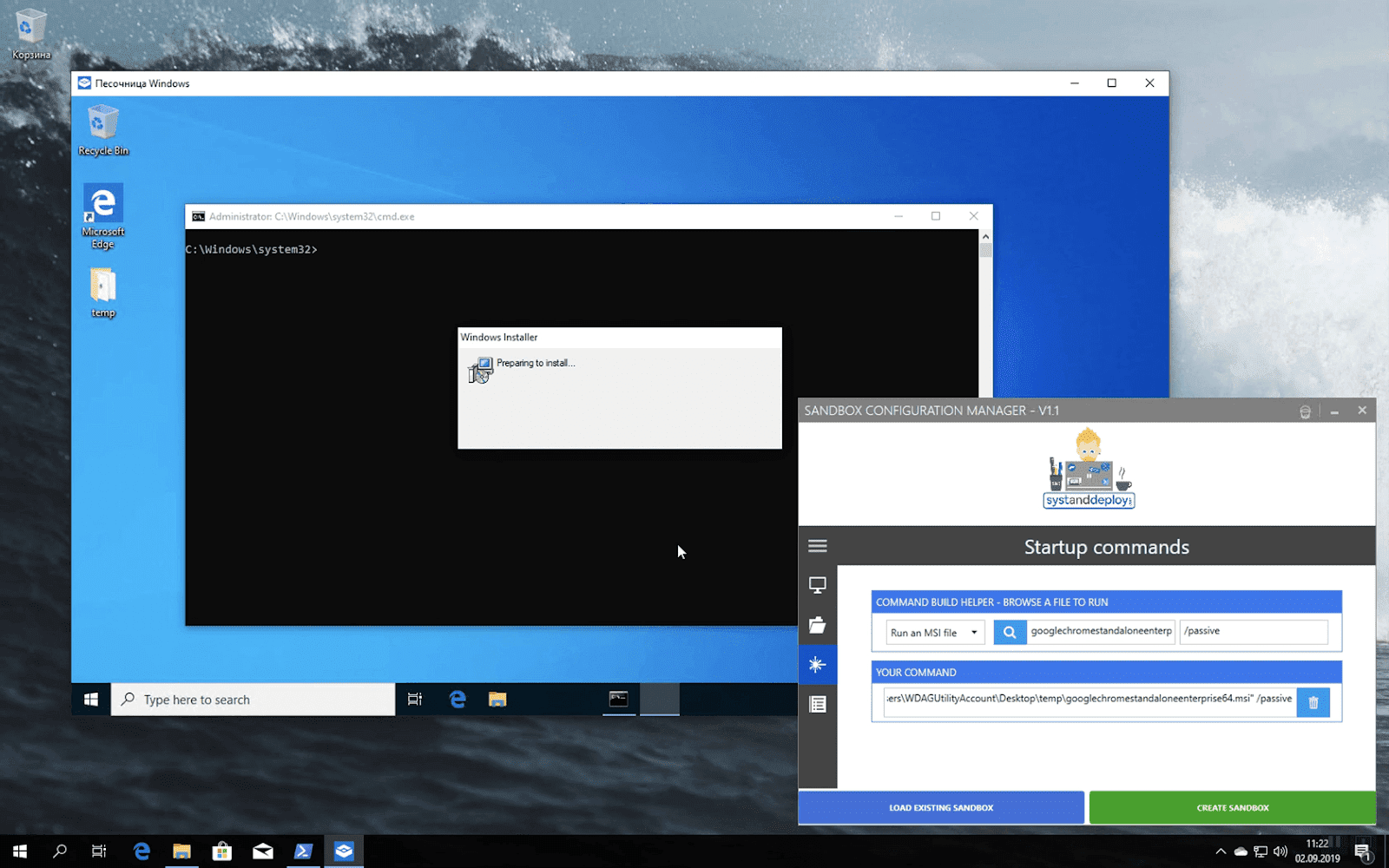
Sıfırdan yeni bir yapılandırma oluşturmak için alanları manuel olarak doldurabilirsiniz. Yeni korumalı alan için bir ad ve yol seçin ve aşağıdaki seçenekleri değiştirin:
- Ağ kurulumu
- Grafik sanallaştırmayı yapılandırma
- Salt okunur veya okuma / yazma erişim düzeylerine sahip ortak klasörler ekleyin.
- Komut dosyalarını otomatik olarak çalıştırma gibi ek komutlar ekleme.
Yapılandırma dosyasını kaydetmek ve bir korumalı alan oluşturmak için “Windows Sandbox Oluştur” u seçin. Genel Bakış sekmesinde, yapılandırma dosyasını XML biçiminde kontrol edebilirsiniz.
Bitmiş dosyayı indirip düzenleme tamamlandıktan sonra kaydederek komutları başlangıçta ve paylaşılan klasörlerde istediğiniz zaman yapılandırabilirsiniz.
Windows Sandbox Editor‘ı kullanmanın ana avantajı, bazı kullanıcılar için daha kolay hale getiren yapılandırma işleminin görselleştirilmesidir. Manuel olarak XML Windows Sandbox yapılandırma dosyaları oluşturmaya veya hazır dosyaları şablon olarak kullanmaya alışkınsanız, programı kullanmaya gerek yoktur.