Bu içerik, ilgili yazılım ve bilgiler kontrol edilerek güncel sürüm ve kullanım durumuna göre revize edilmiştir.
Yazar: Bünyamin KAYA
Politikalar, sistem yöneticilerine ve kullanıcılarına, Windows işletim sisteminin belirli özelliklerinin davranışını veya onu çalıştıran makinelerde bulunan uygulamaları yapılandırmak için seçenekler sunar.
Çoğunlukla bir bilgisayar ağının bilgisayarını kontrol etmek için kullanılırlar, Windows’un tüm profesyonel sürümleri Grup İlkesi Düzenleyicisi ile birlikte kullanıldığında, tercihleri değiştirmek için ayrı bilgisayarlarda da kullanılabilir.
Google Chrome tarayıcısını kontrol etmek isteyen yöneticiler ve kullanıcılar bunu yapabilir, ancak bu seçenek kullanıma sunulmadan önce politika şablonlarını indirip yüklemeleri gerekir.

Bu politika dosyaları Windows, Linux ve Mac sistemleri için kullanılabilir. Bu kılavuz sadece Windows’u kapsar. Mac veya Linux sistemlerine politika yüklemekle ilgileniyorsanız, bunun nasıl yapıldığını açıklayan Google’ın Destek sayfasına bakın .
Yapmanız gereken ilk şey, ilke şablonlarını önceki paragrafta bulunan sayfadan indirmektir. Windows ve Linux’a tıklayın ve ardından “Google Chrome şablonlarının ve dokümanlarının zip dosyası” nı tıklayın.
Yükleme 7.1 megabayt büyüklüğünde ve tamamlandıktan sonra sistemde ayıklanması gerekiyor.
Bir sonraki adımda Grup İlkesi Düzenleyicisi’ni açın. Bunu yapmanın bir yolu Windows tuşuna basmak, gpedit.msc yazıp enter tuşuna basmaktır. Devam etmene izin verilmeden önce kabul etmeniz gereken bir UAC istemi alabilirsiniz.
Grup İlkesi Düzenleyicisi’nde Yerel Bilgisayar İlkesi / Bilgisayar Yapılandırması / Yönetim Şablonları‘nı seçin.
Yönetim Şablonları üzerinde sağ tıklayın ve içerik menüsünden “şablon ekle / kaldır …” seçeneğini seçin.

Bu, sistemde yeni ilke şablonları eklemek veya varolanları kaldırmak için denetimli küçük bir pencere açar.
Ekle düğmesine tıklayın ve şablonları çıkardığınız dizine gidin. Windows> adm> dil kodu dizini, chrome.adm dosyasını seçin ve ardından Grup İlkesi düzenleyicisine eklemek için açın.
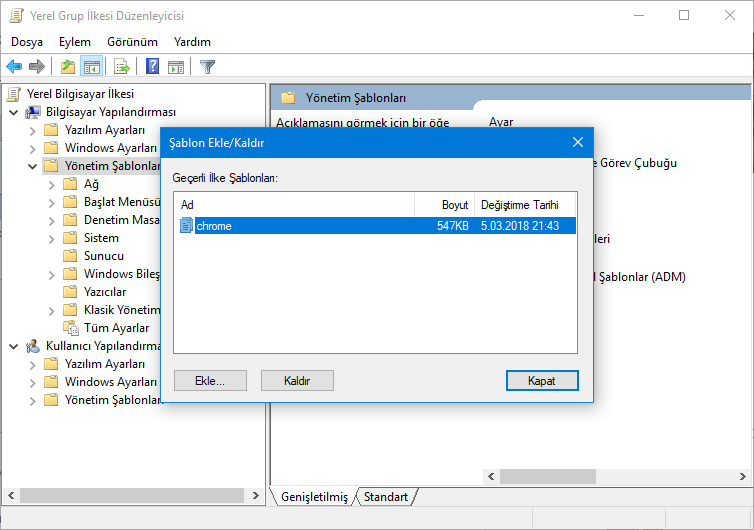
Kapat düğmesine bir kez tıklamak pencereyi tekrar kaldırır. Daha önce özel şablonlar eklemediyseniz, Bilgisayar ve Kullanıcı Yapılandırması altında yeni giriş “Klasik Yönetim Şablonları (ADM)” yi görmelisiniz.
Şablonlar tarafından eklenen politikaları görüntülemek için Google’ı ve ardından Google Chrome’u seçin. Chromium web sitesinde bir sayfada açıklamaları ve ek bilgileri içeren mevcut politikaların tam listesini bulabilirsiniz.

İlke şablonlarını daha sonraki bir zamanda kaldırmak için şablon ekle / kaldır iletişim kutusunu tekrar açın, kullanılabilir ilke şablonları listesinden Chrome seçin ve sonra kaldırın.