| Yeniliklerin adresi
  • Windows Insider
  • Microsoft
    • Temalar
    • Wallpaper
    • Windows 12
    • Windows 11
    • Windows 10
  • Ücretsiz Pro Yazılımlar
  • Nasıl Yapılır
  • Apple
    • Duvar Kağıtları
  • Yapay Zeka
  • Diğer
    • Web Tarayıcıları
  • Site içi Ara
  • Windows Insider
  • Microsoft
    • Temalar
    • Wallpaper
    • Windows 12
    • Windows 11
    • Windows 10
  • Ücretsiz Pro Yazılımlar
  • Nasıl Yapılır
  • Apple
    • Duvar Kağıtları
  • Yapay Zeka
  • Diğer
    • Web Tarayıcıları
  • Site içi Ara
Sonuç yok
Tüm Sonucu Görüntüle
| Yeniliklerin adresi
Sonuç yok
Tüm Sonucu Görüntüle

Windows Installer klasörünü temizleme ve sabit disk alanını kurtarma

Bünyamin KAYA Bünyamin KAYA
14 Ocak 2018
Okuma Süresi: 3 mins read
A A
0

Son Güncelleme: 14 Ocak 2018
Bu içerik, ilgili yazılım ve bilgiler kontrol edilerek güncel sürüm ve kullanım durumuna göre revize edilmiştir.
Yazar: Bünyamin KAYA

Dolayısıyla, Windows sürücünüzün dolduğunu ve tam kapasitesine ulaştığını fark ettiniz . Yapacağınız ilk şey, yeni yazılım veya araçlar yüklemiyor veya bu sürücüye herhangi bir şey indirmiyorsanız bile, sürücünün neden dolduğunu merak ediyor olabilirsiniz. Windows sürücülerinin zamanla yer kaplamalarının başlıca nedeni Windows Güncellemeleri ve Yamalar’dır.

Windows’un güvenlik açığı güncelleştirmek veya düzeltmek için dosyalarınızı bir yere indirmesi ve depolaması gerekir ve bu amaçla kurulum ve düzeltme ekip dosyalarını saklamak için C:\ Windows\installer adlı gizli bir dizin kullanılır. Windows güncelleme ve yama tamamlandıktan sonra bile, bu kurulum dosyaları silinmez veya yükleyici dizinden kaldırılmaz, zaman içinde boyutu büyür, gigabayt’lık sabit disk alanı israf eder.

Soru geliyor, Windows \ Installer dosyalarını silmek güvenlidir? Evet ise, bunları nasıl silebiliriz? İşte cevabınız, Evet, Installer dosyalarını doğrudan doğrudan silebilirsiniz, ancak bunun için, artık gerekmeyen artmış ya da eskimiş dosyalara, maalesef teknik olmayan meraklı kullanıcılar için bu dosyaları bilmek neredeyse imkânsız olmalı silmek güvenlidir.

PS Windows \ Installer dosyanıza aşağıdaki komutu çalıştırarak erişebilirsiniz;

% windir% \ Installer

Windows 10 %25C3%25A7al%25C4%25B1%25C5%259Ft%25C4%25B1r

Bunlara da Göz Atın

Ashampoo Windows 11 AdBlock Ücretsiz Lisans Nasıl Alınır?

Ashampoo Windows 11 AdBlock Ücretsiz Lisans Nasıl Alınır?

PatchCleaner – Windows Installer Dosyalarını Temizle

İşte bu kullanıcılar için çözüm PatchCleaner. Windows / Installer dizin dosyalarında size yardımcı olmak için özel olarak tasarlanmış bir araç. PatchCleaner, .msi / .msp (yükleyici) dosyalarını tanımlar ve silmek için başka bir yere taşımanıza izin verir (güvenli seçenek).

PatchCleaner, Windows \ Installer dizininde bulunan dosyalarla bilinen msi / msp dosyalarının listesini karşılaştırmak için Windows Management Instrumentation (WMI) kullanır; ancak klasöre ancak listede bulunmayan şey, artık olarak işaretlenecektir.

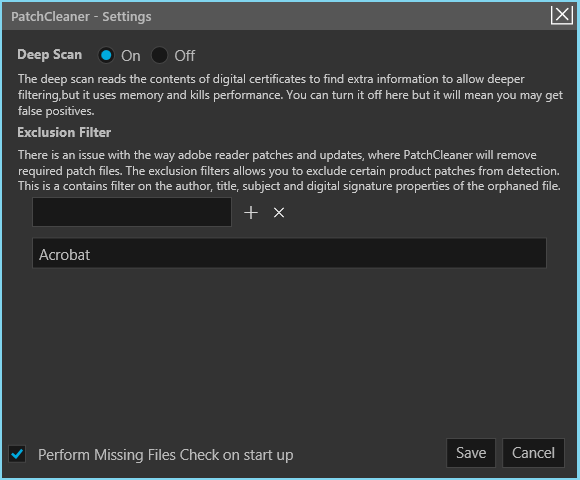
Windows 10 PatchCleaner

PatchCleaner Recovered Space

PatchCleaner Exclusion List

Yukarıdaki ekran görüntüsünden de görebileceğiniz gibi boşta kalan dosyaları kaldırarak yaklaşık 1.93GB alan kurtarabildik.

Ayrıca, yanlışlıkla silinmesini önlemek veya dosyaları silmek yerine yer değiştirmeyi ayarlamak için belirli dosya türlerini tarama listesinden kaldırmak için hariç tutma filtresi de ayarlayabilir, bunları istediğiniz yere taşıyabilirsiniz.

PatchCleaner, Windows 10, 8 ve 7 ile uyumludur; Windows XP artık desteklenmiyor. PatchCleaner’ı Windows Server 2008 ve 2012 R2 64’te de kullanabilirsiniz.
PatchCleaner’ı indirin

Resmi Kampanya Bilgilendirmesi
Bu içerikte paylaşılan lisans ve aktivasyon kodları, ilgili yazılım firması tarafından tanıtım ve promosyon amacıyla sağlanmıştır. Sitede korsan (crack, serial, warez vb.) içerik paylaşılmamaktadır. Tüm paylaşımlar yasal ve resmi kampanyalara dayanmaktadır.
Güncelleme tarihi: 14 Ocak 2018
Bünyamin KAYA

Bünyamin KAYA

Bünyamin, teknolojiyi yakından takip eden, yeni araçları ve yazılımları denemekten keyif alan bir içerik üreticisidir. Windows işletim sistemleri, mobil cihazlar ve dijital trendler üzerine yazılar kaleme alır; ayrıca yapay zeka destekli araçlar ve üretkenlik uygulamalarını keşfetmeye de özen gösterir.Soru, öneri ya da iş birlikleri için bana [email protected] adresinden ulaşabilirsiniz.

Bir yanıt yazın Yanıtı iptal et

E-posta adresiniz yayınlanmayacak. Gerekli alanlar * ile işaretlenmişlerdir

Windows 10’da uygulama izinlerini değiştirme
SONRAKİ YAZIWindows 10’da uygulama izinlerini değiştirme
PowerShell ve PowerShell Core, hakkında bilmeniz gerekenler
ÖNCEKİ YAZIPowerShell ve PowerShell Core, hakkında bilmeniz gerekenler
  • Hakkında
  • Gizlilik Politikası
  • İletişim

© 2020 Bünyamin KAYA | GoogleHaberler

Sonuç yok
Tüm Sonucu Görüntüle

© 2020 Bünyamin KAYA | GoogleHaberler

Tekrar Hoşgeldiniz

Hesabınıza giriş yapın

Şifremi Unuttum

Parolanızı alın

Şifrenizi sıfırlamak için lütfen kullanıcı adınızı veya e-posta adresinizi giriniz.

Giriş Yap
ESC
↑↓ gezin Enter aç ESC kapat

Add New Playlist