Bu içerik, ilgili yazılım ve bilgiler kontrol edilerek güncel sürüm ve kullanım durumuna göre revize edilmiştir.
Yazar: Bünyamin KAYA
StExBar , Windows Dosya Gezgini içerik menüsünde ekstra yararlı seçenekler eklemek için ücretsiz bir Window yazılımdır.
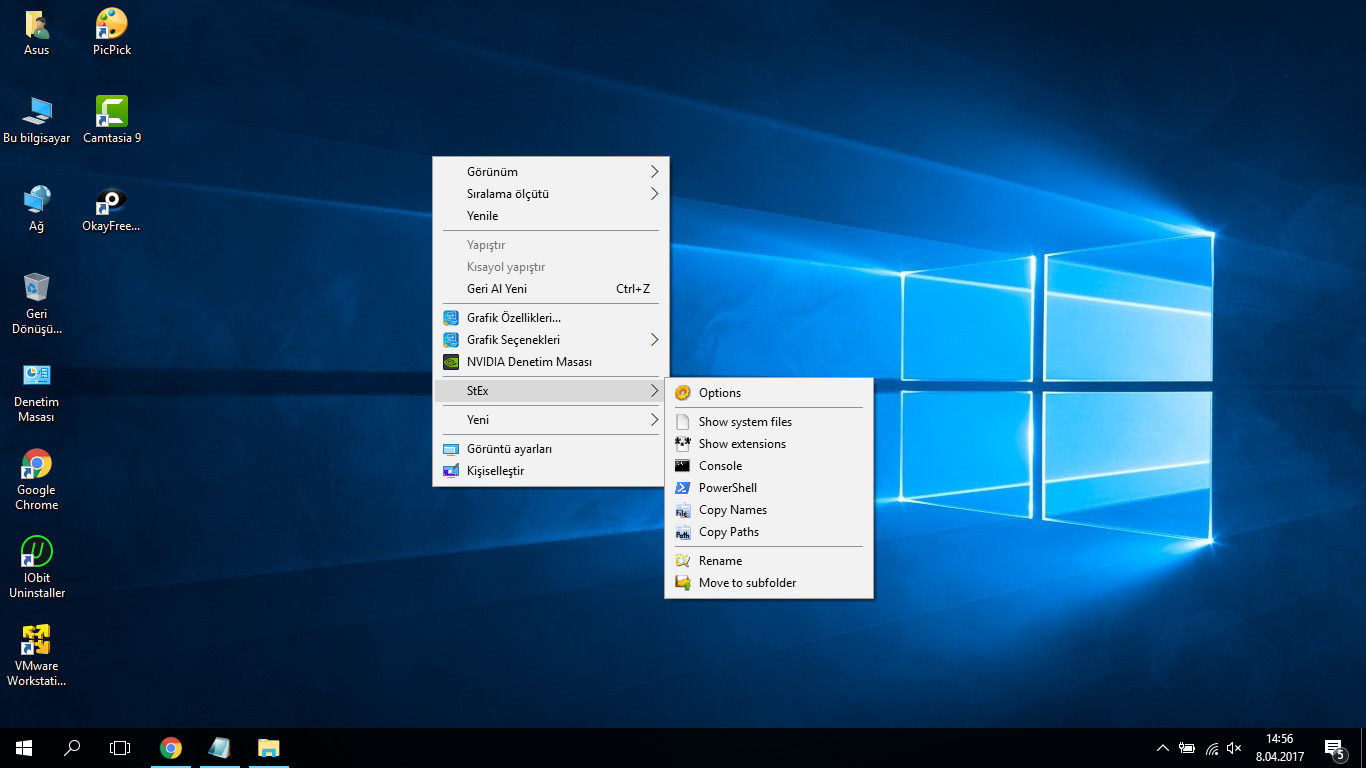
Minimal bir arayüz ile gelir ve dosya Explorer bağlam menüsüne entegre olur ve dosyaları toplu halde yeniden adlandırmak, seçili dosya adlarını, yolları kopyalamak, alt klasöre taşımak, Açık Komut istemi , geçerli dizinde PowerShell ve gösterim seçeneklerini verir. Bu yardımcı programı kullanmanın ilave avantajı, bu eylemleri veya görevleri gerçekleştirmek için farklı yazılımlara sahip olmanızın gerekmemesidir. StExBar ile, tüm bu eylemleri aynı yerde gerçekleştirebilir ve kısayol tuşlarını kullanarak bağlam menüsü olmadan bunlara erişebilirsiniz.

Windows Dosya Gezgini’nin bağlam menüsünde ekstra seçenekler eklemek için bu ücretsiz yazılımı nasıl kullanabilirsiniz:
Bu ücretsiz yazılımı kullanmaya başlamak çok kolay, bu incelemenin sonunda sağlanan bağlantıdan indirip yükleyin. Bundan sonra, Dosya Gezgini’nin bağlam menüsüyle bütünleşir ve dosya adlarını kopyalamak, PowerShell’i açmak gibi seçenekleri ekler.
Yukarıdaki ana ekran görüntüsü StExBar bağlam menüsü seçeneklerini gösterir; Eylemi gerçekleştirmek için herhangi bir seçeneği seçebilirsiniz. Diyelim ki bir klasördeki dosyaları toplu olarak yeniden adlandırmak istiyorsanız, ardından dosyaların bulunduğu klasörü açın ve yeniden adlandırmak istediğiniz dosyaları seçin. Bundan sonra Dosya Gezgini’nde sağ tıklayın ve StEx/Yeniden Adlandır seçeneğini seçin. Ardından, bir anahtar kelimeyi arayabileceğiniz ve seçilen dosyalardan herhangi birinde bir kelimeyle yer değiştirebildiğiniz bir iletişim kutusu açılır. Aşağıdaki ekran görüntüsünde gösterildiği gibi, dosyaları toplu olarak yeniden adlandırmak için Yeniden Adlandır düğmesini tıklayın.

Aynı şekilde, Komut İstemi’ni ve PowerShell’i bağlam menüsü seçeneğiyle bir dizinden açabilirsiniz.
Bahsettiğim gibi, kısayol tuşlarını bu görevler için de kullanabilirsiniz. Varsayılan olarak, StExBar CMD’yi ve diğerlerini açmak için Ctrl + M gibi bu eylemlere kısayol tuşları atamıştır. Varsayılan kısayol tuşlarını düzenleyebilir veya Ayarlar’dan yeni bir komut ekleyebilirsiniz. Ayarları penceresini açmak için bağlam menüsünden “Settings” seçeneğini seçin. Ardından, aşağıdaki ekran görüntüsünde gösterildiği gibi bir iletişim kutusu göreceksiniz. Şimdi, ayarlar penceresinin Özel Komutlar bölümünden tüm varsayılan komutlara bakın ve bir komutu düzenlemek için Düzenle düğmesine tıklayın.

Komut adı, komut satırı yolu vb. Belirtebileceğiniz bir komut eklemek için Add düğmesine tıklayın. Bundan sonra komutu eklemek için OK düğmesine tıklayın.
StExBar, Windows için dosya yeniden adlandırma, dosya adlarını kopyalama, açık PowerShell vb. Komutlar eklemek için Windows için ücretsiz bir yazılımdır. Kesinlikle tavsiye ederim, çok küçük bir uygulama (yaklaşık 440 KB) ve Komut İstemi veya PowerShell’i açmak için erişim kolaylığı sağlar Belirli bir dizin, vb. Buna ek olarak, varsayılan kısayol tuşlarını kullanarak da bu eylemleri yapabilirsiniz.