| Yeniliklerin adresi
  • Windows Insider
  • Microsoft
    • Temalar
    • Wallpaper
    • Windows 12
    • Windows 11
    • Windows 10
  • Ücretsiz Pro Yazılımlar
  • Nasıl Yapılır
  • Apple
    • Duvar Kağıtları
  • Yapay Zeka
  • Diğer
    • Web Tarayıcıları
  • Site içi Ara
  • Windows Insider
  • Microsoft
    • Temalar
    • Wallpaper
    • Windows 12
    • Windows 11
    • Windows 10
  • Ücretsiz Pro Yazılımlar
  • Nasıl Yapılır
  • Apple
    • Duvar Kağıtları
  • Yapay Zeka
  • Diğer
    • Web Tarayıcıları
  • Site içi Ara
Sonuç yok
Tüm Sonucu Görüntüle
| Yeniliklerin adresi
Sonuç yok
Tüm Sonucu Görüntüle

Windows Defender’da Windows 7’de Hata 577 nasıl düzeltilir?

Bünyamin KAYA Bünyamin KAYA
24 Mart 2026
Okuma Süresi: 3 mins read
A A
0

Son Güncelleme: 24 Mart 2026
Bu içerik, ilgili yazılım ve bilgiler kontrol edilerek güncel sürüm ve kullanım durumuna göre revize edilmiştir.
Yazar: Bünyamin KAYA

Windows Defender, Windows 10’un önemli özelliklerinden biridir ve OS için kötü amaçlı yazılımlardan ve virüslerden dahili koruma sağlar. Windows 10’da varsayılan olarak etkindir. Fakat bazen sorunlar ve hatalar da gösterebilir. Ve bu hatalar başka bir güvenlik aracının Windows Defender’ın düzgün şekilde çalışmasını engellediğinden kaynaklanabilir. Windows Defender’daki hata 577, Defender’ı kullanarak Windows 10’da virüs korumasını etkinleştiremediğiniz bir hatadır.

Error 577

“Error 577: Windows cannot verify the digital signature for this file..”.

Windows Defender’da Hata 577 Nedenleri

Bu hatanın PC’nizde olmasının birçok nedeni vardır. Bunun bir nedeni PC’nizde Windows Defender’ı devre dışı bırakmış olabilecek bir Malware saldırısına bağlı olabilir. Bu gibi durumlarda, PC’nizi herhangi bir Malwares’den temizlemeniz gerekir. Başka bir sebep, Windows Defender’ı engelleyen başka bir yüklü Antivirus kaynaklı olabilir. Bu gibi durumlarda, üçüncü taraf araçları kaldırmanız gerekebilir.

GvWcP2U

Bunlara da Göz Atın

Windows 11 Build 29610 ile Gelen Kritik İyileştirmeler

Windows 11 Build 29610 ile Gelen Kritik İyileştirmeler

Windows Defender’da Hata 577 Nasıl Düzeltilir:

Windows Defender’da Hata 577’yi gidermek için en basit çözüm Kayıt Defteri’ni kullanıyor.

Kayıt Defteri Düzenleyicisi’ni açın ve bu işlem için Windows 10’da Çalıştır komutunu kullanın. Windows Tuşu + R tuşlarına basın ve regedit yazın ve enter tuşuna basın. Bu kayıt defteri düzenleyicisini açar.

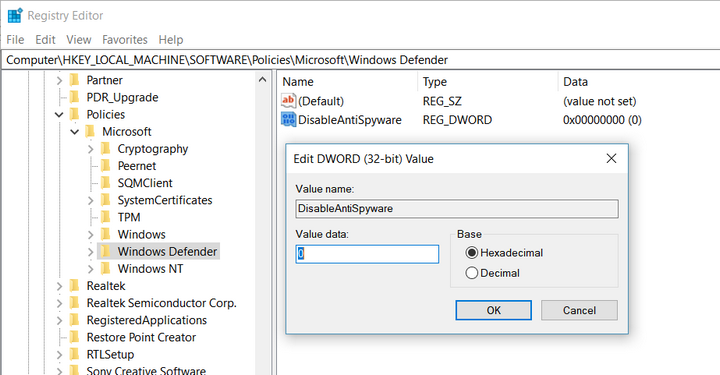
Şimdi \HKEY_LOCAL_MACHINE\SOFTWARE\Policies\Microsoft\Windows Defender tuşlarına gidin.

Şimdi, sol paneldeki WINDOWS DEFENDER tuşuna tıklayın ve bu, sağdaki panelde bazı girdileri gösterecektir. Burada DisableAntiSpyware girişini göreceksiniz.

Girişi çift tıklayın ve açılan pencereyi aşağıdaki ekran görüntüsünde görüldüğü gibi görebilirsiniz.
Error 577 Windows Defender

Şimdi, değer verisini 1’den 0’a değiştirin. Değer 1, devre dışı olduğunu gösterir ve 0 değeri etkinleştirildiğini gösterir.

Artık Windows Defender’ın etkin olduğunu ve hata tekrar gelmeyeceğini göreceksiniz.

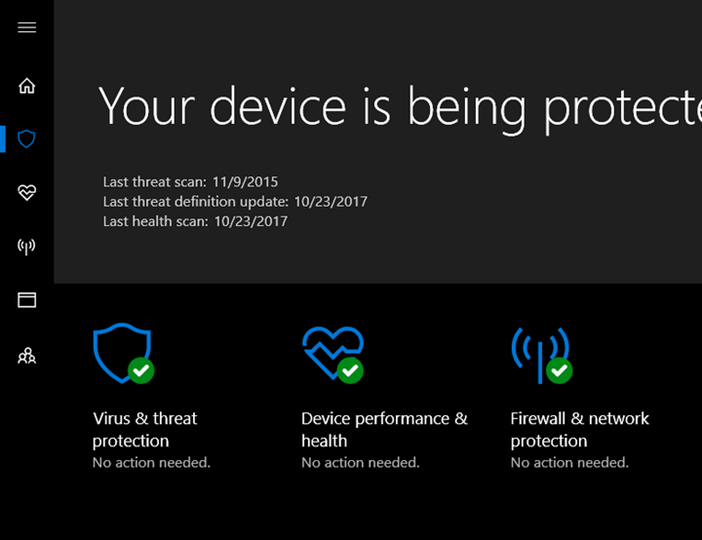
Defender AV aracını C:\Program Files\Windows Defender’dan da çalıştırabilir ve MSASCui.exe dosyasını çift tıklatabilirsiniz .
Device protected

Bünyamin KAYA

Bünyamin KAYA

Bünyamin, teknolojiyi yakından takip eden, yeni araçları ve yazılımları denemekten keyif alan bir içerik üreticisidir. Windows işletim sistemleri, mobil cihazlar ve dijital trendler üzerine yazılar kaleme alır; ayrıca yapay zeka destekli araçlar ve üretkenlik uygulamalarını keşfetmeye de özen gösterir.Soru, öneri ya da iş birlikleri için bana [email protected] adresinden ulaşabilirsiniz.

Bir yanıt yazın Yanıtı iptal et

E-posta adresiniz yayınlanmayacak. Gerekli alanlar * ile işaretlenmişlerdir

Windows 10 Görev Yöneticisi’nde Komut Satırı Nasıl görüntülenir?
SONRAKİ YAZIWindows 10 Görev Yöneticisi’nde Komut Satırı Nasıl görüntülenir?
Google Chrome’u 62 indirin Tüm işletim Sistemleri için Çevrimdışı Yükleyiciler
ÖNCEKİ YAZIGoogle Chrome’u 62 indirin Tüm işletim Sistemleri için Çevrimdışı Yükleyiciler
  • Hakkında
  • Gizlilik Politikası
  • İletişim

© 2020 Bünyamin KAYA | GoogleHaberler

Sonuç yok
Tüm Sonucu Görüntüle

© 2020 Bünyamin KAYA | GoogleHaberler

Tekrar Hoşgeldiniz

Hesabınıza giriş yapın

Şifremi Unuttum

Parolanızı alın

Şifrenizi sıfırlamak için lütfen kullanıcı adınızı veya e-posta adresinizi giriniz.

Giriş Yap
ESC
↑↓ gezin Enter aç ESC kapat

Add New Playlist